
Pomembno
Ta funkcija ni več na voljo. Namesto tega uporabite Varnostno kopiranje in obnavljanje sistema Windows.
Načrtujete nadgradnjo na nov računalnik? Ta vodnik vas bo popeljal skozi funkcijo, ki samodejno kopira vaše datoteke, nastavitve in nastavitve iz prejšnjega računalnika v novega.
Pregled
Ko nastavljate nov računalnik, je ta izkušnja zasnovana tako, da prenese pomembne podatke iz prejšnjega računalnika v novega. To pomeni, da lahko začnete uporabljati svoj novi računalnik z vsemi nespremenjenimi datotekami, nastavitvami in nastavitvami.
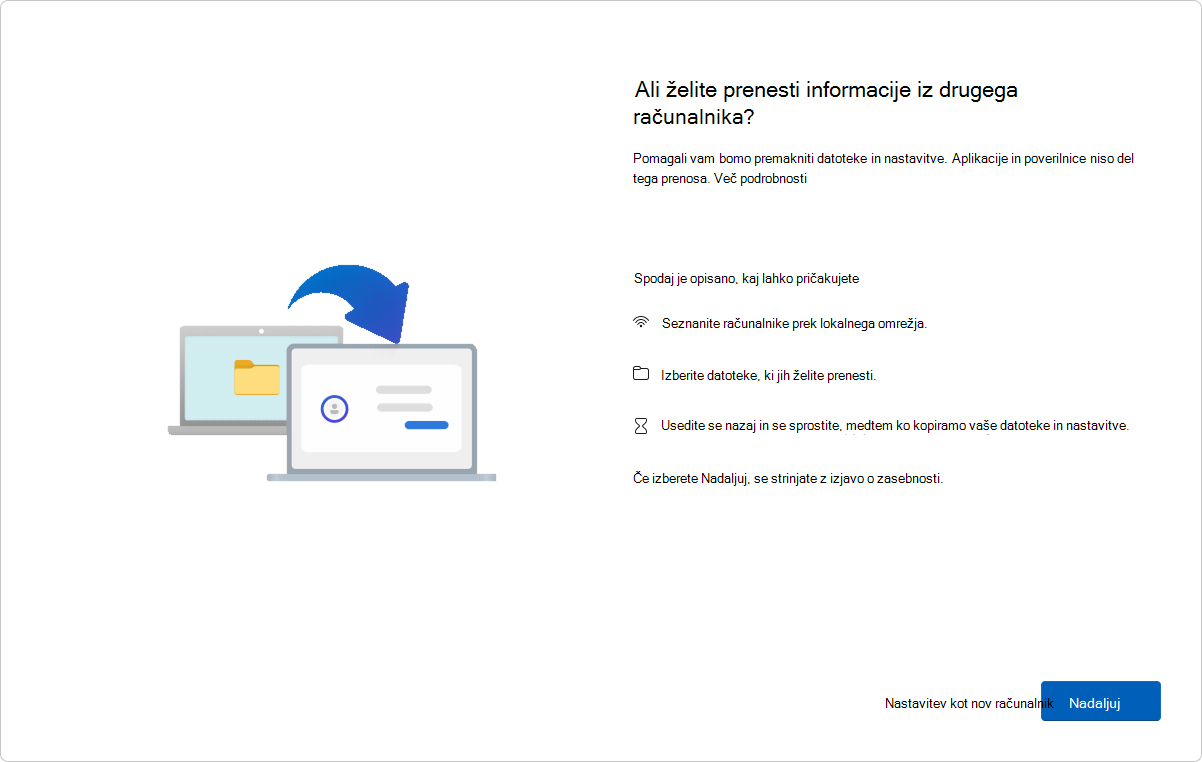
Izkušnja je na voljo za Microsoftove račune, ki nimajo obstoječe varnostne kopije. Če ima vaš Microsoftov račun obstoječo varnostno kopijo, jo lahko obnovite z izkušnjo obnavljanja sistema Windows.
Opomba
Ta izkušnja trenutno ni na voljo na Kitajskem.
Kaj se prenese?
Med postopkom prenosa se kopirajo ti elementi:
- Vse datoteke: dokumenti, fotografije, videoposnetki in druge datoteke, shranjene v mapah ali pogonih, so prenesene v novi računalnik.
- Nastavitve in nastavitve: To vključuje slike za ozadje, teme in druge nastavitve prilagajanja.
Kaj se ne prenese?
- Sistemske datoteke in datoteke operacijskega sistema, kot so Program Files, Program Data, Temp itd., so samodejno izključene iz prenosa.
- Datoteke storitve OneDrive ne bodo prenesene. Če želite dostopati do nich, se vpišite v OneDrive v svojem novem računalniku.
- Aplikacije, nameščene v prejšnjem računalniku.
- Shranjena gesla in poverilnice za vpis.
- Pogoni, šifrirani s funkcijo BitLocker. Če želite vključiti podatke iz takšnih pogonov, jih pred začetkom prenosa dešifrirajte.
Zahteve
- Procesor: Ta funkcija je trenutno podprta v večini računalnikov s procesorji Intel in AMD. Podpora za dodatne arhitekture procesorja je načrtovana v prihodnjih posodobitvah.
- Različica operacijskega sistema: V prejšnjem računalniku se lahko izvaja Windows 10 ali Windows 11, v novem računalniku pa mora biti nameščen sistem Windows 11, različica 2024 ali novejša.
- Microsoftov račun: v novem računalniku se vpišite z Microsoftovim računom med namestitvijo. Prepričajte se, da račun ne vsebuje obstoječe varnostne kopije.
Način delovanja
Prenos se izvede, ko nastavljate nov računalnik. Tukaj je pregled postopka po korakih:
1. korak: Pripravite prejšnji računalnik
- Prepričajte se, da sta oba računalnika povezana z istim omrežjem Wi-Fi ali omrežjem LAN.
- Če se želite izogniti prekinitvam celotnega prenosa, priklopite oba računalnika na vir napajanja.
- Poskrbite, da bo vaš prejšnji računalnik posodobljen z najnovejšimi zbirnimi posodobitvami za Windows 10 ali Windows 11.
- Odprite aplikacijo Varnostno kopiranje.
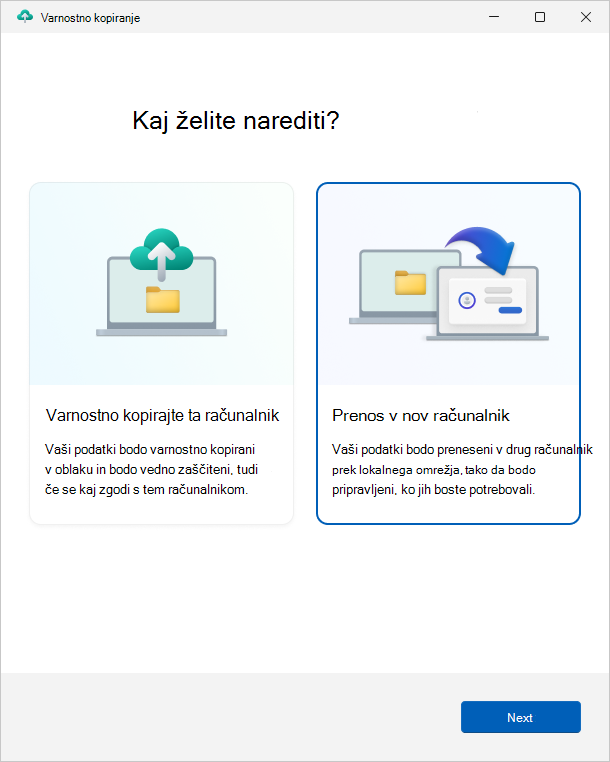
- V aplikaciji Varnostno kopiranje izberite »Prenesi podatke v nov računalnik«, da začnete seznanjanje.
Opomba
Če ne najdete možnosti za prenos, boste morali morda najprej posodobiti prejšnji računalnik.
Iz
 v prejšnjem računalniku izberite Windows Update ali uporabite to povezavo:
Izberite Preveri, ali so na voljo posodobitve.
Prenesite in namestite vse posodobitve.
- Če je v vašem prejšnjem računalniku nameščen sistem Windows 10 in ste pozvani, da prenesete Windows 11, to sporočilo prezrite.
Znova zaženite napravo.
V vrstici za iskanje znova poiščite Varnostno kopiranje Windows.
2. korak: Seznanite naprave
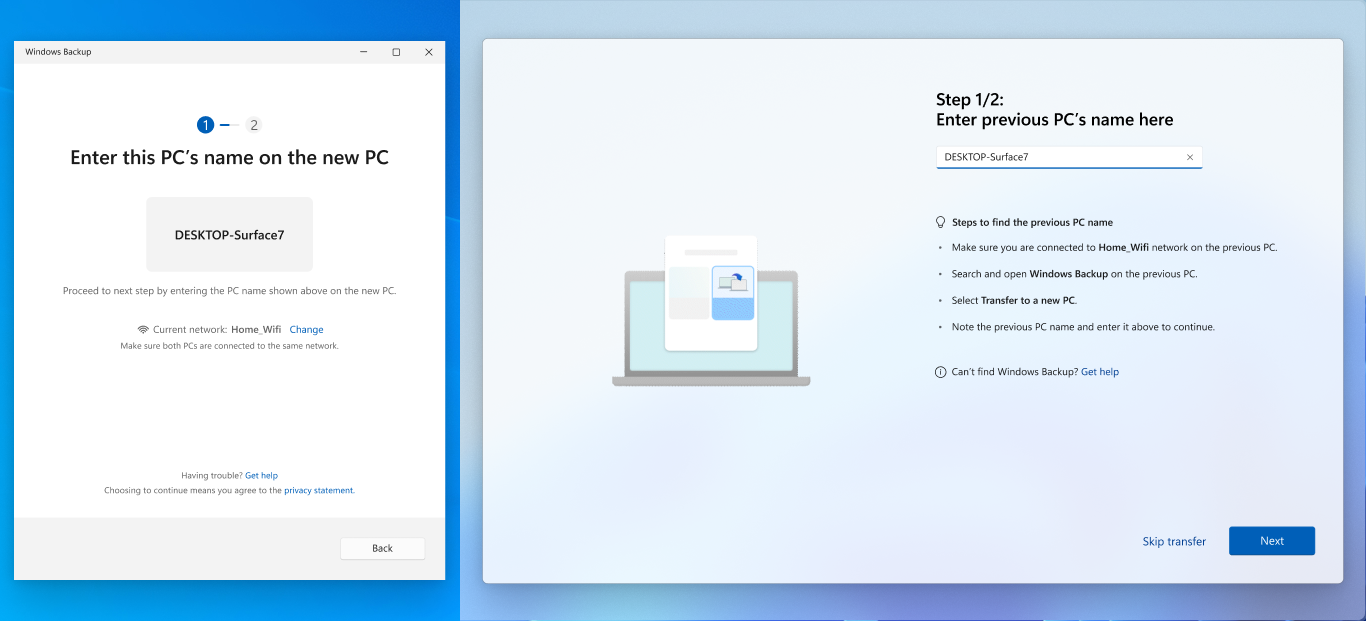
- V aplikaciji za Varnostno kopiranje v prejšnjem računalniku boste videli ime računalnika, ki ga morate vnesti v novem računalniku.
- V novem računalniku boste videli enkratno kodo, ki jo morate vnesti v aplikacijo za Varnostno kopiranje v prejšnjem računalniku.
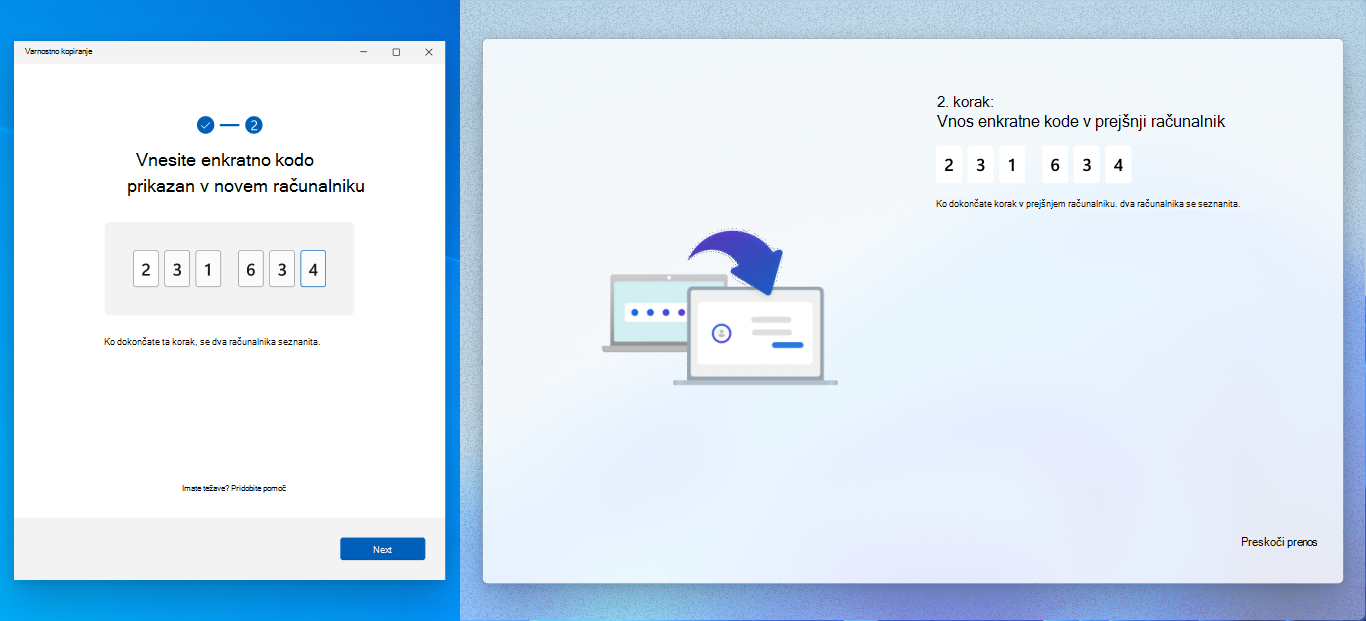
- Napravi bosta po preverjanju varno seznanjeni.
3. korak: Izberite, kaj želite prenesti
Prikaže se seznam datotek in map, ki so na voljo za prenos. V spustnem meniju prilagodite izbor in izberite elemente, ki jih želite prenesti.
Opomba
Če je v novem računalniku manj prostora za shranjevanje kot pri prejšnjem, morate pred nadaljevanjem preklicati izbor nekaterih datotek ali map, da bodo dovolj prostora na voljo.

4. korak: Začnite prenos
- Izberite Začni prenos v novem računalniku.
- Naslonite se in se sprostite! Vaše datoteke in nastavitve so kopirane v novo napravo.
- Ko je prenos dokončan, prejmete povzetek prenesenih vsebin. Preostala izkušnja nastavitve se bo nadaljevala kot običajno.

Opomba
Če je prenos prekinjen zaradi težave z omrežjem ali iz katerega koli drugega razloga, Windows samodejno poskusi nadaljevati prenos. Če Windows ne more nadaljevati prenosa, ga lahko znova zaženete.