
Pomembno
Podpora za Microsoft InfoPath 2013 se je končala 14. julija 2026. Priporočamo, da obstoječe InfoPathove obrazce in poteke dela preselite v podprte rešitve okolja Microsoft 365. Več informacij o ukinitvi InfoPatha.
Ta članek je namenjen načrtovalcem predlog obrazcev, ki želijo pridobiti visoko raven razumevanja postopka načrtovanja obrazca v Microsoft Office InfoPathu. Opisuje različne faze ustvarjanja in uvajanja predloge obrazca in ponuja povezave do dodatnih informacij o ključnih opravilih. Medtem ko lahko preskušate in delate po svojih željah, vam lahko s tem priporočenim postopkom načrtovanja dolgoročno prihranite čas in trud.
V tem članku
1. faza: načrtovanje
Koliko časa porabite za načrtovanje, je odvisno od zahtevnosti predloge obrazca, vaše vloge v organizaciji in od procesov in zahtev v organizaciji.
Če bodo vašo predlogo obrazca uporabljali le člani vaše neposredne skupine, je lahko faza načrtovanja zelo neuradna. Če je vaša predloga obrazca bolj zapletena, bo faza načrtovanja verjetno bolj uraden in obsežen postopek, zato se boste morda morali posvetovati s številnimi zainteresiranimi skupinami. Če bo na primer predloga obrazca del večjega poslovnega sistema za celotno podjetje, kot je sistem za poročanje o stroških ali sistem za načrtovanje virov podjetja, boste verjetno morali ustvariti formalne dokumente za načrtovanje, kot so funkcionalne specifikacije.
Preden začnete oblikovati predlogo obrazca, morate v obeh primerih upoštevati to:
- Cilji uporabnika Kaj morajo uporabniki narediti s predlogo obrazca? Katere scenarije morate podpreti? Kako boste merili uspeh pri doseganju ciljev uporabnikov?
- Pomisleki o združljivosti Ali mora biti vaša predloga obrazca dostopna uporabnikom zunaj organizacije, zdaj ali v prihodnosti? Ali na primer želite, da je predloga obrazca na voljo na zunanjem spletnem mestu organizacije za stranke, ki v računalnikih nimajo nameščenega InfoPatha? Če je tako, lahko načrtujete predlogo obrazca, ki je združljiva z brskalnikom, namesto standardne, ki je omogočena samo za InfoPath. Ali morajo nekateri uporabniki v organizaciji imeti možnost izpolnjevanja obrazca v programu InfoPath 2003? V tem primeru boste morda želeli oblikovati predlogo obrazca, ki je združljiva s starejšimi različicami. Ali želite uporabnikom omogočiti izpolnjevanje obrazcev, ko niso v pisarni ali kako drugače brez povezave? Če je tako, lahko v predlogo obrazca dodate funkcije, ki omogočajo učinkovito delovanje obrazca v načinu brez povezave.
- Obstoječi uporabniški obrazci Ali trenutno za zbiranje podatkov od uporabnikov uporabljate dokumente programa Microsoft Office Word ali delovne zvezke programa Microsoft Office Excel? Če je tako, lahko te datoteke preprosto pretvorite v InfoPathove predloge obrazcev.
- Zahteve integracije S katerimi drugimi izdelki ali tehnologijami bo delovala vaša predloga obrazca? Morda boste morali na primer shraniti podatke v predlogi obrazca v zbirki podatkov strežnika Microsoft SQL Server ali pa se boste odločili, da bo vaš načrt predloge obrazca temeljil na spletni storitvi, da boste lahko pošiljali podatke v zbirko podatkov, ki ni neposredno podprta v InfoPathu.
- Zahteve uporabniškega vmesnika Ali se morate držati smernic blagovne znamke podjetja? Kakšna naj bo vaša predloga obrazca? Kakšne kontrolnike boste uporabljali in kako jih boste organizirali?
- Zahteve procesa Ali bo vaša predloga obrazca del obsežnejšega poslovnega procesa, kot je postopek odobritve poročila o stroških? Če ga imate, kakšne poglede potrebujete in kako boste uvedli pravila, ki urejajo način prenosa podatkov v organizaciji in njihove obdelave s strani različnih oseb in poslovnih sistemov? Ali boste izkoristili prednosti funkcij poteka dela v drugih programih, na primer v strežniku Microsoft Office SharePoint Server 2007? Ali bo predloga obrazca zahtevala upravljano kodo ali skript? Če je tako, ali boste uporabili interne razvijalce ali bo to delo oddano zunanjim izvajalcem?
- Zahteve za shrambo podatkov Kaj želite narediti s podatki v uporabniških obrazcih? Če morajo na primer uporabniki večkrat hitro pošiljati podatke obrazca in vam podatkov ni treba znova uporabiti, boste morda želeli uporabiti e-poštna sporočila za shranjevanje podatkov. Če želijo uporabniki imeti dostop do podatkov obrazca in njihovo skupno rabo, bi bilo morda najbolje, da shranite zbirke povezanih InfoPathovih obrazcev v knjižnicah v strežniku, v katerem se izvajajo storitve Microsoft Windows SharePoint Services. Če potrebujejo uporabniki dostop do podatkov obrazca v drugih poslovnih programih ali sistemih, kot je program za poročanje o stroških ali računovodski program, je morda najbolje, da shranite podatke v zbirko podatkov podjetja. To pogosto naredite tako, da vzpostavite povezavo med predlogo obrazca in spletno storitvijo, ki deluje kot vmesnik med predlogo obrazca in zbirko podatkov ali poslovnim sistemom.
- Varnostne zahteve S kakšnimi varnostnimi izzivi in ranljivostmi se soočate? Ali mora biti vaša predloga obrazca nameščena v računalnikih uporabnikov ali pa lahko vaši uporabniki do nje dostopajo prek omrežnega vira? Ali želite, da uporabniki v svojih obrazcih digitalno podpišejo obrazce ali določene nabore podatkov? Ali boste predlogo obrazca povezali neposredno z zbirko podatkov ali pa boste datoteke za povezavo podatkov uporabljali v knjižnicah podatkovnih povezav, ki jih običajno upravlja skrbnik?
- Zahteve za preskušanje S katerim postopkom boste preskusili videz in način delovanja predloge obrazca? Ali morate ustvariti uradni načrt testiranja?
- Zahteve za uvajanje Kako nameravate dati predlogo obrazca v skupno rabo z drugimi osebami? Kje boste objavili predlogo obrazca? Če ga nameravate objaviti v strežniku, v katerem se izvajajo storitve InfoPath Forms Services, ali ga želite objaviti v knjižnici ali kot vrsto vsebine mesta? Kako boste uporabnike obvestili o razpoložljivosti predloge obrazca? Kakšen je vaš načrt za izdajo novih različic predlog obrazcev?
- Zahteve za vzdrževanje Ali želite arhivirati predloge obrazcev, uporabniške obrazce ali oboje? Koliko časa morate hraniti podatke? Kakšne vrste pravilnikov o arhiviranju in hranjenju podatkov zahteva vaša organizacija?
2. faza: načrtovanje
Ko dokončate fazo načrtovanja, lahko začnete postopek oblikovanja. Priporočljivo je, da med načrtovanjem predloge obrazca sledite vrstnemu redu opravil, ki so navedena spodaj. Vendar pa lahko po potrebi vrstni red spremenite. Morda bi raje določili preverjanje veljavnosti podatkov, pogojno oblikovanje in pravila za kontrolnike, ko dodate te kontrolnike v predlogo obrazca, namesto da bi to naredili pozneje v procesu načrtovanja.
- 1. korak: Ustvarite predlogo obrazca
- 2. korak: Ustvarjanje ali določanje glavnega vira podatkov
- 3. korak: Določanje postavitve
- 4. korak: Dodajanje kontrolnikov
- 5. korak: Dodajanje podatkovnih povezav
- 6. korak: Dodajanje preverjanja veljavnosti podatkov, pravil in drugih funkcij poslovne logike
- 7. korak: ustvarite poglede po meri
- 8. korak: Omogočanje načina pošiljanja
- 9. korak: Omogočanje varnostnih funkcij
- 10. korak: Preskus videza in delovanja
1. korak: Ustvarite predlogo obrazca
Ko ustvarite predlogo obrazca, boste morda morali uvoziti obstoječi obrazec, na primer Wordov dokument ali Excelov delovni zvezek, v InfoPath ali določiti nastavitve združljivosti za predlogo obrazca, tako da je nastale obrazce mogoče izpolniti v programu InfoPath 2003 ali v spletnem brskalniku. Večina teh možnosti je na voljo v pogovornem oknu » Načrtovanje predloge obrazca «. Če želite na primer oblikovati predlogo obrazca, ki jo je mogoče odpreti in filtrirati v Microsoft Office InfoPathu ali brskalniku, lahko v pogovornem oknu »Načrtovanje predloge obrazca« potrdite potrditveno polje »Omogoči samo funkcije, ki so združljive z brskalnikom«.
Ti viri zagotavljajo dodatne podrobnosti o postopku ustvarjanja predloge obrazca.
| Kliknite | Dejanje |
|---|---|
| Storitve InfoPath Forms Services | Preberite več o strežniški tehnologiji, ki omogoča ustvarjanje predloge obrazca, ki jo je mogoče odpreti in izpolniti v brskalniku. |
| Predloge obrazcev, ki so združljive z brskalnikom | Spoznajte predloge obrazcev, ki so združljive z brskalnikom in jih je mogoče odpreti ali izpolniti v InfoPathu, brskalniku ali prenosni napravi. Predlogo obrazca, ki je združljiva z brskalnikom, lahko omogočite za uporabo v brskalniku, ko jo objavite v strežniku s storitvami InfoPath Forms Services, bodisi vi bodisi skrbnik gruče za strežnik. |
| Navajanje nastavitev združljivosti za predlogo obrazca | Izberite nastavitev združljivosti za predlogo obrazca ali spremenite obstoječo nastavitev združljivosti. Ta nastavitev določa, katere InfoPathove funkcije in kontrolniki so na voljo, ko načrtujete predlogo obrazca. Če na primer v podoknu opravil »Načrtovanje predloge obrazca« potrdite polje »Omogoči samo funkcije, ki so združljive z brskalnikom«, InfoPath skrije ali onemogoči krmilnike in funkcije, ki ne delujejo v predlogah obrazcev, ki jih je mogoče uporabiti z brskalnikom. |
| Pretvorba Excelovega delovnega zvezka v InfoPathovo predlogo obrazca | Ustvarite predlogo obrazca iz obstoječega Microsoft Office Excelovega delovnega zvezka. |
| Pretvorba Wordovega dokumenta v InfoPathovo predlogo obrazca | Ustvarite predlogo obrazca iz obstoječega dokumenta programa Microsoft Office Word. |
2. korak: Ustvarjanje ali določanje glavnega vira podatkov
Vse predloge obrazcev temeljijo na viru podatkov, ki shranjuje podatke, zbrane v obrazcu. Ta vir podatkov je lahko zbirka podatkov podjetja, spletna storitev ali obstoječa datoteka XML, ki se uporablja v celotni organizaciji za standardizacijo podatkov, na primer datoteka sheme XML (.xsd). Če nimate obstoječega vira podatkov, lahko pustite, da ga InfoPath ustvari namesto vas, medtem ko dodajate kontrolnike v predlogo obrazca.
Predstavitev vira podatkov za predlogo obrazca si lahko ogledate v podoknu opravil »Vir podatkov «:
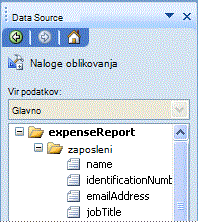
Ko ustvarite predlogo obrazca, se morate odločiti, katerega od teh pristopov boste uporabili:
- Naj InfoPath ustvari vir podatkov Če ustvarite prazno predlogo obrazca, InfoPath ustvari vir podatkov namesto vas, ko dodajate kontrolnike v predlogo obrazca. To je lahko uporabno, ko načrtujete predlogo obrazca, ki jo bodo člani majhne skupine uporabljali neformalno, ko nimate dostopa do obstoječega vira podatkov v organizaciji ali ko vam podatkov, ki ste jih zbrali, ni treba shranjevati zunaj obrazca. To je lahko uporabno tudi, kadar omogočite skupno rabo obrazcev v SharePointovi knjižnici ali v e-poštnem sporočilu in želite prikazati informacije iz obrazca v stolpcih v knjižnici ali v mapi z InfoPathovimi obrazci , namesto da bi jih shranili v zbirko podatkov ali na drugo zunanje mesto.
- Uporabite obstoječi vir podatkov Če načrtujete predlogo obrazca na obstoječem podatkovnem viru, na primer na zbirki podatkov ali spletni storitvi, InfoPath vzpostavi glavno podatkovno povezavo s tem podatkovnim virom. V predlogi obrazca je lahko le ena glavna podatkovna povezava. V nadaljevanju postopka načrtovanja lahko ustvarite podatkovne povezave do sekundarnih virov podatkov, da zapolnite polja s seznami z zunanjimi podatki ali pošljete podatke iz obrazca v več virov podatkov. Če želite več informacij o sekundarnih virih podatkov, glejte »5. korak: Dodajanje podatkovnih povezav« v nadaljevanju tega članka.
Ti viri nudijo dodatne podrobnosti, s katerimi lažje ugotovite, katero vrsto vira podatkov morate uporabiti in kdaj morate v predlogo obrazca dodati dodatne podatkovne povezave.
| Kliknite | Dejanje |
|---|---|
| Viri podatkov | Preberite več o virih podatkov, s katerimi lahko InfoPath dela, in kako so predstavljeni v podoknu opravil »Vir podatkov «. |
| Uvod v podatkovne povezave | Več informacij o podatkovnih povezavah, ki so dinamične povezave med obrazcem in virom podatkov, ki shranjuje ali zagotavlja podatke za ta obrazec. |
| Načrtovanje predloge obrazca z nastavitvami v knjižnici podatkovnih povezav | Načrt predloge obrazca temelji na skupni datoteki za povezavo podatkov, ki je shranjena v knjižnici podatkovnih povezav na mestu Office SharePoint Server 2007. V tej datoteki so shranjene informacije o povezavi z virom podatkov, kot je na primer Accessova zbirka podatkov, preglednica ali besedilna datoteka. |
3. korak: Določanje postavitve
Večina predlog obrazcev vključuje vsaj eno tabelo postavitve, ki je ogrodje za organiziranje in razporejanje vsebine obrazca, vključno s kontrolniki, odseki obrazca, logotipi in drugimi vrstami slik.
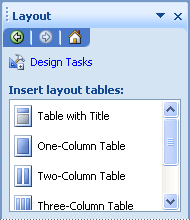
V podoknu opravil »Postavitev « so na voljo vnaprej pripravljene tabele postavitev:
V teh virih najdete dodatne podrobnosti o možnostih vizualnega oblikovanja predloge obrazca.
| Kliknite | Dejanje |
|---|---|
| Postavljanje predloge obrazca | Preberite več o tabelah postavitev, ki vam pomagajo poravnati elemente na predlogi obrazca, in o kontrolnikih, ki se uporabljajo za postavitev. |
| Uporaba barvne sheme | Naučite se, kako samodejno uporabite usklajene barve za določene elemente v predlogi obrazca. |
| Vstavljanje in postavljanje slike | Naučite se vstaviti sliko, na primer logotip podjetja ali naslov gehurja, v predlogo obrazca. |
4. korak: Dodajanje kontrolnikov
Kontrolniki omogočajo uporabnikom, da vnašajo in izbirajo podatke v predlogo obrazca. Z njimi je mogoče tudi prikazati podatke iz obstoječih virov podatkov, kot so zbirke podatkov ali spletne storitve. Ko ustvarite postavitev predloge obrazca, lahko v predlogo obrazca vstavite poljuben kontrolnik. Podokno opravil »Kontrolniki « omogoča dostop do vseh kontrolnikov, ki so na voljo v InfoPathu, vključno s kontrolniki po meri, ki so bili dodani v podokno opravil, na primer kontrolniki ActiveX ali deli predloge.
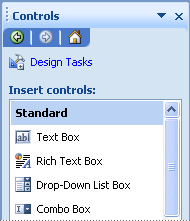
Kontrolnik lahko dodate v predlogo obrazca tako, da kliknete njegovo ime na seznamu » Vstavi kontrolnike « ali da ga povlečete iz podokna opravil v delovni prostor predloge obrazca. Odvisno od vrste kontrolnika, ki ga dodate v predlogo obrazca, bodo uporabniki, ki bodo izpolnjevali obrazec, lahko vnašali besedilo v besedilna polja, si ogledovali podatke v ponavljajočih se kontrolnikih, izbirali izbire v izbirnih gumbih in potrditvenih poljih, izbirali vnose s seznamov in klikali ukazne gumbe za izvajanje ukazov. Podatki, ki jih uporabniki vnesejo v kontrolnik, so shranjeni v viru podatkov obrazca.
Ti viri nudijo dodatne podrobnosti o uporabi kontrolnikov v InfoPathu.
| Kliknite | Dejanje |
|---|---|
| Uvod v kontrolnike | Preberite več o različnih vrstah kontrolnikov, ki so na voljo v InfoPathu. |
| Načrtovanje dela predloge za vnovično uporabo v več predlogah obrazca | Naučite se vstavljati in posodabljati dele predloge. Deli predloge vam pomagajo doseči dosleden načrt za zbirko predlog obrazcev. Dele predloge lahko na primer ustvarite za odseke s podpisom. Poleg vnovične uporabe kontrolnikov in postavitve lahko znova uporabite pravila, pogojno oblikovanje in preverjanje veljavnosti podatkov. |
5. korak: Dodajanje podatkovnih povezav
Vse predloge obrazcev imajo primarni vir podatkov, ki se imenuje glavni vir podatkov. Če načrtujete predlogo obrazca na podlagi zunanjega vira podatkov, kot je zbirka podatkov ali spletna storitev, InfoPath ustvari glavni vir podatkov, ki temelji na tem zunanjem viru podatkov. Če načrtujete prazno predlogo obrazca, InfoPath ustvari glavni vir podatkov namesto vas, ko dodajate kontrolnike v predlogo obrazca.
Med načrtovanjem predloge obrazca lahko dodate tudi podatkovne povezave do enega ali več sekundarnih virov podatkov. Sekundarni vir podatkov je podatkovna datoteka XML, zbirka podatkov ali spletna storitev, ki jo uporablja obrazec za vnose v polje s seznamom ali za skriptna dejanja. Tako lahko polja s seznami in druge kontrolnike izpolnite s podatki, ki niso vključeni v predlogo obrazca, na primer podatki, ki so shranjeni v zbirki podatkov strežnika SQL Server ali na SharePointovem seznamu. Podatkovne povezave lahko dodate tudi v sekundarne vire podatkov, ko želite, da uporabniki pošiljajo podatke v več kot en zunanji vir podatkov.
Ti viri nudijo dodatne podrobnosti o sekundarnih podatkovnih povezavah in za kaj se uporabljajo v InfoPathu.
| Kliknite | Dejanje |
|---|---|
| Uvod v podatkovne povezave | Preberite, kaj je podatkovna povezava in kako jo uporabite za pridobivanje in pošiljanje podatkov iz zbirke podatkov, spletne storitve ali drugega vira podatkov. Če so na primer skupinski projekti navedeni na SharePointovem mestu, lahko ustvarite podatkovno povezavo s tem seznamom, tako da se imena projektov pojavijo v kontrolniku polja s seznamom v obrazcu. |
| Dodajanje podatkovne povezave v knjižnico ali seznam SharePointovih dokumentov | Dodajte sekundarno podatkovno povezavo v predlogo obrazca, ki lahko pošlje poizvedbo za podatke iz knjižnice ali seznama ali pošlje podatke v knjižnico v strežniku, v katerem se izvajajo storitve Windows SharePoint Services. |
| Dodajanje podatkovne povezave v zbirko podatkov Microsoft SQL Server | Dodajte sekundarno podatkovno povezavo v predlogo obrazca, ki zažene poizvedbo po zbirki podatkov strežnika SQL Server. |
| Dodajanje podatkovne povezave s spletno storitvijo | Predlogi obrazca dodajte sekundarno podatkovno povezavo, ki lahko pošilja poizvedbe ali pošilja podatke v spletno storitev. |
| Dodajanje podatkovne povezave z nastavitvami v knjižnici povezav | Dodajte sekundarno podatkovno povezavo v predlogo obrazca z datoteko za povezavo podatkov, ki je shranjena v knjižnici podatkovnih povezav na mestu strežnika Office SharePoint Server 2007. V tej datoteki so shranjene informacije o povezavi z virom podatkov, kot je na primer Accessova zbirka podatkov, preglednica ali besedilna datoteka. |
| Uporaba vrednosti iz spletne storitve za dopolnitev polja s seznamom, polja s spustnim seznamom ali kombiniranega polja | Izpolnite polje s seznamom, polje s spustnim seznamom ali kombinirano polje s podatki iz sekundarne podatkovne povezave s spletno storitvijo. |
| Uporaba vrednosti iz zbirke podatkov strežnika SQL Server za dopolnitev polja s seznamom, polja s spustnim seznamom ali kombiniranega polja | Izpolnite polje s seznamom, polje s spustnim seznamom ali kombinirano polje s podatki iz podatkovne povezave poizvedbe do zbirke podatkov strežnika Microsoft SQL Server. |
| Konfiguriranje sekundarne podatkovne povezave za uporabo brez povezave | Konfigurirajte predlogo obrazca tako, da obrazci, ki temeljijo na predlogi obrazca, predpomnijo podatke iz sekundarne podatkovne povezave, ko uporabniki izpolnijo obrazec. To je uporabno, če uporabniki nimajo omrežne povezave ali če zunanji podatkovni vir za obrazec sicer ni na voljo. V teh primerih InfoPath prikaže predpomnjene podatke v obrazcu, obrazec pa še naprej deluje v skladu s pričakovanji za uporabnika. |
6. korak: Dodajanje preverjanja veljavnosti podatkov, pravil in drugih funkcij poslovne logike
Pomembno je, da zmanjšate stroške in povečate učinkovitost v svojem podjetju, kjer koli je to mogoče. V predlogi obrazca lahko uporabite funkcije poslovne logike, ki preprečujejo drage napake pri vnosu podatkov in avtomatizirajo dejanja v obrazcu uporabnika. Ko uporabljate InfoPathove funkcije, kot so preverjanje veljavnosti podatkov, pogojno oblikovanje in pravila, lahko določite pogoje in dejanja, ki samodejno izvajajo opravila, ki temeljijo na dogodkih, kot je odpiranje ali zapiranje obrazca, ali na vrednostih, vnesenih v predlogo obrazca.
Ti viri nudijo dodatne podrobnosti, ki ponazarjajo obseg funkcij poslovne logike v InfoPathu.
| Kliknite | Dejanje |
|---|---|
| Dodajanje, spreminjanje ali odstranjevanje preverjanja veljavnosti podatkov | Samodejno zaznavanje napak, ko uporabnik izpolnjuje obrazec. Če kontrolnikom v predlogi obrazca dodate preverjanje veljavnosti podatkov, lahko pomagate zagotoviti, da so zbrani podatki točni in dosledni ter da so skladni z vsemi standardi, ki se že uporabljajo v vašem podjetju. |
| Uporaba pogojnega oblikovanja za predlogo obrazca | Skritje ali uporaba oblikovanja za kontrolnik glede na pogoje v obrazcu. S pogojnim oblikovanjem lahko kontrolnike samodejno uporabite krepko, podčrtano, ležeče, prečrtano, prečrtano ali prečrtano barvo pisave in barvo ozadja. Pogojno oblikovanje lahko uporabite tudi za določanje, ali je kontrolnik viden v obrazcu, ko ga uporabniki izpolnijo, ali je kontrolnik onemogočen in ali želite uporabnikom omogočiti dodajanje ali odstranjevanje določenih kontrolnikov, kot so izbirni odseki. |
| Add a rule | Dodajte pravila, ki prikažejo pogovorno okno, nastavijo vrednost polja, pošljejo poizvedbo ali pošljejo v podatkovno povezavo, preklopijo poglede ali odprejo ali zaprejo obrazec kot odgovor na določene dogodke in pogoje, ki se pojavijo v obrazcu. |
| Dodajanje formule v kontrolnik | Dodate formule, ki izračunajo podatke, prikažejo določene datume in ure v kontrolniku ali prikažejo vrednosti, ki jih uporabniki vnesejo v en kontrolnik v drugem. |
| Ogled poslovne logike v predlogi obrazca | S pogovornim oknom nadzornika logike lahko pregledate vse nastavitve za preverjanje veljavnosti podatkov, izračunane privzete vrednosti, pravila in funkcije programiranja, ki so povezane s predlogo obrazca. Tako se izognete dolgotrajnemu postopku odpiranja vsakega kontrolnika posebej, da boste lahko pregledali te nastavitve. |
Za večino predlog obrazcev potrebujete vse, kar potrebujete z uporabo funkcij poslovne logike v InfoPathu. Če pa vaša predloga obrazca zahteva dodatne funkcije, ki niso na voljo v InfoPathu, lahko uporabite kodo za ustvarjanje funkcij po meri. Če želite pisati skript, lahko z orodjem Microsoft Script Editor (MSE) ustvarite, uredite in odpravite napake v kodi Microsoft JScript ali Microsoft Visual Basic Scripting Edition (VBScript). Če želite napisati upravljano kodo, lahko z orodji Microsoft Visual Studio 2005 Tools for Applications (VSTA) ustvarite, uredite in odpravite napake v kodi Visual Basic ali Visual C#. Če imate Microsoft Visual Studio 2005, lahko funkcije načina načrtovanja programa InfoPath integrirate v okolje za razvoj programa Visual Studio 2005 tako, da v računalnik prenesete in namestite orodja programa Microsoft Visual Studio 2005 za sistem Microsoft Office 2007. Nato lahko odprete Visual Studio 2005, ustvarite projekt InfoPathove predloge obrazca in uporabite funkcije načina načrtovanja za načrtovanje predloge obrazca. Če želite informacije o prenosu orodij Microsoft Visual Studio 2005 za sistem Microsoft Office 2007, glejte InfoPathov portal za razvijalce na spletnem mestu Microsoft Developer Network (MSDN).
7. korak: ustvarite poglede po meri
Vsaka predloga InfoPathovega obrazca ima privzeti pogled, ki se prikaže, ko uporabniki prvič odprejo obrazec, ki temelji na vaši predlogi obrazca.
Podokno opravil »Pogledi « lahko uporabite za načrtovanje dodatnih pogledov predloge obrazca:
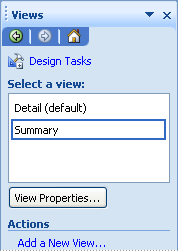
Ko načrtujete nov pogled, običajno ponovite postopek postavitve obrazca, dodajanja kontrolnikov in dodajanja preverjanja veljavnosti podatkov ali drugih funkcij.
Če za predlogo obrazca ustvarite različne poglede, omogočite uporabnikom, da si podatke v obrazcu ogledajo na različne načine. Tako se izognete načrtovanju več predlog obrazcev za isti poslovni proces. V predlogi obrazca, ki se uporablja za obdelavo terjatev iz zavarovanj, lahko na primer ustvarite en pogled za zavarovance, drugi pogled za zavarovalne zastopnike in tretji pogled za zavarovalne cenilce. Vsak od teh pogledov je prilagojen tako, da ustreza vrsti uporabnika, ki vanj vnaša podatke. Načrtujete lahko tudi poglede tiskanja po meri, ki se uporabljajo izključno za tiskanje obrazca.
Pogledi morajo biti preprosti in razmeroma samoumevni. Če pa želite uporabnikom poslati posebna navodila, boste morda morali v pogled vgraditi pomoč. Ustvarite lahko na primer namenski pogled pomoči za predlogo obrazca in nato privzetemu pogledu dodate gumb, ki ga uporabniki lahko kliknejo za dostop do pogleda pomoči.
V teh virih so na voljo dodatne podrobnosti o pogledih.
| Kliknite | Dejanje |
|---|---|
| Dodajanje ali brisanje pogleda | Naučite se dodajati, upravljati in brisati poglede. |
| Ustvarjanje pogleda samo za InfoPath v predlogo obrazca, ki je združljiva z brskalnikom | Naučite se ustvariti dva pogleda predloge obrazca, ki je združljiva z brskalnikom, za dve vrsti uporabnikov. En pogled bo namenjen uporabnikom, ki odprejo predlogo obrazca v spletnem brskalniku. Drugi pogled bodo uporabljali izključno uporabniki, ki imajo v računalnikih nameščen InfoPath. Ta pogled, ki je le za InfoPath, ne bo nikoli prikazan v spletnem brskalniku. Zato lahko v tem pogledu uporabite InfoPathove funkcije, ki niso podprte v predlogah obrazcev, ki so združljive z brskalnikom, kot so vloge uporabnikov ali kontrolniki za glavno/podrobno. |
| Načrtovanje pogleda, ki je optimiziran za tiskanje | Naučite se načrtovati pogled tiskanja za predlogo obrazca in druge tehnike za ustvarjanje natisnjenih predlog obrazcev. |
| Dodajanje besedila pomoči po meri v predlogo obrazca | Naučite se oblikovati pogled pomoči za predlogo obrazca in druge tehnike za prikaz navodil po meri za uporabnike. |
8. korak: Omogočanje načina pošiljanja
Ko načrtujete predloge obrazcev za zbiranje podatkov kot del večjega poslovnega procesa, ti podatki običajno ne ostanejo v obrazcih, ki jih izpolnijo uporabniki. Namesto tega se podatki obrazca premaknejo iz obrazca na naslednjo stopnjo poslovnega procesa, po navadi v zunanji podatkovni vir, kot je zbirka podatkov ali spletna storitev. Zaposleni lahko na primer z InfoPathom izpolni obrazec poročila o stroških, nato pa ta obrazec pošlje v spletno storitev, kjer lahko obrazec obdela.
Če določite, kam želite poslati podatke v predlogi obrazca, lahko povečate natančnost in učinkovitost poslovnih procesov, saj imate večji nadzor nad temi procesi. Preden lahko uporabniki pošljejo svoje podatke obrazcev, InfoPath zagotovi, da so podatki v obrazcih veljavni, in uporabnikom omogoči, da popravijo morebitne neveljavne podatke. S to funkcijo lahko zagotovite, da so v zunanji podatkovni vir poslani le veljavni podatki.
V teh virih je razloženo, kako načrtujete predlogo obrazca tako, da so podatki obrazca poslani na izbrano mesto.
| Kliknite | Dejanje |
|---|---|
| Pošiljanje podatkov obrazca | Preberite več o pošiljanju podatkov obrazca na določeno mesto, na primer v zbirko podatkov ali spletno storitev. |
| Pošiljanje podatkov iz obrazca na več mest | Načrtovati sekundarne podatkovne povezave in pravila, ki pošljejo podatke obrazca na več mest, ko uporabniki kliknejo gumb »Pošlji « v obrazcu. |
9. korak: Omogočanje varnostnih funkcij
Obstoječi varnostni pravilnik organizacije uporabite kot osnovo za vse odločitve glede varnosti predlog obrazcev in z njimi povezanih obrazcev.
Če ustvarjate predloge obrazcev, ki so združljive z brskalnikom, upoštevajte, da na varnost informacij, shranjenih v strežnikih, v katerih se izvajajo storitve InfoPath Forms Services, vplivajo številni dejavniki. Nekatere nadzirate vi, druge pa vaš skrbnik, ki je oseba, ki nastavlja in upravlja uporabniške račune, dodeljuje dovoljenja in pomaga uporabnikom, ki imajo težave z dostopom do omrežja ali strežnika. Morda se boste morali uskladiti s skrbnikom, da nastavite ustrezne možnosti za vašo predlogo obrazca.
V teh virih je razloženo, kako načrtujete predlogo obrazca z mislijo na varnost.
| Kliknite | Dejanje |
|---|---|
| Pomisleki o varnosti predlog obrazcev in obrazcev | Preberite več o najboljših praksah za zaščito predlog obrazcev in obrazcev ter pomislekih o varnosti strežnika. |
| Ravni varnosti InfoPathovih obrazcev | Preberite več o treh različnih ravneh varnosti za obrazce: Omejeno, domensko in Popolno zaupanje. Ravni varnosti določajo, ali lahko obrazec dostopa do podatkov v drugih domenah ali do datotek in nastavitev v računalniku uporabnika. |
| Nastavitev zahtevane ravni varnosti za predlogo obrazca | Preglasite privzeto varnostno nastavitev, ki jo InfoPath samodejno izbere glede na funkcije v predlogi obrazca. |
| Elektronski podpisi | Preberite več o digitalnih podpisih v InfoPathu in priporočilih za njihovo uporabo v predlogah obrazcev, ki jih je mogoče uporabiti z brskalnikom. S podpisovanjem obrazca se lažje preveri pristnost uporabnika kot osebe, ki je izpolnila obrazec, in zagotovi, da vsebina obrazca ni spremenjena. |
10. korak: Preskus videza in delovanja
Vaš preskusni načrt je odvisen od zahtevnosti predloge obrazca in od obstoječih pravilnikov organizacije za uvajanje predlog obrazcev. Vaš načrt preizkušanja je lahko tako preprost: predogled predloge obrazca, da preizkusite obnašanje in videz obrazcev na osnovi predloge obrazca. Pri večjem uvajanju predloge obrazca bo morda potrebno temeljitejše in formalno preskušanje. Morda boste želeli izvesti preskus uporabnosti ali načrtovati pilotne uvedbe z vzorcem uporabnikov.
Najosnovnejši preizkus običajno vključuje predogled predloge obrazca v oknu za predogled v InfoPathu. V oknu za predogled si lahko obrazec ogledate takšnega, kot bo prikazan uporabnikom, in vnesete podatke v kontrolnike za preskus njihovega delovanja. To vam omogoča, da preverite poravnavo in oblikovanje kontrolnikov. Preskusite lahko tudi delovanje kontrolnikov v vašem obrazcu. Podatke lahko na primer vnesete v kontrolnike in tako zagotovite, da preverjanje veljavnosti podatkov, formule, pravila in podatkovne povezave delujejo po pričakovanjih. V oknu za predogled preverite tudi, da je predloga obrazca brez tipkarskih napak in uredniških nedoslednosti, ter preverite, ali je videti dobro z vizualnega vidika.
Namig
Okno za predogled lahko uporabite tudi za preprosto, iterativno preskušanje kontrolnikov in vedenja obrazca med načrtovanjem predloge obrazca.
Čeprav lahko večino preizkušanja opravite sami, preden objavite in distribuirate predlogo obrazca, jo morate preskusiti z uporabniki in se prepričati, da izpolnjuje njihova pričakovanja. V idealnem primeru objavite pilotno predlogo obrazca in jo distribuirate majhnemu vzorcu uporabnikov. Na ta način lahko pridobite povratne informacije od resničnih uporabnikov o splošni uporabnosti predloge obrazca. Nato lahko naredite potrebne spremembe, preden predlogo obrazca objavite širšemu občinstvu.
V tem viru je razloženo, kako uporabiti podokno opravil »Preverjevalnik načrta « za preskušanje predloge obrazca.
| Kliknite | Dejanje |
|---|---|
| Podokno opravil preverjevalnika načrta | Preberite več o podoknu opravil »Preverjevalnik načrta « in kako ga lahko uporabite za preskušanje funkcionalnosti predloge obrazca. |
3. faza: uvajanje
Postopek uvajanja predloge obrazca vključuje objavo predloge obrazca, omogočanje njene uporabe v spletu (samo za predloge obrazcev, ki so združljive z brskalnikom) in obveščanje uporabnikov o razpoložljivosti predloge obrazca. Če nameravate namestiti predlogo obrazca v računalnike uporabnikov, lahko postopek objave vključuje tudi ustvarjanje posebne namestitvene datoteke. Predloge obrazcev lahko objavite na več mestih, vključno s seznami prejemnikov e-pošte in strežniki, v katerih se izvajajo storitve InfoPath Forms Services ali Windows SharePoint Services.
Če nameravate objaviti predlogo obrazca, združljivo z brskalnikom, v strežniku, v katerem so nameščene storitve InfoPath Forms Services, morate predlogo obrazca omogočiti tudi v brskalniku. V mnogih primerih lahko ta korak izvedete med postopkom objavljanja tako, da potrdite polje v čarovniku za objavljanje. Če pa vaša predloga obrazca vključuje določene funkcije, kot je upravljana koda, predloge obrazca ne boste mogli sami omogočiti v brskalniku. Namesto tega morate predlogo obrazca shraniti na mesto v skupni rabi in nato sporočiti skrbniku gruče, da je na voljo za pregled. Skrbnik gruče lahko nato preveri, ali v predlogi obrazca ni napak in opozoril, jo prenese na mesto v spletni gruči in jo nato aktivira v zbirki mest v strežniku.
Naslednji viri opisujejo postopek objavljanja in kaj vključuje.
| Kliknite | Dejanje |
|---|---|
| Uvod v objavljanje predloge obrazca | Določite, kako in kje želite objaviti predlogo obrazca. |
| Objavljanje predloge obrazca v strežniku, v katerem so nameščene storitve InfoPath Forms Services | Objavite predlogo obrazca, združljivo z brskalnikom, ki jo lahko izpolnite v InfoPathu ali v spletu. Če preberete ta članek, lahko ugotovite tudi, ali lahko omogočite predlogo obrazca v brskalniku ali pa potrebujete skrbnika gruče, ki bo izvedel ta korak namesto vas. |
| Objavljanje predloge obrazca v strežniku, v katerem je nameščena storitev Microsoft Windows SharePoint Services | Objavite predlogo obrazca v knjižnici, ki je mesto na SharePointovem mestu, kjer je upravljana zbirka datotek. Predlogo obrazca lahko objavite tudi kot vrsto vsebine mesta, kar vam omogoča, da dodelite več predlog obrazcev eni knjižnici ali dodelite predlogo obrazca več knjižnicam v zbirki mest. |
| Objavljanje predloge obrazca na seznamu prejemnikov e-poštnih sporočil | Razdelite predlogo obrazca v e-poštnem sporočilu uporabnikom. Čarovnik za objavljanje ustvari e-poštno sporočilo, ki vključuje kopijo predloge obrazca in obrazca, ki temelji na predlogi obrazca. Ko uporabniki odprejo e-poštno sporočilo, lahko izpolnijo obrazec neposredno v telesu e-poštnega sporočila. |
| Objavljanje zaupanja vrednih predlog obrazcev | S čarovnikom za objavljanje ustvarite namestitvene datoteke, tako da lahko v računalnike uporabnikov namestite popolnoma zaupanja vredne predloge obrazcev. Obrazec se lahko zažene s polnim zaupanjem le, če je povezana predloga obrazca digitalno podpisana z zaupanja vrednim korenskim potrdilom ali če je bila predloga obrazca nameščena v uporabnikovem računalniku z namestitvenim programom, kot je datoteka Microsoft Windows Installer (.msi). |
4. faza: Vzdrževanje
Vzdrževanje predloge obrazca vključuje posodabljanje predloge obrazca, kadar je to potrebno, in izdajo novih različic. Prav tako je dobro, da občasno pridobite povratne informacije od uporabnikov o uporabnosti vašega modela. Ali predloga obrazca še vedno ustreza njihovim potrebam ali so se te potrebe spremenile?
Ko objavite predlogo obrazca, ki ste jo spremenili, lahko InfoPath posodobi predlogo obrazca (datoteko .xsn) in vse obstoječe obrazce (datoteke .xml), ki temeljijo na tej predlogi obrazca. Ko uporabniki odprejo obstoječi obrazec, bodo samodejno prenesli najnovejšo kopijo predloge obrazca, podatki obrazca pa bodo posodobljeni, da se bodo ujemali s to različico. InfoPath privzeto samodejno zamenja starejšo različico predloge obrazca z najnovejšo različico. Izberete lahko želeni način posodabljanja za posodabljanje obstoječih uporabniških obrazcev.
Če ste skrbnik gruče za strežnik, v katerem so nameščene storitve InfoPath Forms Services, in želite prenesti novo različico predloge obrazca, ki jo je odobril skrbnik, lahko določite, kako bo potekal prehod med obstoječo različico in nadgrajeno različico. Predlogo obrazca lahko na primer zamenjate z novejšo različico, ne da bi pri tem povzročili izgubo podatkov uporabnikom, ki trenutno izpolnjujejo obrazec v brskalniku. Če imate prepričljiv razlog, na primer varnostni popravek, lahko takoj prepišete predlogo obrazca.
Če želite posodobiti obstoječi del predloge, ga odprete, naredite potrebne spremembe, shranite del predloge in ga nato znova razdelite oblikovalcem obrazcev. Ko oblikovalci obrazcev dodajo najnovejšo različico dela predloge v podokno opravil Kontrolniki , jo lahko uporabijo v svojih predlogah obrazcev. Če odprejo predlogo obrazca, ki vsebuje starejšo različico dela predloge, jih InfoPath pozove, naj ta del predloge posodobi z najnovejšo različico.
V spodnjih virih je podrobneje opisano, kako spremeniti in posodobiti predloge obrazcev in dele predlog.
| Kliknite | Dejanje |
|---|---|
| Posodabljanje obstoječih predlog obrazcev | Preberite, kako InfoPath posodobi predlogo obrazca in ustrezne uporabniške obrazce. Preberite več o posodabljanju predlog obrazcev z omogočenim brskalnikom in o tehnikah za preprečevanje izgube podatkov v obstoječih uporabniških obrazcih. |
| Spreminjanje objavljene predloge obrazca | Naučite se spreminjati objavljeno predlogo obrazca, spremeniti delovno kopijo predloge obrazca in nato znova objaviti delovno kopijo na prvotno mesto za objavo. |
| Premikanje objavljene predloge obrazca v novo knjižnico dokumentov | Učinkovito premaknite predlogo obrazca in vse obstoječe obrazce iz ene knjižnice v drugo. Po uvedbi predloge obrazca boste morda morali predlogo obrazca premakniti v strežnik z večjo zmogljivostjo, tako da lahko obrazce hkrati izpolni več uporabnikov. |
| Spreminjanje ali odstranjevanje podatkovne povezave | Spreminjanje ali odstranjevanje podatkovnih povezav iz predloge obrazca. To boste morda morali storiti, če se zunanji viri podatkov za predlogo obrazca spremenijo. |
| Dodajanje, odstranjevanje ali posodabljanje datotek sredstev v predlogi obrazca | Upravljajte datoteke, ki so dodane v predlogo obrazca, da podpirate funkcionalnost povezanih obrazcev. Morda boste morali na primer dodati datoteko HTML, ki se uporablja za prikaz informacij v podoknu opravil po meri, ali spremeniti datoteko XML, ki se uporablja za prikaz elementov na seznamu. |
| Spreminjanje obstoječega dela predloge | Spremenite načrt obstoječega dela predloge. |
5. faza: Arhiv
Organizacije pogosto arhivirajo predloge obrazcev in obrazce kot zadnji korak v življenjskem ciklu oblikovanja obrazcev. Če določene predloge obrazca ne potrebujete več, jo boste morda želeli umakniti iz uporabe in obdržati digitalno kopijo predloge obrazca za svoje zapise. Poleg tega boste morda želeli ohraniti podatke, zbrane v obrazcih, ki temeljijo na tej predlogi obrazca.
Številne organizacije sledijo strogim smernicam glede dolgoročnega shranjevanja in ohranjanja podatkov v arhivih. Organizacija mora na primer hraniti zapise o transakcijah strank določeno število let. Smernice za arhiviranje v vaši organizaciji lahko temeljijo na notranjih pravilnikih, skladnosti s predpisi ali oboje. Kot del procesa načrtovanja morate ugotoviti, kakšna je vaša politika.
Arhiviranje predloge obrazca
Če ste skrbnik gruče za strežnik, v katerem so nameščene storitve InfoPath Forms Services, lahko predloge obrazcev z omogočenim brskalnikom umaknete, ko postanejo zastarele. Morda boste na primer želeli umakniti predlogo obrazca ankete, ko je anketa dokončana. Da bi knjižnice ostale posodobljene in neurejene, se prepričajte, da so predloge obrazcev, ki jih ne uporabljate več, ukinjene in da imate vzpostavljen pravilnik za nadzor in nadgradnjo obstoječih predlog obrazcev.
Če nameravate ukiniti predlogo obrazca z omogočenim brskalnikom, ki se še vedno uporablja, načrtujte postopno nadgradnjo ali prekinitev predloge obrazca, da preprečite prekinitev trenutnih sej, kar bi lahko povzročilo izgubo podatkov in nenadno prekinitev za uporabnike, ki izpolnjujejo obrazec.
Prav tako je priporočljivo, da arhivirate izvorno datoteko za predlogo obrazca (datoteko .xsn) v programu za nadzor različic ali drugi vrsti rešitve za upravljanje datotek, ki jo uporablja vaša organizacija. S tem boste zagotovili, da imate vi in vaša organizacija zapis predloge obrazca, ki jo lahko uporabite, ko se sklicujete na arhive obrazcev in podatkov obrazcev ter v primeru, da želite obnoviti ali posodobiti predlogo obrazca.
Arhiviranje obrazcev in podatkov obrazcev
Če vaša organizacija uporablja Office SharePoint Server 2007, lahko arhivirate izpolnjene strežniške obrazce (.xml datoteke) tako, da jih pretvorite v spletne strani. Arhivirani obrazec lahko shranite v isti knjižnici, kjer je prvotni obrazec, ali pa ga lahko premaknete na drugo mesto v skladu s smernicami organizacije.
Opomba
Ko pretvorite obrazec v spletno stran, se lahko nastala datoteka nekoliko razlikuje od izvirne datoteke. Preverite rezultate pretvorbe in se prepričajte, da ustreza vašim potrebam. Če je bila na primer podatkovna povezava s sekundarnim virom podatkov uporabljena za zapolnitev polja s seznamom v obrazcu, v arhiviranem obrazcu ne boste videli vseh vrednosti polj s seznamom. Namesto tega boste videli samo vrednost, ki jo je uporabnik določil, ko je izpolnil obrazec.
V InfoPathu lahko obrazec arhivirate tako, da ga odprete in izvozite v eno od teh oblik zapisa:
- Prenosna oblika zapisa dokumenta (PDF) PDF je elektronska oblika zapisa datoteke s fiksno postavitvijo, ki ohranja oblikovanje dokumenta in omogoča skupno rabo datotek. Oblika zapisa PDF zagotavlja, da datoteka, ko si jo ogledate v spletu ali natisnete, ohrani natančno obliko zapisa, ki ste jo želeli, in da podatkov v datoteki ni mogoče enostavno kopirati ali spremeniti.
- Specifikacija papirja XML (XPS) XPS je elektronska oblika zapisa datoteke, ki ohranja oblikovanje dokumenta in omogoča skupno rabo datotek. Oblika zapisa XPS zagotavlja, da datoteka, ko si jo ogledate v spletu ali natisnete, ohrani natančno želeno obliko zapisa in da podatkov v datoteki ni mogoče preprosto kopirati ali spremeniti.
Kot datoteko PDF ali XPS iz programa sistema Microsoft Office 2007 lahko shranite šele po namestitvi dodatka. Če želite več informacij, glejte Omogočanje podpore za druge oblike zapisa datotek, na primer PDF in XPS.
Izpolnjen obrazec lahko izvozite tudi kot spletno stran v obliki zapisa spletne strani z eno datoteko (MHTML). Ta vrsta datoteke omogoča uporabnikom, da si ogledajo (vendar ne spreminjajo) vsebino obrazca v brskalniku.