
Ustvarite nalogo v aplikaciji Microsoft Teams za izobraževanje in jo dodelite majhnim skupinam učencev v razredu. Skupine za sodelovanje sodelujejo pri enem samem prispevku, ki ga je mogoče oceniti skupaj. Delo lahko dodelite tudi posameznim učencem.
Ustvarjanje nove naloge
- Pomaknite se do želene razredne skupine in izberite Naloge.
- Izberite Ustvari > dodelitev.
Ustvarjanje skupine za sodelovanje
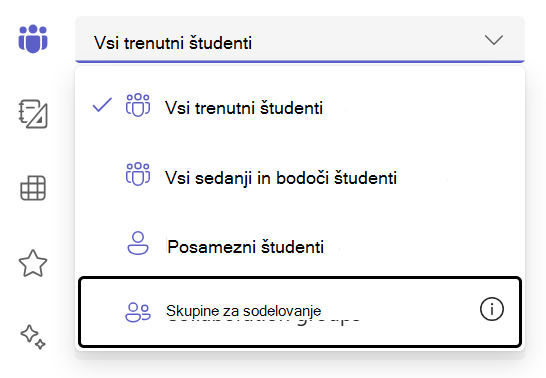
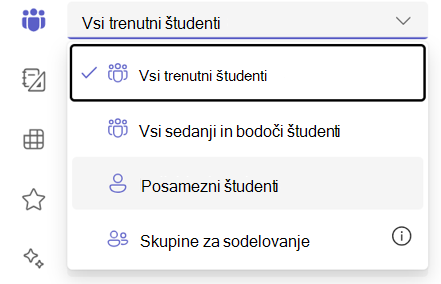
Izberite spustni meni študenta v razdelku Dodeli. Privzeto je izbrana možnost Vsi učenci . Izberite Skupine za sodelovanje.
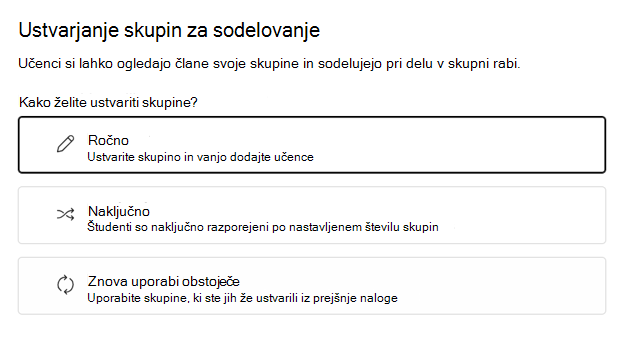
Izberite, ali želite skupine ustvariti ročno, naključno ali znova uporabi obstoječe.
Če izberete Naključno združevanje študentov
Vnesite število skupin in nato izberite Ustvari skupine.
Preglejte skupine, ki ste jih ustvarili.
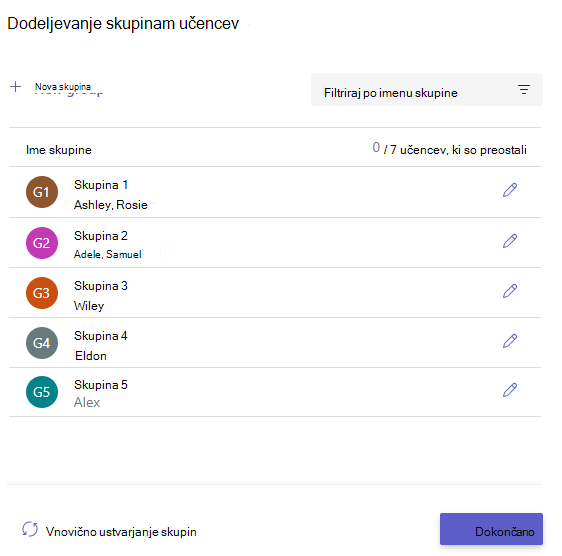
Izberite ikono za
 če želite spremeniti imena skupin ali članov. Skupino lahko tudi izbrišete.
Izberite Znova ustvari skupine , da začnete znova.
Izberite + Nova skupina , da dodate drugo skupino.
Opomba
Če želite dodati novo skupino s študenti, najprej odstranite te učence iz trenutnih skupin. Vsak učenec je lahko samo v eni skupini za sodelovanje.
Ko je vse videti v redu, izberite Končano.
Če želite narediti več sprememb, se vrnite na obrazec za ustvarjanje dodelitve in izberite Skupine za sodelovanje , ki jih želite pregledati.
Dokončajte dodajanje podrobnosti v dodelitev in nato izberite Dodeli.
Namig
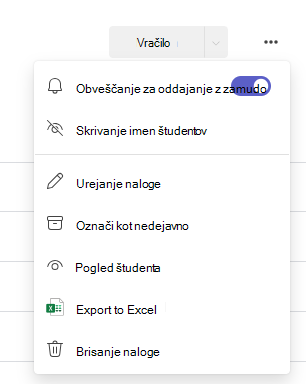
Študentom si lahko ogledate predogled, kako bo vaša naloga videti tako, da jo odprete in izberete Več možnosti
 > Pogled študenta.
Če izberete Ročno združevanje učencev
Izberite Ustvari skupine.
Po želji uredite privzeto ime skupine.
Poiščite učence na enega od teh načinov:
- Uporabite iskalno polje, da poiščete določene učence po imenu.
- Pomaknite se po celotnem seznamu razredov.
Nato potrdite polja poleg učencev, ki jih želite dodati v to skupino.
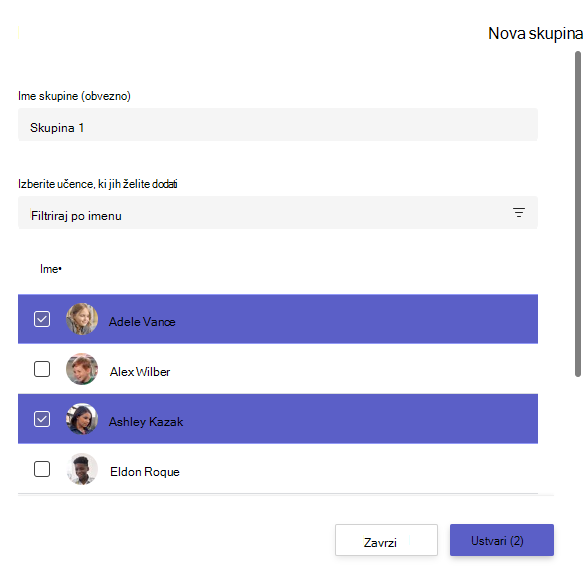
Izberite Ustvari.
Ko končate, izberite + Nova skupina in ponavljajte koraka 2 in 3, dokler niso vsi učenci dodeljeni skupini.
Preglejte skupine, ki ste jih ustvarili.
Če želite spremeniti imena ali člane skupine, izberite Uredi
. Skupino lahko tudi izbrišete tukaj.Če želite začeti znova, izberite Znova ustvari skupine.
Ko je vse videti v redu, izberite Končano.
Če želite narediti več sprememb, se vrnite na obrazec za ustvarjanje dodelitve in izberite Skupine za sodelovanje, ki jih želite pregledati.
Dokončajte dodajanje podrobnosti v dodelitev in nato izberite Dodeli.
Če izberete Znova uporabi obstoječe
Prihranite čas tako, da znova uporabite skupine za sodelovanje iz prejšnje naloge, namesto da vsakič ustvarjate nove skupine.
Predpogoj: Vnovična uporaba obstoječih deluje le, če ste že ustvarili prejšnjo dodelitev s skupinami za sodelovanje. Če je to vaša prva dodelitev v skupini, izberite Ročno ali Naključno.
Kako deluje ponovna uporaba: Vnovična uporaba kopira celotno strukturo skupine in članstvo študentov iz prejšnje naloge.
- Izberite Uporabi skupine iz prejšnje dodelitve.
- Izberite dodelitev s skupinami za sodelovanje, ki jih želite znova uporabiti.
- Preglejte in potrdite skupine.
- Po potrebi izberite Uredi , da posodobite imena skupin ali članstvo.
- Ko je vse videti v redu, izberite Končano.
- Dokončajte dodajanje podrobnosti v dodelitev in izberite Dodeli.
Premikanje učencev med skupinami (pred oddajo)
Pomembno
Ko kateri koli študent v skupini za sodelovanje odda delo, je članstvo v tej skupini zaklenjeno. Študente lahko premikate med skupinami samo pred začetkom oddaje.
- Odprite nalogo.
- Izberite Upravljanje skupin za sodelovanje.
- Izberite učenca, ki ga želite premakniti.
- V spustnem meniju izberite novo skupino.
- Izberite Shrani.
Študent je obveščen o spremembi, njegova oddaja pa je povezana z njegovo novo skupino.
Opomba
Ko je naloga razdeljena študentom, skupin ne morete več urejati.
Dodeljevanje posameznim učencem
Izberite spustni meni študenta v razdelku Dodeli. Privzeto je izbrana možnost Vsi učenci . Izberite imena učencev ali tipkajte, da poiščete študenta.
Opomba
Ko dodeljujete posameznim učencem, lahko izberete samo učence iz enega razreda. V isti dodelitvi ne morete mešati posameznih in skupinskih dodelitev.
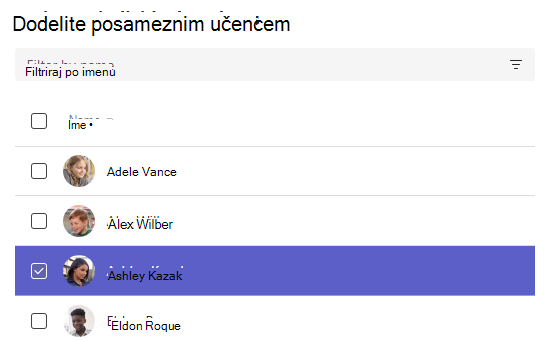
- Ko izberete učence, dokončajte dodajanje podrobnosti v nalogo.
- Izberite Dodeli. Učenci, ki ste jih izbrali, so obveščeni o svoji novi nalogi.