
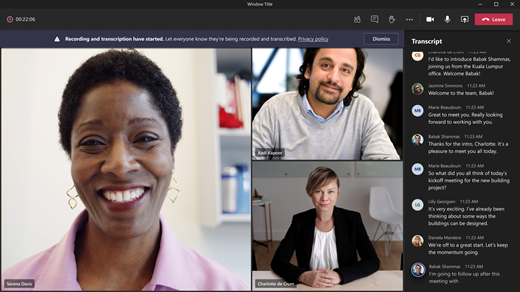
Med srečanjem v aplikaciji Teams lahko začnete prepis v živo, da zajamete vse, kar je bilo povedano. Transkripcija se prikaže v realnem času in vključuje ime in časovni žig vsakega govornika.
V tem članku
Začetek prepisovanja v živo
Ko posnamete srečanje, se prepis začne samodejno.
Če želite začeti samo prepisovanje v živo:
- Izberite ikono Več dejanj
 v kontrolnikih srečanja.
 - Izberite Snemanje in prepisovanje
 Začni prepisovanje Začni prepisovanje
 .>
.> - Potrdite, kateri jezik govorijo vsi na srečanju.
- Izberite Potrdi.
Vsi udeleženci vidijo obvestilo, da se izvaja transkripcija srečanja. Udeleženci lahko skrijejo svojo identiteto v napisih in prepisih srečanj.
Obscenosti so zakrite z zvezdicami.
Spreminjanje jezika transkripcije
Če želite zagotoviti natančnost prepisovanja, se prepričajte, da govorjeni jezik sestanka odraža jezik, ki ga vsi govorijo.
Če ljudje govorijo drug jezik, kot je nastavljen govorjeni jezik srečanja, bo Teams zaznal jezikovno neusklajenost. Nato bo organizator srečanja, soorganizator, pobudnik prepisa ali pobudnik funkcije, ki je vklopila prepis, pozvan, da posodobi govorjeni jezik:
- Izberite Nastavitve , če želite ročno posodobiti govorjeni jezik srečanja.
- Izberite Da, spremenite ga, da se takoj posodobi na zaznan govorjeni jezik srečanja.

Organizatorji srečanja, soorganizatorji, pobudniki prepisa ali pobudniki katere koli funkcije, ki je vklopila prepis, lahko kadar koli dostopajo do govorjenega jezika srečanja.
Če želite spremeniti jezik prepisovanja:
- Izberite ikono Več dejanj v kontrolnikih srečanja.
- Premaknite kazalec miške nad Snemanje in prepis
- Izberite Pokaži ikono za .
- V podoknu prepisa izberite Jezikovne
 .
. - V spustnem meniju Govorjeni jezik v tem srečanju izberite jezik, ki ga govorijo ljudje.
- Izberite Posodobi. Transkripcija bo zdaj prikazana v tem jeziku.
Pomembno
Če želite, da lahko drugi udeleženci dostopajo do govorjenega jezika srečanja, mora biti prepis izklopljen. Če je transkripcija v teku, jo morajo najprej izklopiti ali izklopiti funkcijo, ki je začela prepisovanje. Nato morajo ponovno ročno vklopiti prepis.
Podprti jeziki:
angleščina (ZDA), angleščina (Kanada), angleščina (Indija), angleščina (Združeno kraljestvo), angleščina (Avstralija), angleščina (Nova Zelandija), arabščina (Savdska Arabija), arabščina (Združeni arabski emirati), albanščina (Albanija), bolgarščina (Bolgarija), katalonščina (katalonščina), kitajščina (poenostavljena, Kitajska), kitajščina (tradicionalna, Posebna upravna regija Hongkong), kitajščina (tradicionalna, Tajvan), hrvaščina (Hrvaška), češka (Češka), danska (Danska), nizozemščina (Belgija), nizozemščina (Nizozemska), estonščina (Estonija), filipinščina (Filipini), finščina (Finska), francoščina (Kanada), francoščina (Francija), nemščina (Nemčija), nemščina (Švica), grščina (Grčija), hebrejščina (Izrael), hindujščina (Indija), madžarščina (Madžarska), islandščina (Islandija), indonezijščina (Indonezija), italijanščina (Italija), japonščina (Japonska), kazahstanščina (Kazahstan), korejščina (Koreja), latvijščina (Latvija), litovščina (Litva), malajščina (Malezija), malteščina (Malta), norveščina (Norveška), poljščina (Poljska), portugalščina (Brazilija), portugalščina (Portugalska), romunščina (Romunija), ruščina (Rusija), srbščina (cirilica, Srbija), slovaščina (Slovaška), slovenščina (Slovenija), španščina (Mehika), španščina (Španija), švedščina (Švedska), tajščina (Tajska), turščina (Turčija), ukrajinščina (Ukrajina), vietnamščina (Vietnam), valižanščina (Združeno kraljestvo).
Pomembno
Ko spremenite nastavitev govorjenega jezika, se bo jezik prepisa in napisov spremenil za vse.
Transkripcija prevedena v živo
Med srečanjem se bolje razumejte tako, da prepis sestanka prevedete v jezik, ki vam najbolj ustreza.
Prepis, preveden v živo, je na voljo kot del storitve Teams Premium. Za dostop do storitve Teams Premium se obrnite na skrbnika za IT.
Če želite začeti prevod v živo:
- Pridružite se srečanju v aplikaciji Teams.
- Začnite prepisovanje v živo.
- Premaknite kazalec miške nad Snemanje in prepis
- Izberite Pokaži ikono za .
- V podoknu prepisa izberite Jezikovne .
- Vklopite prevajal, da vklopite .
- V spustnem meniju izberite jezik, v katerega želite prevesti napise.
Opomba
V preteklosti prevedeni prepisi se ne shranijo. Shranjen je samo izvirni prepis. Če se udeleženci srečanju pridružijo pozno, si bodo lahko prevedeni prepis ogledali le od trenutka, ko so se pridružili srečanju.
Skrivanje ali prikaz prepisa v živo
- Izberite ikono Več dejanj
 v kontrolnikih srečanja.
 - Premaknite kazalec miške nad Snemanje in prepis
- Izberite Skrij ikono za ali Pokaži ikono za .
Zaustavite transkripcijo v živo
Organizator, soorganizatorji in predstavitelji srečanja lahko med srečanjem ustavijo in znova zaženejo prepis.
- Izberite ikono Več dejanj v kontrolnikih srečanja.
- Premaknite kazalec miške nad Snemanje in prepis
- Izberite Ustavi prepis ali
 Ustavi snemanje . Obe možnosti bosta ustavili prepis.
Transkripcija se samodejno ustavi, ko vsi udeleženci zapustijo srečanje.
Prenos prepisa
Po koncu srečanja je transkripcija takoj na voljo v dogodku srečanja v koledarju. Organizatorji in soorganizatorji srečanja ga lahko privzeto prenesejo kot datoteko .docx ali .vtt.
Morda boste lahko drugim tudi dali dovoljenje za prenos prepisa, odvisno od pravilnikov, ki jih je nastavil skrbnik za IT.
Če želite prenesti prepis:
Izberite
 v aplikaciji Teams.
Odprite klepet preteklega srečanja.
Izberite Povzemi.
Izberite Prepis.
Izberite puščico spustnega seznama poleg
 in izberite vrsto datoteke, ki jo želite prenesti.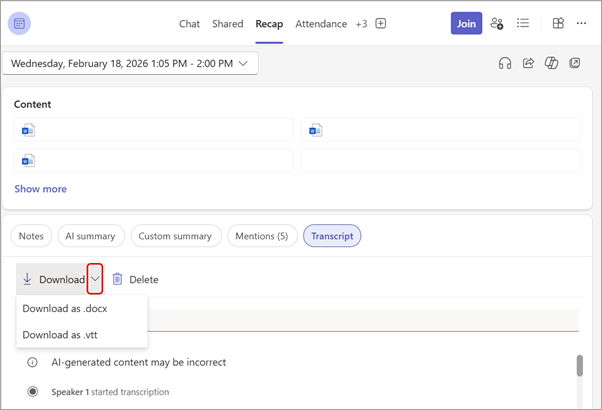
Skupna raba prepisa z udeleženci v mobilnih napravah
Prenesite prepis v klepet, da bo na voljo udeležencem srečanja, ki so se pridružili iz mobilne naprave.
Če želite naložiti prepis v klepet:
- Prenesite transkripcijo v računalnik.
- V klepetu srečanja izberite Priloži
 pod poljem za sestavljanje.
 - Naložite prepis.
Brisanje prepisa
Organizator srečanja in soorganizatorji lahko izbrišejo prepis.
Če želite izbrisati prepis:
- Izberite v aplikaciji Teams.
- Odpri klepet v preteklem srečanju.
- Izberite »Povzemi«.
- Izberite »Izbriši
 « nad prepisom.
Če želite izvedeti več, glejte Urejanje ali brisanje prepisa srečanja v aplikaciji Microsoft Teams.
Kdo lahko začne, ustavi, pregleduje in prenese transkripcijo?
S storitvama Teams Premium in Copilot lahko organizatorji srečanj upravljajo dovoljenja za snemanje in prepis, ko načrtujejo srečanja v aplikaciji Teams.
Obstajajo tri možnosti za to, kdo lahko snema in prepiše srečanje:
- Organizatorji in soorganizatorji
- Organizatorji, soorganizatorji in predstavitelji
- Nihče
Informacije o vlogah organizatorja in predstavitelja najdete v razdelku »Vloge v srečanju v aplikaciji Teams«.
| Vrsta udeleženca srečanja | Začnite in ustavite transkripcijo | Prikažite transkripcijo v realnem času | Prikažite transkripcijo po srečanju | Prenesite transkripcijo po srečanju |
|---|---|---|---|---|
| Organizator | Da | Da | Da | Da |
| Oseba iz iste organizacije | Da | Da | Da | Ne, vendar lahko organizatorji konfigurirajo, kdo lahko prenaša vsebino v storitvi Stream. |
| Oseba iz drugega najemnika | Ne | Da | Ne | Ne |
| Anonimno | Ne | Ne | Ne | Ne |
People, ki pokličejo v srečanje, si ne morejo ogledati transkripcije.
Opomba
- Prepisi srečanj v živo v aplikaciji Teams s snemanjem in/ali prepisom so shranjeni v OneDrive za podjetja organizatorja srečanja. Do prepisa je mogoče dostopati prek klepeta srečanja in zavihka » Povzetek « v aplikaciji Teams, dokler organizator srečanja ne izbriše transkripcije.
- Če se srečanjem v aplikaciji Teams pridružujete s storitvijo Cloud Video Interop (CVI), se obrnite na svojega ponudnika storitve CVI. Tako boste lahko poskrbeli, da bodo vaši udeleženci srečanja s storitvijo CVI dobili obvestilo, ko se bo transkripcija začela.
Pomembno
Microsoft si pridržuje pravico, da v razumnem roku omeji storitve transkripcije in prevajanja, da bi omejil pretirano uporabo in/ali goljufije ter ohranil učinkovitost storitev. Te storitve vključujejo podnapise v živo, podnapise in funkcije transkripcije, ki so na voljo v izdelkih Office 365, kot so Microsoft Teams, PowerPoint, Stream in drugi.
