Opcije za preuzimanje naloga i lozinke koje koristite za prijavljivanje i instaliranje ili ponovno instaliranje usluge Microsoft 365 Copilot ili za upravljanje pretplatom na Microsoft 365 razlikuju se u zavisnosti od toga da li je vaš proizvod proizvod Microsoft 365 za kućnu upotrebu ili Microsoft 365 proizvod za preduzeća.
Potrebna vam je dodatna pomoć?
Ne možete da se prijavite?
Ako ne možete da se prijavite na Microsoft nalog, većina problema može da se identifikuje pomoću naše alatke za pomoć prilikom prijavljivanja.
Obratite se podršci
Za tehničku podršku idite na Obratite se Microsoft podršci, unesite problem i izaberite Pronalaženje pomoći. Ako vam je i dalje potrebna pomoć, izaberite stavku Obratite se podršci da biste se usmerili na najbolju opciju podrške.
Važno
Da biste zaštitili svoj nalog i njegov sadržaj, našim agentima za podršku nije dozvoljeno da šalju veze za promenu lozinke niti da pristupaju nalogu i menjaju detalje naloga.
Poslovni ili školski nalog je nalog e-pošte koji vam je dodelila organizacija. Ako vam je dodeljena i Microsoft 365 licenca, ona će biti povezana sa ovim nalogom.
Za pomoć sa korisničkim imenom ili lozinkom ili za upravljanje poslovnim ili školskim nalogom, izaberite neku od dolenavedenih opcija:
Obratite se administratoru koji može da preuzme korisničko ime i promeni lozinku za poslovni ili školski nalog.
Otvorite aplikaciju Word, Excel ili PowerPoint da biste videli svoje korisničko ime
Ako imate instaliran Microsoft 365 ili Office 2016 ili noviju verziju, u većini slučajeva možete da prikažete poslovni ili školski nalog povezan sa uslugom Microsoft 365 ili sistemom Office tako što ćete otvoriti aplikaciju za računare, kao što je Word, Excel ili PowerPoint.
Otvorite aplikaciju kao što je Word, Excel ili PowerPoint.
Izaberite stavku Datoteka. Ako niste otvorili postojeći dokument, možda ćete morati da napravite novi dokument da biste videli meni Datoteka.
Iz navigacije sa leve strane izaberite stavku Nalog.
U okviru informacije o proizvodu nalazi se ime proizvoda i ime naloga za koji proizvod ima licencu.

Upravljanje nalogom
Znate svoje korisničko ime, ali ste zaboravili lozinku i treba da je poništite
Ako vam je administrator dodelio dozvolu da poništite lozinku, izaberite stavke, passwordreset.microsoftonline.com/. Obratite se administratoru ako nemate dozvolu za promenu lozinke.
Ako vam je administrator dodelio dozvolu da poništite lozinku, izaberite stavke, passwordreset.activedirectory.windowsazure.cn/. Obratite se administratoru ako nemate dozvolu za promenu lozinke.
Ako vam je administrator dodelio dozvolu da poništite lozinku, izaberite stavke, passwordreset.microsoftonline.com/. Obratite se administratoru ako nemate dozvolu za promenu lozinke.
Znate lozinku, ali želite da je promenite
To možete da uradite samo ako vam je administrator dao dozvolu da ažurirate lozinku u usluzi Microsoft 365.
Idite na www.microsoft365.com/signin i prijavite se pomoću korisničkog imena poslovnog ili školskog naloga i postojeće lozinke.
Idite na login.partner.microsoftonline.cn i prijavite se pomoću poslovnog ili školskog naloga i postojeće lozinke.
Idite na portal.office.de i prijavite se pomoću korisničkog imena poslovnog ili školskog naloga i postojeće lozinke.
Idite na postavke postavki >Promenite lozinku.
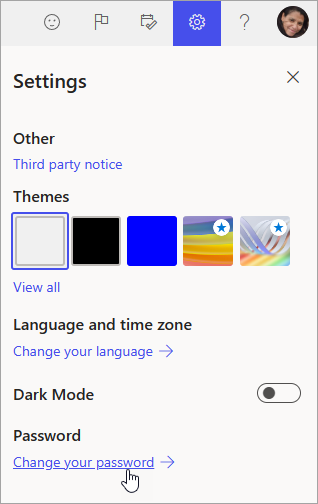
Ovu opciju ćete videti samo ako vam je administrator dao dozvolu da poništite lozinku. Obratite se administratoru ako nemate dozvolu za promenu lozinke.
Napravite promene, a zatim kliknite na dugme Sačuvaj.
Prijavite se u Microsoft 365
Lokacija za prijavljivanje za Microsoft 365 je, www.microsoft365.com/signin.
Lokacija za prijavljivanje za Office 365 kojim upravlja 21Vianet u Kini je login.partner.microsoftonline.cn/.
Sajt za prijavljivanje za Office 365 Nemačka je portal.office.de.
Ako se prijavljujete na odgovarajuću lokaciju, ali i dalje ne može da se setite korisničkog imena i lozinke, obratite se administratoru.
Prijavite se pomoću ličnog naloga umesto poslovnog ili školskog naloga
Ako pokušavate da se prijavite pomoću ličnog Microsoft naloga, ali ste već prijavljeni pomoću poslovnog ili školskog naloga, morate da se odjavite i zatim se prijavite pomoću ispravnog Microsoft naloga (ili obrnuto).
Druga opcija je da otvorite privatnu sesiju pregledanja u novom prozoru pregledača. (Pretražite pomoć u okviru pregledača ako ne znate kako ovo da uradite.) Kada otvorite privatnu sesiju pregledanja, podaci o pregledanju kao što su istorija, privremene internet datoteke i kolačići se ne čuvaju, tako da možete da se prijavite pomoću drugog naloga.
Potrebna vam je dodatna pomoć?
Ne možete da se prijavite?
Ako ne možete da se prijavite na Microsoft nalog, većina problema može da se identifikuje pomoću naše alatke za pomoć prilikom prijavljivanja.
Obratite se podršci
Za tehničku podršku idite na Obratite se Microsoft podršci, unesite problem i izaberite Pronalaženje pomoći. Ako vam je i dalje potrebna pomoć, izaberite stavku Obratite se podršci da biste se usmerili na najbolju opciju podrške.
Važno
Da biste zaštitili svoj nalog i njegov sadržaj, našim agentima za podršku nije dozvoljeno da šalju veze za promenu lozinke niti da pristupaju nalogu i menjaju detalje naloga.
