
Ako izaberete vezu ispod objave kanala, možete istovremeno da vidite sve komentare i odgovore u tom razgovoru na kanalu. Takođe možete da otvorite razgovor na kanalu u novom prozoru i promenite mu veličinu, tako da možete da obavljate više zadataka istovremeno pri ruci.
Kanal rasporeda poruke
Da biste saznali više o rasporedima kanala, pogledajte članak Odabir rasporeda kanala u usluzi Microsoft Teams.
Pogledajte ceo razgovor na kanalu
Idite na objavu kanala na koju želite da se fokusirate.
Izaberite vezu ka svim odgovorima ispod objavljene poruke.
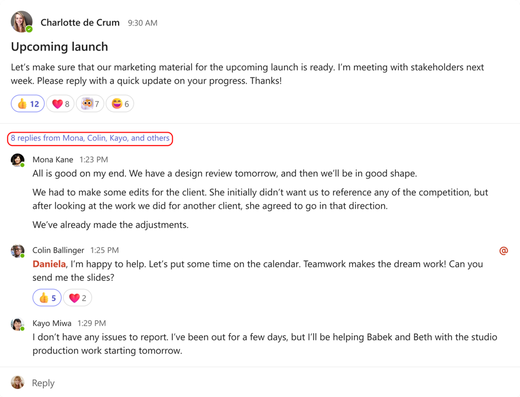
Pojaviće se novi prikaz objave kanala, koji prikazuje sve komentare i odgovore za tu određenu objavu.
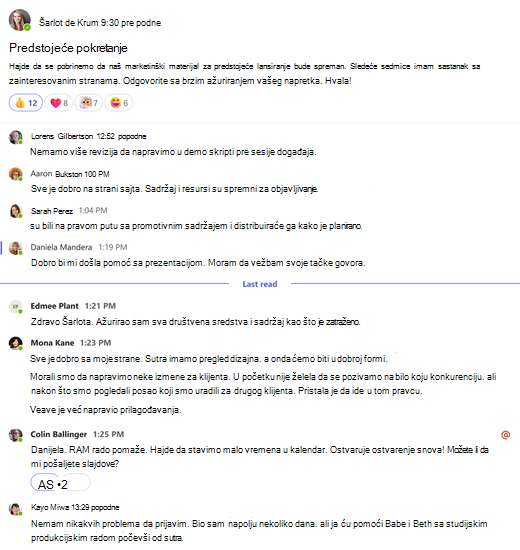
Kada budete spremni da se vratite na kanal, izaberite stavku "Idi na kanal".

Otvorite razgovor kanala u novom prozoru
U određenoj objavi kanala izaberite stavku Otvori razgovor u novom prozoru na vrhu objave.

Na glavnom kanalu zadržite pokazivač iznad gornjeg desnog uglu razgovora i izaberite stavku "Još opcija".  >Otvori u novom prozoru".
Kanal za raspored niti
Da biste saznali više o rasporedima kanala, pogledajte članak Odabir rasporeda kanala u usluzi Microsoft Teams.
Otvori kanal u novom prozoru
Da biste otvorili prikaz glavnog kanala u novom prozoru:
- Izaberite poruku na kanalu.
- Izaberite stavku "Još opcija
 > "Više opcija"Otvori razgovor u novom prozoru
 ".
".
Da biste otvorili prikaz niti za određenu nit u novom prozoru:
- Izaberite rezime odgovora.
- Izaberite dugme "Još opcija" u gornjem desnom uglu desnog okna da biste otvorili samo nit u tom novom prozoru.