
Umetnuti predlozi u programu Outlook su kratka obaveštenja koja primate dok čitate ili sastavljate e-poruku ili poziv za sastanak.
Umetnuti predlozi prikazuju korisne predloge, savete i najbolje prakse u vezi sa e-poštom i sastancima kako bi vam omogućili da povećate produktivnost. Oni vam takođe pomažu da povratite sate fokusiranja i izgradite bolje navike za saradnju, pored drugih praktičnih pogodnosti. Ovaj članak navodi nešto od onoga što možete dobiti u programu Outlook.
Napomena
Samo vi možete da vidite svoje podatke. Za detalje pogledajte vodič za privatnost za lične uvide .
Tipovi umetnutih predloga
Planiranje predloga za slanje
Kada sastavljate e-poruku u programu Outlook, možda ćete dobiti predloge za planiranje isporuke e-pošte. Saznajte više o ovoj funkciji i kako da je koristite u odeljku "Planiranje slanja" u programu Outlook.
Dobijanje više vremena za koncentraciju
Kada čitate poziv za kalendar, možda ćete primetiti predlog da zakažete vreme za fokusirani rad. Dobićete ovaj predlog kada imate veliko opterećenje sastanaka, tako da ćete imati više vremena za detaljan rad.
Da biste dodali vreme u kalendar:
- Izaberite stavku "Prikaži predložena vremena " u uvidu. Otvara se okno sa dostupnim terminima za vreme fokusiranja svakog dana naredne sedmice.
- Izaberite ikonu kalendara za termine koje želite da rezervišete. Da biste rezervisali sva navedena vremena, izaberite opciju "Rezerviši sve".
Saznajte više o vremenu fokusiranja.
Planirajte svoje vreme odsutnosti
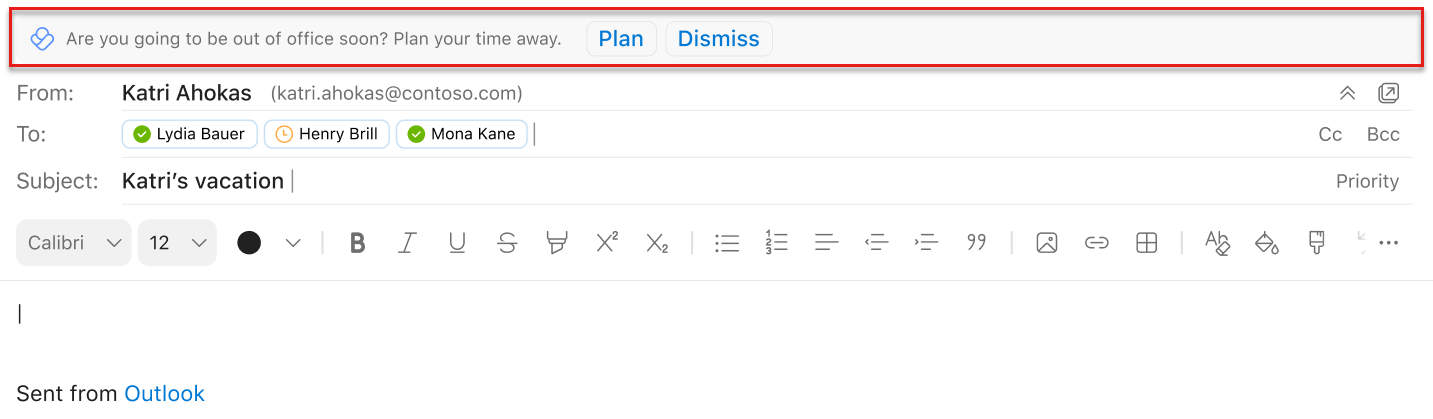
Kada sastavljate e-poruku ili pozivnicu za kalendar u programu Outlook o predstojećem odsustvu sa posla, možda ćete dobiti predlog da se pripremite za slobodno vreme. Izaberite stavku "Plan" da biste otvorili listu za proveru "Planirajte svoje vreme odsustva". Koristite listu za proveru za:
- Rešite sve sastanke na jednom mestu pomoću prilagođene poruke o planiranom slobodnom vremenu.
- Compose automatske odgovore i obavestite tim o planiranom slobodnom vremenu.
- Isplanirajte vreme fokusiranja da biste završili zadatke pre nego što odete i da biste bili u toku sa poslom kada se vratite.
Zaštitite vreme fokusiranja
Ako je poziv za sastanak neusaglašen sa postojećim blokom vremena fokusiranja, možda ćete dobiti predlog da promenite raspored vremena fokusiranja ili da predložite novo vreme sastanka.
Da biste predložili novo vreme sastanka:
- Izaberite stavku "Vidi ostala dostupna vremena".
- Izaberite vremenski blok tokom sledeće sedmice koji vam odgovara i koji organizatoru sastanka predlaže novo vreme.
Da biste premestili vreme fokusiranja:
- Izaberite stavku Premeštanje bloka fokusa.
- Izaberite novi blok fokusa tokom predstojeće sedmice.
Rezervišite vreme da se pripremite za sastanke
Odnosi se na: Korisnici koji imaju pretplatu na Viva Insights.
Kada dobijete poziv za sastanak, možda ćete primetiti predlog da rezervišete vreme za pripremu sastanka.
Izaberite opciju "Vreme zakaže " u predlogu čime ćete prihvatiti pozivnicu.
Otvara se okno programskog dodatka. Izaberite opcije vremena pripreme:
- Vreme: Neposredno pre sastanka, jedan dan pre sastanka ili poslednjeg radnog dana u sedmici pre sastanka.
- Trajanje: 15 minuta, 30 minuta ili 1 čas.
Na osnovu opcija koje ste izabrali, Viva Insights traži prazno mesto u kalendaru i planira zakazanu obavezu pod imenom "Vreme pripreme za [naziv sastanka]".
Kada ćete dobiti ovaj predlog:
Viva Insights prikazuje ovaj predlog kada su ispunjeni svi sledeći uslovi:
Sastanak:
- Ima 11 ili manje pozvanih osoba.
- Planirano je da traje između 30 i 60 minuta.
- Ne ponavlja se.
- Nije otkazano.
- Zahteva odgovor učesnika.
- Nije privatno.
- Nema status "Slobodan", "Rad na nekom drugom mestu" ili "Nisam tu".
Vi:
- Otvorite poziv za sastanak najmanje 15 minuta pre početka sastanka.
- Imajte najmanje 15 minuta na raspolaganju za vreme pripreme tokom radnog vremena.
- Nije mi se dopadalo bilo koje podsticanje pripremnog sastanka učesnika u proteklih sedam dana.
- Još uvek niste rezervisali vreme pripreme za ovaj sastanak.
- Ako ste obavezni učesnik sastanka.
- Niste odbili sastanak.
Pregled troškova sastanka
Predlog za sastavljanje sastanka podstiče vas da pažljivo razmotrite trajanje, učestalost i listu poziva za skupe sastanke. Kada pravite novi sastanak u programu Outlook, on može da aktivira poruku koja vas obaveštava kada je cena sastanka (trajanje x učestalost x pozvanih osoba) postala visoka.
Možete da razvijete poruku da biste otvorili programski dodatak Viva Insights koji nudi predloge za preduzimanje radnji. Ako odlučite da smanjite učestalost ili da skratite trajanje, poziv će odmah ažurirati novom, jeftinijom konfiguracijom.
Možete i da napravite sopstvene promene. Ako pošaljete ovaj poziv, a zatim potražite isti sastanak na kartici za pregled sastanka, on će već biti označen kao redigovan.
Pratite stopu otvaranja e-pošte
Odnosi se na:Ovaj uvid je trenutno dostupan samo osobama koje su upisane u primenljiviplan usluga.
Prilikom čitanja e-poruke koju ste poslali, možda ćete videti uvid koji ističe koji procenat primalaca e-poruke je otvorio e-poruku.
Izaberite stavku "Pogledaj više uvida " da biste videli koliko osoba je otvorilo ili prosledilo e-poruku i prosečno vreme koje su proveli čitajući tu e-poruku, kao i slične informacije za sve priloge te e-poruke. Ove informacije mogu da vam pomognu da pratite kontakt sa primaocima ako je potrebno i/ili da prilagodite stil komunikacije kako biste obavili posao.
Praćenje e-pošte
Odnosi se na: Ovaj predlog je trenutno dostupan samo osobama koje su upisane u primenljiviplan usluge.
Kada sastavljate e-poruku za više od pet primalaca, možete dobiti predlog koji glasi "Uvidi mogu da prate e-poruku".
Izaberite stavku "Prati ovu e-poruku" da biste videli stopu otvaranja e-pošte i više statistike o ovoj e-poruci. Te informacije postaju dostupne 15 minuta nakon što pošaljete e-poruku. Ove informacije možete videti tako što ćete otvoriti poslatu e-poruku ili otvoriti programski dodatak Uvidi i izabrati stavku "Prati stope otvaranja e-pošte".
Odbijanje saglasnosti za umetnute predloge
- Izaberite ikonu usluge Viva Insights na traci Outlook početka. Ako čitate ili šaljete novu poruku u Outlook na vebu, izaberite tri tačke (...) da biste otvorili meni "Još radnji". Zatim izaberite ikonu usluge Viva Insights.
- Izaberite ikonu "Postavke " (zupčanik) u programskom dodatku Viva Uvidi.
- U postavkama za umetnute predloge za produktivnost promenite postavku na "Isključeno".
Ako sam odbijen saglasnost, mogu li ponovo da se prijavim?
Da. Ako sami sebe odbijete, u bilo kom trenutku možete ponovo da se prijavite da biste ponovo dobili pristup umetnutim predlozima.
Davanje povratnih informacija za umetnute predloge
Da biste pružili povratne informacije za umetnute predloge, izaberite stavku "Povratne informacije " u predlogu. U odeljku "Povratne informacije" izaberite opciju sa palcem nagore ili palcem nadole i sve druge primenljive povratne informacije. Ako izaberete palac nadole, videćete manje tog predloga.
Ako ne želite da ubuduće dobijate nikakve umetnute predloge, izaberite stavku Isključi sva obaveštenja.
Da biste pružili opšte povratne informacije o programskom dodatku za Outlook, izaberite ikonu " Pošalji povratne informacije " u gornjem levom uglu okna sa programskim dodatkom Viva Uvidi.