
Pregledajte predstojeće sastanke, zadatke i obaveze za sutrašnji dan i pažljivo završite danas virtuelnim putovanjem do posla.
Da biste započeli virtuelno putovanje na posao, izaberite karticu "Blagostanje" sa leve strane. Zatim pronađite virtuelnu karticu za putovanje Postavite virtuelne podsetnike za putovanje i izaberite stavku "Postavi podsetnike".
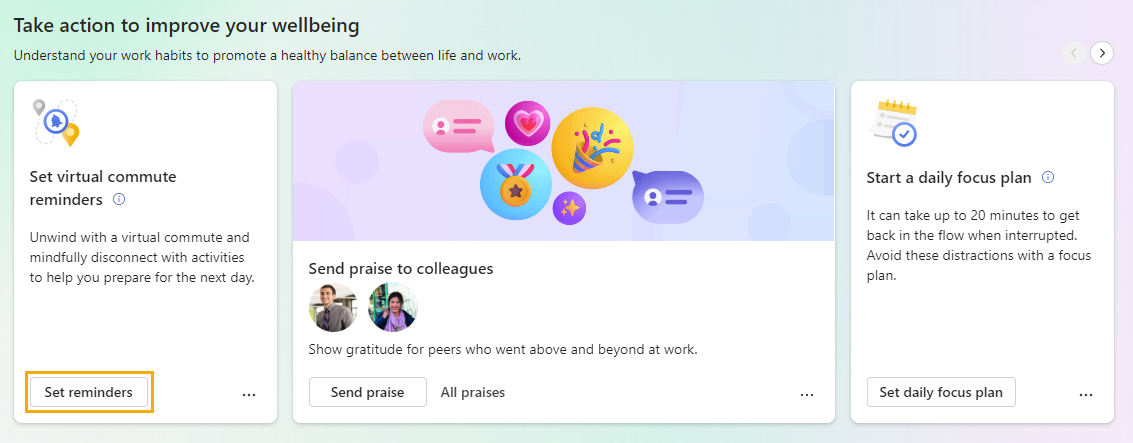
Sekcije virtuelnog putovanja
Kada izaberete opciju "Započni putovanje na posao", virtuelno putovanje počinje. Putovanje vas vodi kroz sledeće odeljke. Svi odeljci su opcionalni; Da biste preskočili odeljak, jednostavno kliknite na dugme "Dalje".
Sastanci
U sastancima pregledajte događaje sutrašnji – oni koji traju ceo dan, oni koje ste prihvatili i oni za koje je i dalje potrebna vaša potvrda dolaska. Ako je događaju potrebna vaša potvrda dolaska, prihvatite ga ili odbijte na ovom ekranu.
Napomena
Ako sutra nema nikakvih događaja, videćete otvorene blokove u kalendaru koje umesto njih možete da koristite za vreme fokusiranja. Izaberite opciju "Zakaži vreme" da biste dodali vreme fokusiranja u kalendar.
Kada ste spremni za premeštanje na sledeći odeljak, kliknite na dugme "Dalje" u donjem desnom uglu stranice.
Zadaci
Koristite odeljak "Zadaci " da biste pregledali otvorene zadatke. Ovi zadaci potiču iz usluge Microsoft To Do i njihov krajnji rok je danas ili imaju podsetnik podešen za danas.
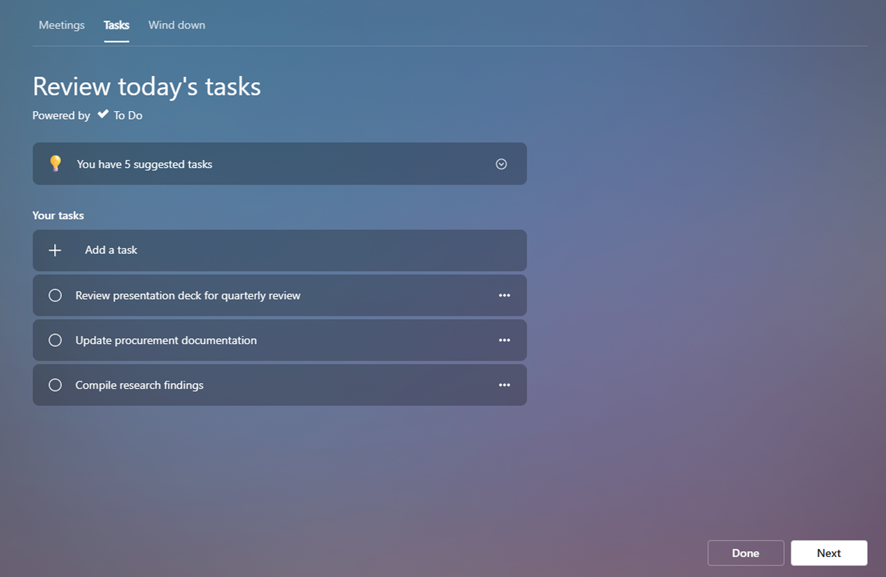
Pored prikaza postojećih zadataka, u ovom odeljku možete da uradite još nekoliko stvari:
- Dodajte novi zadatak. Ispod odeljka "Zadaci" izaberite "Dodaj zadatak".
- Dodajte predloženi zadatak koji se pojavljuje iz programa Outlook ili Teams. Ako funkcija Zaduženja primeti potencijalni zadatak u ćaskanju ili e-porukama, pojavljuje se obaveštenje iznad opcije "Vaši zadaci". Kliknite na strelicu nadole da biste razvili poruku. Ako želite da stavite ovaj zadatak na listu obaveza, kliknite na dugme "Dodaj u zadatke ".
- Precrtajte dovršeni zadatak sa liste. Izaberite krug sa leve strane imena zadatka koji šalje zadatak na listu "Zadaci su dovršeni danas ". Ako želite da izbrišete zadatak iz opcije Zaduženja, izaberite ikonu korpe za otpatke desno od imena zadatka.
- Postavljanje podsetnika Izaberite tri tačke (...) sa desne strane imena zadatka, a zatim odaberite vreme u koje želite da primite podsetnik. Podsetnici se pojavljuju na Microsoft listi zaduženja i u e-poruci sa sažetim pregledom ako ste pretplaćeni na prijem e-poruka sa brifingom. Iz ovog menija takođe možete da uređujete i brišete zadatke.
Kada završite sa pregledanjem zadataka i upravljanjem njima, kliknite na dugme "Dalje" da biste prešli na poslednji odeljak.
Smirite se
Aplikacija "Tišina" pruža neke aktivnosti koje će vam pomoći da pažljivo zatvorite radni dan i isključite se sa posla:
- Pauza za predah
- Nekoliko video zapisa vođene meditacije
- Prilika za razmišljanje, baš kao što biste koristili funkciju "Razmišljanje " na matičnoj stranici
Započnite neku od ovih aktivnosti da biste lakše prešli na sledeći deo dana.
Kada budete spremni da dovršite virtuelno putovanje na posao, kliknite na dugme "Gotovo ".
Postavite podsetnik za dovršavanje virtuelnog putovanja
Želite da dobijete podsetnike da biste završili dan i započeli virtuelno putovanje na posao?
- Idite na stranicu sa postavkama: izaberite tri tačke (...) u gornjem desnom uglu aplikacije Viva Uvidi, a zatim izaberite stavku "Postavke".
- Izaberite karticu " Virtuelno putovanje na posao " u levom oknu.
- Uključite preklopnik podsetnika .
- Konfigurišite kojim danima i u koje vreme želite da dobijete virtuelni podsetnik za putovanje na posao.
- Izaberite stavku Upiši se odmah.
Blizu vremena koje ste izabrali, Teams obaveštenje na radnoj površini će vas podsetiti da započnete virtuelno putovanje na posao. Kada izaberete obaveštenje, Viva Insights će vas provesti kroz putovanje na posao, kao što smo ranije opisali.
Napomena
- Podsetnike za virtuelno putovanje možete da isplanirate za bilo koji dan u sedmici, uključujući dane koji nisu konfigurisani kao radni dani u postavkama programa Outlook.
- Vreme koje izaberete primenjivaće se na svaki dan kada ćete videti podsetnike. Ne možete da podesite različita vremena za različite dane u sedmici.
- Podsetnik možda neće stići tačno u planirano vreme, ali većina podsetnika se pojavljuje unutar pet minuta pre planiranog vremena. Na primer, ako je podsetnik zakazan za 5:00, podsetnik se može pojaviti između 4:55 i 5:00.
U svakom trenutku možete da promenite postavke virtuelnog putovanja ili da isključite podsetnike.