
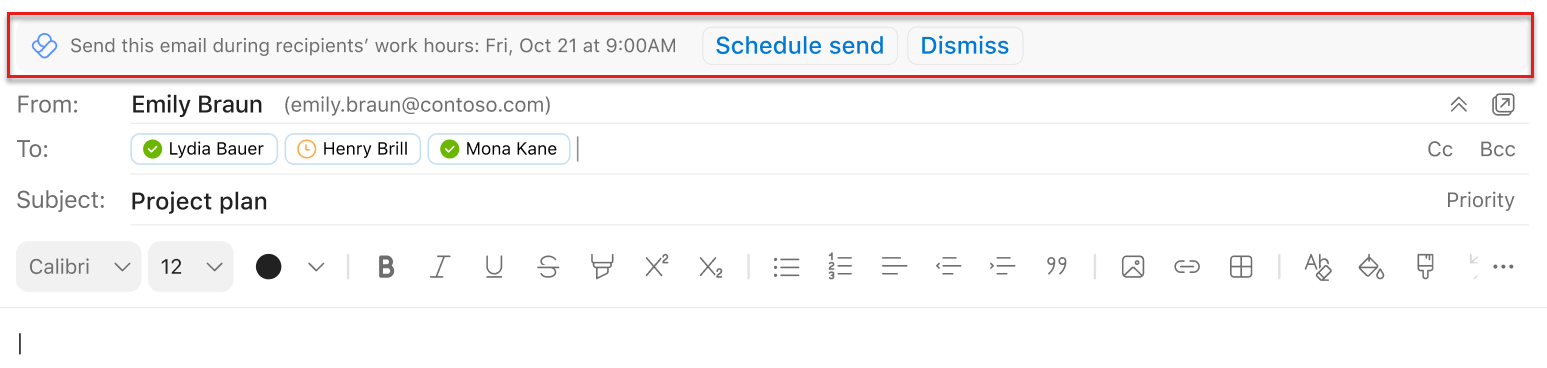
Zakažite predloge za slanje smanjite ometanje slanja e-pošte kolegama izvan njihovog radnog vremena ili kada su odsutni sa posla i omogućavaju vam da radite kada želite, a da ne opterećujete raspored sa drugima.
Napomena
Da biste koristili predloge za planirano slanje, moraćete da isključite sva Outlook pravila koja odlažu poruke.
Kada ćete primiti predloge za slanje rasporeda u programu Outlook
Napomena
Broj predloga koje dobijate po danu zavisi od vašeg plana usluga. Korisnici pretplate na Viva Insights ili MyAnalytics (Full) plana usluge dobijaju neograničen broj. Korisnici plana usluge Insights by MyAnalytics dobijaju najviše tri. Predlozi su podrazumevano uključeni, ali ih možete isključiti.
Možda ćete dobiti predloge kada sastavljate e-poruku u programu Outlook i:
- Svi primaoci u polju "Za" su van radnog vremena.
- Šaljete e-poruku samo jednom primaocu u polju "Za" i tom primaocu je u programu Outlook podešen automatski odgovor "Odsutan iz kancelarije".
- Van ste radnog vremena.
Možda nećete videti predloge kada sastavljate e-poruku u programu Outlook i:
- To je tokom 30 minuta pre radnog vremena primalaca ili vašeg radnog vremena.
- U polju "Za" ima više od 15 primalaca.
- Šaljete e-poruku sami sebi.
Da biste koristili predloge za planiranje slanja u programu Outlook
Izaberite stavku "Zakazaj slanje" u okviru predloga.
Kada izaberete opciju "Zakazaj slanje", sa desne strane poruke otvara se uvid koji potvrđuje taj datum i vreme. Za:
- Zadržite predloženi datum i vreme, pritisnite taster "Pošalji" u okviru e-poruke.
- Promenite vreme kada će primalac dobiti vašu e-poruku, koristite polja za datum i vreme u uvidu da biste izvršili promene. Kada prilagodite ove postavke, pritisnite taster "Pošalji" u e-poruci.
- Pošaljite e-poruku odmah, a ne u planirano vreme, izaberite stavku "Otkaži planirano slanje". Zatim izaberite stavku "Pošalji u okviru e-poruke".
Napomena
Osnovni podaci o grupama:
Ne možete da zakažete isporuku listama distribucije i Microsoft 365 ili Office 365 grupama.
Osnovni podaci o deljenim poštanskim sandučićima:
Možete da planirate isporuku u deljeno poštansko sanduče ako je ono u polju "Za". Isporuku iz deljenog poštanskog sandučeta možete da isplanirate ako imate dozvole za pun pristup i možete da šaljete u ime poštanskog sandučeta ili u njegovo ime.
Kada izaberete stavku "Pošalji radi planiranja isporuke"
Vaša planirana poruka ostaje na jednom od dva mesta kada izaberete stavku "Pošalji":
- Fascikla "Radne verzije" ako koristite Outlook na vebu.
- Fascikla "Poslate stavke" ako koristite Outlook za Windows.
U planirano vreme isporuke, e-pošta se automatski isporučuje svim primaocima u poljima Za, Cc i Bcc za vas.
Da biste poslali poruku pre planiranog vremena
- Otvorite e-poruku u fascikli "Radne verzije" ili "Poslate stavke".
- Izaberite stavku "Pošalji odmah".
Da ne pošaljete poruku
- Otvorite e-poruku u fascikli "Radne verzije" ili "Poslate stavke".
- Izaberite stavku "Ne šalji".
Ova opcija premešta e-poštu u fasciklu "Izbrisane stavke " u programu Outlook.
Da biste uključili ili isključili raspored predloga za slanje
Pomoću programskog dodatka Viva Insights za Outlook:
- U programskom dodatku Viva Insights za Outlook izaberite stavku "Postavke " (ikona zupčanika).
- Uključite ili isključite preklopnik za "Planiranje slanja predloga".
Administrator kontrole
Da biste konfigurisali raspored predloga za slanje za vašu organizaciju na nivou zakupca, pogledajte odeljak za podešavanje Administrator.