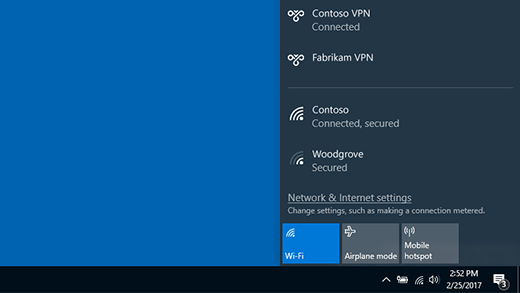
Rezime
Ovaj članak objašnjava kako da kreirate VPN i povežete se sa njim u operativnom sistemu Windows 11 kako biste obezbedili internet vezu na poslu ili na javnim mrežama.
Bez obzira na to da li je za poslovnu ili ličnu upotrebu, možete da se povežete sa virtuelnom privatnom mrežom (VPN) na Windows uređaju. VPN veza može da obezbedi bezbedniju vezu i pristup mreži preduzeća i internetu, na primer, kada radite u kafiću ili na sličnom javnom mestu.
Napomena
Ova funkcija nije dostupna u operativnom sistemu Windows 11 SE. Saznajte više.
Kreirajte VPN profil
Da biste mogli da se povežete sa VPN-om, morate da imate VPN profil na uređaju. Možete da kreirate VPN profil sami ili da podesite poslovni nalog da biste dobili VPN profil od vaše kompanije.
Pre nego što počnete:
- Ako je na poslu, potražite VPN postavke ili VPN aplikaciju na intranet sajtu preduzeća dok ste na poslu, ili se obratite osobi za podršku u kompaniji.
- Ako je reč o VPN usluzi na koju ste pretplaćeni za ličnu upotrebu, posetite Microsoft Store da biste proverili da li postoji aplikacija za tu uslugu ili posetite veb lokaciju VPN usluge da biste videli da li su tamo navedene postavke VPN veze koje možete da koristite.
Kada spremite poslovne ili lične VPN postavke:
U aplikaciji "Postavke"
 na Windows uređaju izaberite Mreža & internet>VPN>Dodaj VPN.
U okviru "Dodavanje VPN veze" uradite sledeće:
- Za VPN dobavljača odaberite Windows (ugrađeni).
- U polje " Ime veze " unesite ime koje ćete prepoznati (na primer, Moj lični VPN). Ovo je ime VPN veze koje ćete tražiti prilikom povezivanja.
- U polje "Ime servera ili adresa " unesite adresu VPN servera.
- Za tip VPN-a odaberite tip VPN veze koji želite da kreirate. Trebalo bi da znate koju vrstu VPN veze koristi vaše preduzeće ili VPN usluga.
- Za polje "Tip informacija za prijavljivanje" odaberite tip informacija za prijavljivanje (ili akreditiva) za korišćenje. To može biti korisničko ime i lozinka, jednokratna lozinka, certifikat ili pametna kartica ako se povezujete sa VPN-om zbog posla. Unesite korisničko ime i lozinku u odgovarajuća polja (ako je potrebno).
Izaberite stavku Sačuvaj.
Ako treba da uredite informacije o VPN vezi ili da navedete dodatne postavke, kao što su proxy postavke:
- Na stranici sa postavkama VPN-a izaberite VPN vezu koju želite da uredite, izaberite stavku Napredne opcije, a zatim izaberite stavku "Uredi " pored detalja koje želite da ažurirate. Kada izvršite neophodna ažuriranja, izaberite opciju " Sačuvaj " ili "Primeni".
Povezivanje sa VPN-om
Kada imate VPN profil, spremni ste za povezivanje.
Brzo se povežite sa VPN-om sa trake zadataka:
Na traci zadataka izaberite ikonu>"Mreža", "Jačina zvuka", "Baterija


 " VPN.
Ako ste konfigurisali jedan, možete ga uključiti i isključiti tako što ćete uključiti levu stranu brze VPN postavke, označene sa (1), ispod.
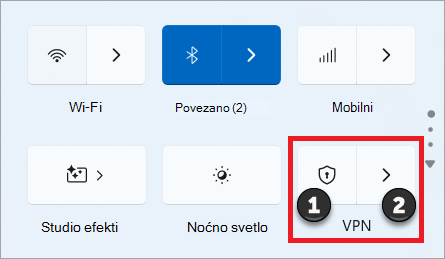
Ako je konfigurisano više VPN-ova, moraćete da izaberete jedan sa kojim ćete se povezati. Izaberite Upravljanje VPN vezama
 (označenim sa (2) na slici), izaberite željenu sa liste veza, a zatim izaberite stavku Poveži.
Ako se to od vas zatraži, unesite korisničko ime i lozinku ili druge informacije za prijavljivanje.
Povežite se sa VPN-om sa stranice Postavke operativnog sistema Windows:
- U aplikaciji "Postavke" na Windows uređaju izaberiteVPN za mrežu & internet.>
- Pored VPN veze koju želite da koristite, izaberite stavku "Poveži".
- Ako se to od vas zatraži, unesite korisničko ime i lozinku ili druge informacije za prijavljivanje.
Proverite VPN vezu
Na stranici sa postavkama VPN-a, ispod imena VPN veze će biti prikazano "Povezano ".
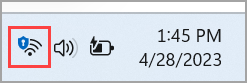
Na traci zadataka će se prikazati plavi štit kada ste povezani sa prepoznatljivom VPN-om.
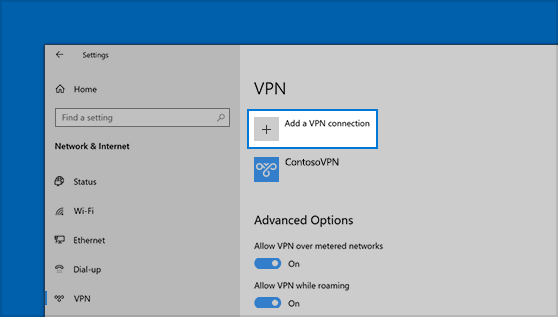
 ", a zatim izaberite stavke "Postavke
 >"Mreža & Internet
 >VPN>Dodajte VPN vezu.
 ).
).