
Ovaj članak se fokusira na deljenje datoteka ili fascikli preko lokalne mreže (LAN), na primer između računara povezanih na istoj kućnoj mreži ili mreži na radnom mestu. Da biste delili datoteke preko interneta – na primer, sa prijateljima ili porodicom – koristite OneDrive. Više detalja potražite u članku "Deljenje OneDrive datoteka i fascikli".
Evo nekih odgovora na uobičajena pitanja o promenama u deljenju datoteka i fascikli u operativnom sistemu Windows 11:
Kako da delim fascikle preko mreže?
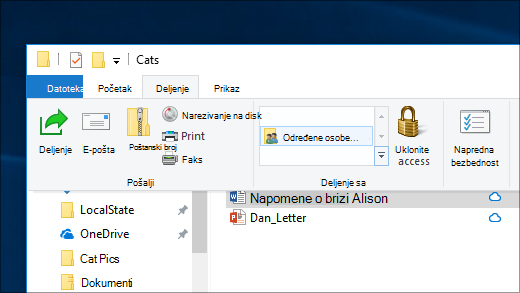
Da biste delili fasciklu preko mreže u Istraživač datoteka, uradite sledeće:
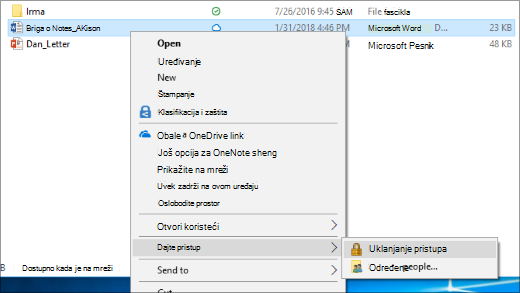
Kliknite desnim tasterom miša na datoteku (ili je dugo pritisnite), a zatim izaberite stavku "Prikaži još opcija".
Izaberite stavke "Pruži pristup" i odaberite "Određene osobe".
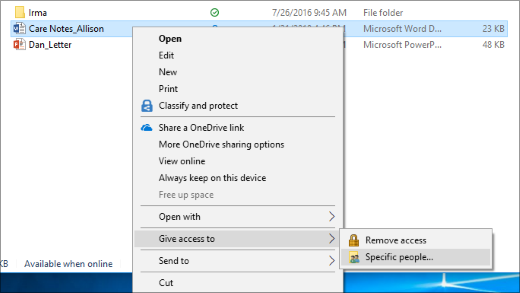
Izaberite korisnika na mreži sa kojim ćete deliti datoteku ili izaberite stavku "Svi" da biste svim korisnicima mreže dali pristup datoteci.
Kako da mapiram mrežni disk?
Mapirajte mrežni disk kako biste mogli da mu pristupite preko Istraživač datoteka u operativnom sistemu Windows, a da ne morate da ga tražite ili da unosite njegovu mrežnu adresu.
Otvorite Istraživač datoteka sa trake zadataka ili iz "Start
 " menija ili pritisnite taster
+ sa Windows logotipom E.
" menija ili pritisnite taster
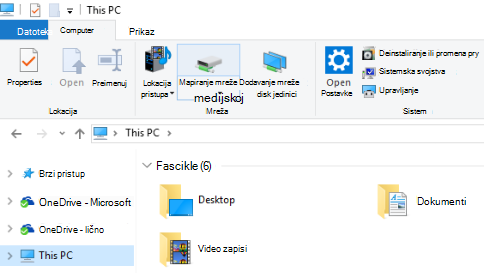
+ sa Windows logotipom E.Izaberite stavku "Ovaj računar " u levom oknu. Zatim na traci Istraživač datoteka izaberite stavku "Još
 " i odaberite stavku "Mapiraj mrežni disk".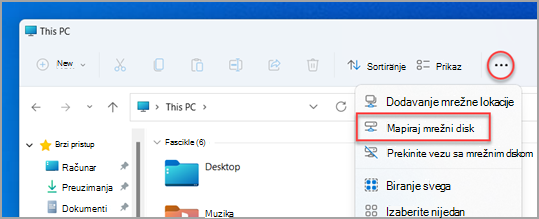
Napomena
Ako ne vidite stavku "Mapiraj mrežni disk" u meniju "Još", možete da kliknete desnim tasterom miša na čvor "Ovaj računar " u oknu sa fasciklama i tamo ćete videti komandu.
Na listi disk jedinica izaberite oznaku disk jedinice. (Izaberite bilo koje dostupno slovo.)
U polju " Fascikla " otkucajte putanju fascikle ili računara ili izaberite stavku "Potraži" da biste pronašli fasciklu ili računar. Da biste se povezali svaki put kada se prijavite na računar, izaberite opciju "Ponovo uspostavi vezu prilikom prijavljivanja".
Izaberite stavku Završi.
Napomena: Ako ne možete da se povežete sa mrežnim diskom ili fasciklom, računar sa kojim pokušavate da se povežete je možda isključen ili možda nemate odgovarajuće dozvole. Pokušajte da se obratite administratoru mreže.
Kako da zaustavim deljenje fascikli?
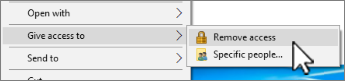
- Kliknite desnim tasterom miša na fasciklu ili je pritisnite, a zatim izaberite stavku Prikaži još opcija
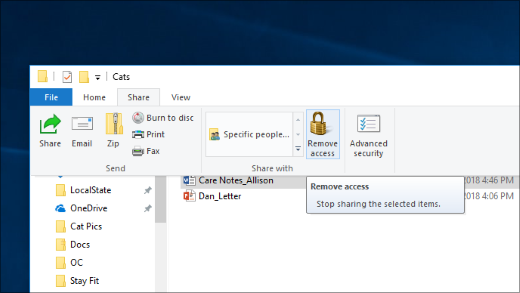
- Izaberite stavke "Pruži pristup" i "Ukloni pristup".
Zašto se opcije "Zaustavi deljenje" ili "Ukloni pristup" prikazuju u Istraživač datoteka za fascikle koje nisam podelio?
Istraživač datoteka prikazuje opciju uklanjanja pristupa za sve fascikle, čak i one koje se ne dele putem mreže.
Kako da znam koje fascikle delim putem mreže?
Otvorite Istraživač datoteka, a zatim otkucajte \\localhost na traci adresa.
Napomena
Kada delite fasciklu u korisničkom profilu i odete na \\localhost, videćete korisnički profil i sve njegove datoteke u njemu. To ne znači da se dele sve datoteke – samo da imate pristup svim svojim datotekama.
Kako da uključim otkrivanje mreže?
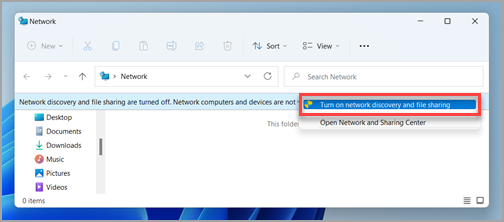
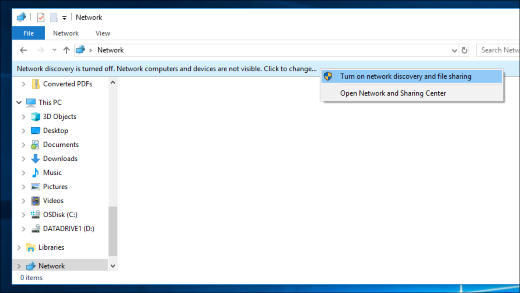
Ako otvorite Istraživač datoteka, idite na mrežu i vidite poruku o grešci ("Otkrivanje u mreži je isključeno...."), moraćete da uključite otkrivanje u mreži da biste videli uređaje na mreži koji dele datoteke. Da biste ga uključili, izaberite baner " Otkrivanje u mreži je isključeno ", a zatim izaberite stavku "Uključi otkrivanje u mreži i deljenje datoteka".
Kako da rešim probleme sa deljenjem datoteka i fascikli?
Da biste rešili probleme sa deljenjem datoteka ili fascikli, pratite dolenavedene korake na svim računarima sa kojih pokušavate da delite.
Ažurirajte Windows. Najvažnije je da obezbedite da svi računari budu ažurirani koliko je to moguće je važno da biste bili sigurni da ne propustite nikakve ispravke upravljačkog programa ili operativnog sistema Windows.
Uverite se da su računari na istoj mreži. Na primer, ako se računari povezuju sa internetom preko bežičnog rutera, proverite da li se svi povezuju preko istog bežičnog rutera.
Ako se nalazite na Wi-Fi mreži, postavite je na privatnu. Da biste saznali kako, pogledajte osnovne mrežne postavke i zadatke.
Uključite otkrivanje u mreži i deljenje datoteka i štampača i isključite deljenje zaštićeno lozinkom.
- Pritisnite dugme " Start ", a zatim odaberite stavku " Postavke
 ".
". - Na traci za pretragu " Pronalaženje postavki " otkucajte "Upravljanje naprednim postavkama deljenja " i iz predloženih rezultata izaberite stavku Upravljanje naprednim postavkama deljenja .
- U prozoru sa više opcija za postavke deljenja koji se pojavljuje, u okviru "Privatne mreže" uključite Otkrivanje u mreži i Deljenje datoteka i štampača.
- U okviru "Sve mreže" isključite deljenje zaštićeno lozinkom.
- Pritisnite dugme " Start
Podesite usluge deljenja da se automatski pokreće.
Pritisnite taster
+ sa Windows logotipomR.U dijalogu "Pokretanje " otkucajte services.msc i kliknite na dugme " U redu".
Kliknite desnim tasterom miša na svaku od sledećih usluga, izaberite stavku "Svojstva", ako nisu pokrenuta, izaberite "Start" i pored stavke "Tip pokretanja" izaberite stavku "Automatsko":
- Host dobavljača usluga otkrivanja funkcija
- Objavljivanje resursa za otkrivanje funkcija
- Otkrivanje SSDP-a
- UPnP host uređaja
 >"Mreža & internet
 i sa desne strane izaberite stavku "Opcije deljenja".