
Rezime
Windows vam omogućava da delite internet vezu tako što ćete uređaj pretvoriti u mobilni hotspot. Možete da delite Wi-Fi, Ethernet ili mobilne podatke preko Wi-Fi ili Bluetooth veze. Hotspot se može omogućiti iz postavki ili brzih postavki, a možete i da prilagodite naziv mreže, lozinku i opseg. Drugi uređaji mogu da se povežu korišćenjem lozinke ili QR koda.
Pretvorite Windows uređaj u mobilni hotspot tako što ćete preko Wi-Fi mreže deliti internet vezu sa drugim uređajima. Možete da delite Wi-Fi, Ethernet ili mobilnu vezu za prenos podataka. Ako uređaj ima i deli mobilnu vezu za prenos podataka, koristiće podatke iz tarifnog plana.
Uključite mobilni hotspot u postavkama
U aplikaciji "Postavke
 " na Windows uređaju izaberite stavku Mreža & internet
 >Mobilni hotspot ili možete da koristite sledeću prečicu:
U okviru " Deli moju internet vezu sa" odaberite internet vezu koju želite da delite.
U okviru " Deli preko" odaberite kako želite da delite vezu – preko Wi-Fi ili Bluetooth veze. Wi-Fi je obično brža i podrazumevana.
(Opcionalno) Razvijte odeljak Svojstva , a zatim izaberite stavku "Uredi " i unesite novo ime mreže, lozinku i opseg mreže. Izaberite stavku Sačuvaj.
Uključite preklopnik za mobilne pristupne tačke na vrhu stranice.
Napomena
Mobilni hotspot možete da uključite daljinski ako uređaj ima mobilnu mrežu. Da biste Windows računaru dozvolili da uključi mobilni hotspot, oba uređaja moraju da imaju Bluetooth i da budu uparena.
Da biste se povezali na drugom uređaju, idite u postavke Wi-Fi na tom uređaju, pronađite ime mreže, izaberite ga, unesite lozinku ili skenirajte QR šifru, a zatim se povežite.
Uključite mobilni hotspot pomoću brzih postavki
Izaberite brze postavke

 na traci zadataka, a zatim pronađite radnju sa brzim pristupom za mobilni hotspot . Možda ćete morati da izaberete strelicu " Sledeća stranica " da biste došli do druge stranice radnji sa brzim pristupom da biste to uradili.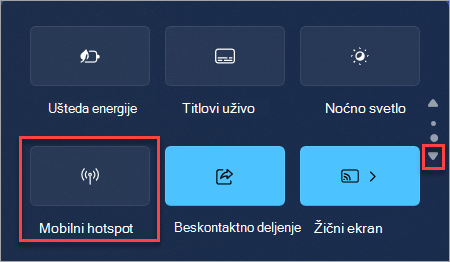
Biranje radnje sa brzim pristupom za mobilne hotspotove uključuje/isključuje hotspot. Počinje podrazumevanim svojstvima ili onim što je poslednji put korišćeno u postavkama.
Kada je uključena, radnja sa brzim pristupom će prikazati broj uređaja povezanih sa mobilnim hotspotom.
Da biste se povezali na drugom uređaju, idite u postavke Wi-Fi na tom uređaju, pronađite ime mreže, izaberite ga, unesite lozinku ili skenirajte QR šifru, a zatim se povežite.
Da biste prikazali postavke kao što je lozinka mreže ili upravljali njima ili ako još uvek niste podesili mobilni hotspot i treba to da uradite, kliknite desnim tasterom miša (ili ih dugo pritisnite) na radnju sa brzim pristupom za mobilnu pristupnu tačku i izaberite stavku "Idi u postavke".
 ", a zatim izaberite stavku "Postavke
 >"Mreža & internet>mobilni hotspot ili možete da koristite sledeću prečicu: