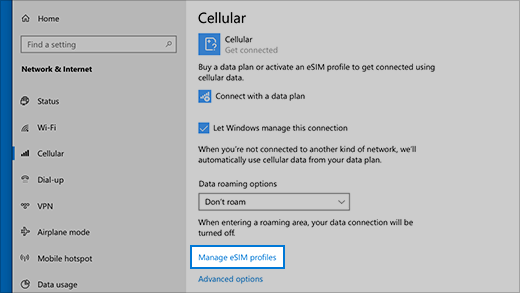
eSIM vam omogućava da se povežete na internet preko mobilne mreže za prenos podataka bez fizičke SIM kartice. Pomoću eSIM kartice možete da se prebacujete između mobilnih operatera i tarifnih planova pomoću različitih profila.
Na primer, možda koristite jedan plan za mobilne podatke za posao, a drugi za ličnu upotrebu. Kada putujete, takođe se možete lakše povezati tako što ćete dodati lokalni tarifni plan podržanog mobilnog operatera.
Šta vam je potrebno
Računar koji podržava mobilno povezivanje: Da biste proverili da li vaš računar podržava mobilne mreže:
- Izaberite stavku "Start">postavke>Mreža & internet.
- Potražite stranicu "Mobilna mreža". Ako je na listi navedena mobilna mreža , računar podržava mogućnost mobilnog povezivanja.
Računar sa izabranom eSIM karticom: Da biste proverili da li vaš računar ima eSIM:
- Izaberite stavku "Start">postavke>Mreža & internet.
- Potražite opciju Koristite ovaj SIM za mobilne podatke.
- Izaberite padajuću listu i potražite eSIM, SIM2 ili sličnu opciju. Izaberite eSIM da biste ga koristili za mobilne podatke.
eSIM profil: eSIM profil povezuje računar sa mobilnom mrežom. Da biste proverili da li je profil već instaliran:
- Izaberite stavku "Start">Postavke>Mreža & internet>Mobilni>eSIM profili.
- Ako vidite profil svog mobilnog operatera ili organizacije, spremni ste da se povežete. U suprotnom, dodajte profil pomoću nekog od metoda ispod.
Dodavanje eSIM profila
Možete da dodate eSIM profil na nekoliko načina. Dostupne opcije zavise od uređaja, verzije operativnog sistema Windows i mobilnog operatera.
- Možete da preuzmete profil sa veb lokacije podržanog mobilnog operatera.
- Vaša organizacija ili mobilni operater su možda već dodali profil.
- Profil možete ručno dodati unosom aktivacionog koda ili skeniranjem QR koda.
Preuzmite eSIM profil sa veba
Ako koristite Windows u verziji novijoj od 2602, možete da preuzmete eSIM profile od podržanih mobilnih operatera. Ako operater ne podržava preuzimanja profila, koristite neki od drugih metoda opisanih u nastavku.
Napomena
Listu operatera koji podržavaju preuzimanje eSIM profila potražite u članku Dodavanje Windows računara na nalog za mobilne uređaje radi povezivanja na mrežu.
Da biste preuzeli profil:
- Idite na veb lokaciju svog mobilnog operatera i pronađite odeljak za aktiviranje eSIM kartica u operativnom sistemu Windows.
- Tokom aktivacije će možda biti zatraženo da delite mobilne identifikatore kao što su EID i IMEI.
- Delite ove informacije samo sa veb lokacijama kojima verujete.
- Kada se to od vas zatraži, potvrdite preuzimanje u postavkama operativnog sistema Windows.
Windows preuzima i instalira eSIM profil i povezuje uređaj sa mobilnom mrežom.
Da biste potvrdili da je profil instaliran:
- Izaberite stavku "Start">Postavke>Mreža & internet>Mobilni>eSIM profili.
- Potvrdite da se novi profil pojavljuje na listi.
Dodajte eSIM profil tako što ćete potražiti dostupne profile
- IzaberitePostavke>pokretanja>Mrežni & internet>Mobilni>eSIM profili.
- U okviru "Dodavanje eSIM profila" mobilnog operatera izaberite stavku "Dodaj profil".
- Izaberite Pretragu dostupnih profila, a zatim kliknite na dugme "Dalje".
- Kada se profil pronađe, izaberite stavku "Preuzmi".
- Ako vam bude zatraženo, unesite kôd potvrde mobilnog operatera, a zatim izaberite stavku "Preuzmi".
- Kliknite na dugme "Nastavi " da biste potražili dodatne profile ili izaberite "Zatvori" kada završite.
Dodavanje eSIM kartice pomoću aktivacione ili QR šifre
- IzaberitePostavke>pokretanja>Mrežni & internet>Mobilni>eSIM profili.
- U okviru "Dodavanje eSIM profila" mobilnog operatera izaberite stavku "Dodaj profil".
- Izaberite stavku Dozvoli mi da unesem aktivacioni kôd koji sam dobio/la od mobilnog operatera>Dalje.
- Skenirajte QR šifru pomoću kamere uređaja ili ručno unesite kôd za aktivaciju.
- Aktivacioni kôd bi trebalo da se pojavi u odgovarajućem polju " Kôd za aktivaciju ". Izaberite stavku Dalje.
- Za dijalog koji postavlja pitanje "Želite li da preuzmete ovaj profil?" unesite kôd potvrde mobilnog operatera u odgovarajuće polje, a zatim izaberite stavku "Preuzmi".
- Izaberite stavku Zatvori.
Povezivanje i upravljanje eSIM karticom
Kada imate eSIM profil, ova uputstva će vam pomoći da se povežete i upravljate mrežom.
Povežite se na mobilnu mrežu koristeći eSIM profil
- Izaberitepostavke>pokretanja> Network& internet>Mobilna mreža. Ako vidite opciju "Umetni SIM", izaberite svoj eSIM u okviru "Koristi ovu SIM karticu za mobilne podatke".
- Izaberite eSIM profile, odaberite željeni profil, a zatim izaberite " Koristi".
- Izaberite opciju "Da " Koristiće mobilne podatke iz tarifnog plana i može dovesti do troškova. Želite li da nastavite?
- Bićete povezani sa mobilnom mrežom za prenos podataka i spremni ste za rad.
Prebacivanje između eSIM profila
Ako na računaru imate instalirano više profila, možete se prebacivati između profila da biste koristili drugog mobilnog operatera i tarifni plan.
- IzaberitePostavke>pokretanja>Mrežni & internet>Mobilni>eSIM profili.
- U okviru "Profili za mobilne podatke" izaberite profil koji želite da prestanete da koristite, a zatim izaberite stavku "Zaustavi korišćenje".
- Izaberite stavku "Da " za Biće vam prekinuta veza sa ovom mobilnom mrežom. Nastaviti?
- Izaberite drugi profil koji želite da koristite, a zatim izaberite stavku "Koristi".
Brisanje profila
Izbrišite profil samo ako vam više nije potreban. Ako izbrišete profil, možda ćete morati da se obratite mobilnom operateru da biste ga kasnije ponovo dodali.
- IzaberitePostavke>pokretanja>Mrežni & internet>Mobilni>eSIM profili.
- U okviru profila za mobilne podatke izaberite profil.
- Kliknite na dugme "Izbriši", a zatim na dugme Da da biste potvrdili.
Napomena
Ako vašim računarom upravlja vaša organizacija, možda nećete moći da izbrišete eSIM profile zbog smernica organizacije.