
Raspored kuće može da dovede do Wi-Fi problema, a to je jedna od stvari koje se najviše zanemaruju. Evo nekih koraka koje možete da preduzmete da biste poboljšali Wi-Fi.
Napomena
- Pre nego što počnete da menjate Wi-Fi mrežu, trebalo bi da pokrenete test brzine mreže da biste dobili osnovne podatke o performansama mreže ( Aplikaciju za testiranje brzine mreže možete da preuzmete iz prodavnice Microsoft Store.) Pokrenite nekoliko testova na različitim mestima u kući i zabeležite rezultate. Kada izvršite promene u mreži ili podešavanju, ponovo pokrenite testove brzine da biste videli da li su se performanse Wi-Fi poboljšale.
- Da biste promenili ruter ili drugu pristupnu tačku, moraćete da se prijavite na njih. To obično radite pomoću veb pregledača. Za više informacija pogledajte dokumentaciju za pristupnu tačku ili posetite veb lokaciju proizvođača uređaja.
Odaberite odgovarajući mrežni opseg za svoje uređaje
Za potrošačke Wi-Fi mreže postoje tri frekvencijska opsega: 2,4 GHz, 5 GHz i 6 GHz.
U većini slučajeva mreža od 2,4 GHz dobro funkcioniše za osnovne zadatke, kao što su surfovanje vebom ili korišćenje e-pošte. Međutim, veća propusna moć je obično dostupna na mreži od 5 GHz koja je prikladnija za zadatke kao što su strimovanje filmova ili igranje igara na Xbox One konzoli. Mreža od 6 GHz može da vam pruži najbolje performanse mreže kada se približite ruteru, ali mnogi stariji uređaji to ne podržavaju – moraćete da imate noviji ruter i uređaj koji oba podržavaju Wi-Fi 6E.
Sledi lista prednosti i mana za svaki.
| Učestalost | Prednosti | Protiv |
|---|---|---|
| 2,4GHz |
|
|
| 5 GHz |
|
|
| 6 GHz |
|
|
Odaberite različita imena mreže (SSID-ove)
Ako ruter emituje u mrežnom opsegu od 2,4 GHz, 5 GHz, 6 GHz, trebalo bi da koristite različita imena mreža (pozivate i SSID-ove). Tako ćete znati sa kojom mrežom ste povezani. Tu promenu možete da promenite pomoću softvera za pristupnu tačku. Neke mreže prikazuju samo jedno ime, ali sadrže različite opsege. Windows će se automatski povezati na najbolji dostupni opseg u mreži.
Izbegavajte zagušene kanale
Većina potrošačkih pristupnih tačaka (AP-ova), kao što su bežični ruteri, koriste unapred podešen kanal koji se podešava fabrički i ne menja se. To može dovesti do zagušenja kanala, što može usporiti performanse Wi-Fi mreže. Ovo posebno važi ako je oko vas mnogo Wi-Fi mreža.
Pre nego što promenite kanal, važno je da pogledate performanse mreže na različitim mestima u kući kako biste odabrali najbolji kanal. Jedan od načina da to uradite jeste da preuzmete aplikaciju za analizu Wi-Fi mreže iz prodavnice Microsoft Store, otvorite aplikaciju i pronađete funkciju koja vam omogućava da kreirate grafikon mreže. Ako aplikacija koju odaberete nema ovu funkciju, isprobajte neku drugu.
Za mrežu sa frekvencijom od 2,4 GHz, grafikon mreže će izgledati otprilike ovako.
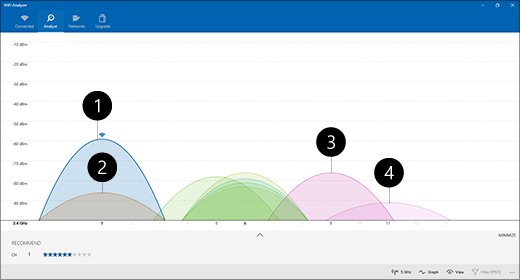
- Moja pristupna tačka
- Najjači nizak signal
- Access point on an overlapped channel
- Najslabiji nizak signal
Izbor kanala
Prilikom izbora kanala za mrežu frekvencije 2,4 GHz :
- Izaberite kanal 1, 6 ili 11. Ovi kanali se ne preklapaju i pružiće najbolju pouzdanost.
- Prilikom izbora između kanala 1, 6 ili 11, odaberite najjači nizak signal sa pristupne tačke ili rutera. Na primer, na slici iznad, to bi bio kanal 1.
- Odaberite kanal koji ima najmanje pristupnih tačaka (osim ako taj kanal ima najslabiji slab signal).
- Ako su sva tri kanala približno ista po broju pristupnih tačaka i najslabijem signalu, odaberite kanal sa najmanjim brojem pristupnih tačaka koje se nalaze na kanalima koji se preklapaju.
Za mreže od 5 GHz preklapanje predstavlja manji problem, pa odaberite kanal sa najmanje pristupnih tačaka za jačinu signala.
Napomena
Mnogi potrošači Wi-Fi ruteri ili druge pristupne tačke imaju automatsku opciju gde će pristupna tačka automatski odabrati najbolji kanal i koristiti ga. Neki odlično funkcionišu i izaberite najbolji kanal, ali drugi možda ne, pa bi trebalo da izaberete kanal koji je najbolji za vaš dom.
Proverite jačinu signala
Ako signal nije dovoljno jak, nećete moći pouzdano da se povežete sa Wi-Fi mrežom bez obzira na kanal koji odaberete. Ponovo možete da koristite aplikaciju za analizu Wi-Fi da biste odredili jačinu signala – što je bliže 10 dBm, to je signal jači. Jači signal vam pruža veće šanse za pouzdanu vezu sa Wi-Fi. Najjača jačina signala će obično biti nekoliko metara od pristupne tačke, ali ne odmah pored nje.
Ako imate slab Wi-Fi signal, pokušajte sledeće:
- Ako možete, premestite pristupnu tačku da biste smanjili broj zidova ili drugih prepreka između pristupne tačke i uređaja. Što je manje zidova i drugih prepreka, to bolje.
- Ako možete, približite uređaj pristupnoj tački. Bliže je bolje, ali ne odmah pored njega.
- Ako možete, premestite pristupnu tačku ka sredini kuće ili sobe, a ukoliko je to moguće, i više. Ako ga postavite u ugao ili ispod stola, možete da smanjite jačinu signala Wi-Fi.
- Proverite da li postoje stvari koje mogu da izazovu smetnje (na primer, metalna kartoteka).
- Proverite kako je uređaj orijentisan prilikom korišćenja Wi-Fi mreže. Vaša pozicija može da izazove gubitak signala.
Ako pomeranje bliže pristupnoj tački ili samo premeštanje pristupne tačke ne postoji opcija, možete da isprobate mrežni ekstender da biste poboljšali Wi-Fi signal. Mrežni ekstenderi su obično mali uređaji koje možete da priključite na električnu utičnicu bilo gde u kući.
Provera širine kanala
Iako je to ređe, postavka širine kanala za Wi-Fi mrežu od 2,4 GHz može da dovede do problema. 2.4 GHz band mreže imaju dve širine kanala: 20 MHz i 40 MHz (40MHz je kasnije uveden sa IEEE 802.11N specifikacijom). Dok kanalni opseg od 40 MHz nudi veću propusnu moć, neki stariji mrežni adapteri i upravljački programi Wi-Fi ne rade dobro sa njim. Ako ne dobijate pouzdanu vezu sa Wi-Fi, ali vam je jačina signala jaka, a Wi-Fi kanal čist, proverite postavku "Širina kanala " za pristupnu tačku tako što ćete se prijaviti na nju. Obično će biti postavljen na Automatski režim ili 20/40 MHz ili nešto slično kad je dobijete. Ako je pristupna tačka ili ruter podešen na jednu od sledećih tačaka, pokušajte da je postavite na 20 MHz.
Izbegavajte korišćenje starijih ili nepodržanih tipova bezbednosti
Kako se tehnologija menja, stariji tipovi bezbednosti postaju manje bezbedni i više nisu podržani. Dok neki od ovih starijih tipova bezbednosti još uvek postoje za starije uređaje za rad, najbolje je da ih izbegavate i koristite novije tipove bezbednosti ako možete.
Trenutni standard je WPA3. Više informacija potražite u članku Brže i bezbednije Wi-Fi u operativnom sistemu Windows.
Izbegavajte korišćenje WEP-a ili skrivenog SSID-a, koji nije bezbedan. Ako je moguće, pokušajte da izbegavate da koristite WPA+WPA2 za tip bezbednosti mreže. Kada je ruter ili pristupna tačka podešen na ovo, vaš uređaj ili neki drugi bežični uređaj će prvo pokušati da koristi WPA2, a zatim će se vratiti na WPA ako ne može da se poveže koristeći WPA2. Međutim, neki od starijih Wi-Fi mrežnih adaptera ne mogu pouzdano da se vrate sa WPA2 na WPA, tako da se ponekad nećete povezati.