
Bez obzira na to da li ste kod kuće, na poslu ili kod kuće, postoji šansa da ćete pronaći Wi-Fi mrežu sa kojom možete da se povežete radi pristupa internetu.
Povezivanje sa Wi-Fi mrežom
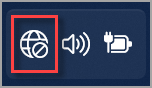
Izaberite ikone mreže, zvuka ili baterije (


 ) na traci zadataka da biste otvorili brze postavke.
Ikona "Prekinuta veza " se pojavljuje kada niste povezani.
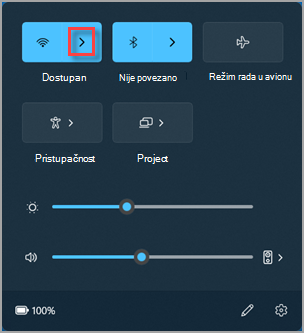
U brzom podešavanju Wi-Fi izaberite stavku "Upravljanje Wi-Fi vezama
 ".
".
Odaberite željenu Wi-Fi mrežu, a zatim izaberite stavku Poveži. Ako ne vidite očekivanu mrežu, možete ručno da pokrenete novo skeniranje Wi-Fi tako što ćete kliknuti na dugme " Osveži listu
 mreža" u donjem desnom uglu.
Otkucajte lozinku mreže, a zatim kliknite na dugme " Dalje".
Povezivanje sa Wi-Fi mrežom pomoću QR koda
Na Windows uređajima koji imaju kameru, možete je koristiti za skeniranje QR koda za brzo povezivanje sa Wi-Fi mrežom bez potrebe za ručnim unosom detalja mreže. Ove QR kodove možete da pronađete na javnim mestima kao što su kafići, ili možete da ih skenirate na drugom Windows uređaju.
Otvorite aplikaciju "Kamera ". Izaberite ikonu režima bar koda da biste se prebacili iz režima fotografije u režim bar koda.
Usmerite kameru uređaja ka QR kodu koji sadrži informacije o Wi-Fi vezi.
Izaberite vezu koja se pojavi u aplikaciji "Kamera", koja će otvoriti postavke.
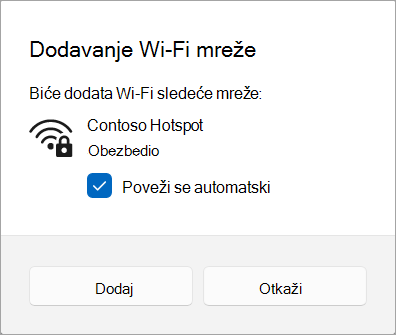
U postavkama potvrdite da želite da dodate Wi-Fi mrežu i povežete se na nju. Možete da odaberete da li će se uređaj automatski povezati sa tom mrežom kada bude u dometu.
Pronađite lozinke za Wi-Fi mrežu u operativnom sistemu Windows
Ako ste zaboravili lozinku Wi-Fi mreže ili želite brzo da je podelite sa drugom osobom, možete je pronaći na Windows računaru koji je povezan sa mrežom Wi-Fi. Kada pronađete lozinku, možete da je koristite na drugom računaru ili uređaju da biste se povezali sa Wi-Fi mrežom skeniranjem QR koda ili unosom detalja mreže.
U  aplikaciji Postavke na Windows uređaju
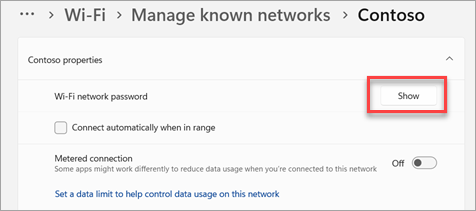
izaberitesvojstva mreže & interneta>, a zatim pored lozinke za Wi-Fi mrežu izaberite stavku "Prikaži".
Napomena
Lozinku za sačuvane mreže možete da prikažete i na stranici "Upravljanje poznatim mrežama " tako što ćete izabrati bilo koju mrežu, a zatim prikazati opciju pored lozinke za Wi-Fi mrežu.
Na drugom uređaju skenirajte QR šifru da biste se povezali ako uređaj to podržava ili se povežite sa Wi-Fi kao i obično i unesite lozinku za Wi-Fi kada se to od vas zatraži.
"Koristi nasumične adrese hardvera"
Kada niste povezani sa Wi-Fi mrežom, uređaj šalje signal da potražite Wi-Fi mreže u toj oblasti kako bi vam pomogao da se povežete. Signal sadrži jedinstvenu fizičku hardversku (MAC) adresu za vaš uređaj.
Neka mesta, na primer, šoping centri, prodavnice ili druge javne oblasti, mogu da koriste ovu jedinstvenu adresu za praćenje pokreta u toj oblasti. Ako vaš Wi-Fi hardver to podržava, možete da uključite nasumične hardverske adrese da biste otežali ljudima da vas prate kada uređaj skenira mreže i poveže se.
Postoje dve kontrole za korišćenje nasumičnih hardverskih adresa – jedna je za sve Wi-Fi mreže, a druga za određenu Wi-Fi mrežu koju odaberete. Kada ih uključite za sve mreže, nasumične hardverske adrese će se koristiti dok računar skenira mreže i poveže se na bilo koju od tih mreža. Kada su uključene za određenu mrežu koju ste odabrali, nasumične hardverske adrese će se koristiti sledeći put kada se povežete na tu mrežu.
Korišćenje nasumičnih hardverskih adresa za sve mreže
- U aplikaciji "Postavke" na Windows uređaju izaberite Mreža & internet>Wi-Fi.
- Uključite "Nasumične adrese hardvera".
Korišćenje nasumičnih hardverskih adresa za određenu mrežu
- U aplikaciji Postavke na Windows uređaju
izaberite stavku Mreža & internet>Wi-Fi>Upravljanje poznatim mrežama.
- Odaberite Wi-Fi mrežu, a zatim uključite " Nasumične hardverske adrese".
 nagore da biste videli da li se ona tamo pojavljuje.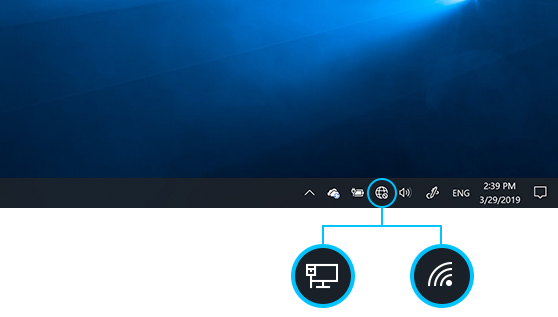
 >status, mrežu
 >i deljenje.
2. U Centru za mrežu i deljenje, pored stavke "Veze" izaberite Wi-Fi ime mreže.
3. U statusu Wi-Fi mreže izaberite Svojstva bežične veze.
4. U okviru svojstava bežične mreže izaberite karticu "Bezbednost ", a zatim potvrdite izbor u polju za potvrdu "Prikaži znakove ".
>i deljenje.
2. U Centru za mrežu i deljenje, pored stavke "Veze" izaberite Wi-Fi ime mreže.
3. U statusu Wi-Fi mreže izaberite Svojstva bežične veze.
4. U okviru svojstava bežične mreže izaberite karticu "Bezbednost ", a zatim potvrdite izbor u polju za potvrdu "Prikaži znakove ".Srodne teme
Rešavanje problema sa Wi-Fi vezom u operativnom sistemu Windows