
Obs
Om du använder Copilot med ett arbets- eller skolkonto styr din organisation om delning är tillgänglig. Vissa delningsalternativ kanske inte visas om administratören stänger av dem.
Har du hittat något användbart i en Copilot-konversation och vill att någon annan ska se det? Du kan dela den med bara en länk. Du behöver inte kopiera och klistra in skärmbilder eller skriva om vad Copilot sa.
I Microsoft Copilot kan du dela antingen en hel konversation eller bara ett enda svar. Den som öppnar länken ser innehållet direkt i Copilot och kan hämta därifrån som utgångspunkt för sitt eget arbete.
Du kan dela innehåll på två sätt:
- Konversationsdelning delar en hel Copilot-konversation, inklusive uppmaningar och svar.
- Svarsdelning delar ett enda Copilot-svar och uppmaningen som genererade det.
Viktigt!
Att dela en Copilot-konversation eller ett svar ger ingen åtkomst till refererat Microsoft 365 innehåll. People kan öppna refererade filer, e-postmeddelanden, möten eller chattar endast om de redan har behörighet att komma åt dem.
Dela en konversation eller ett svar
| Objekt | Delning av konversationer | Dela svar |
|---|---|---|
| Vad du delar | Hela konversationen | Ett svar och dess uppmaning |
| Bäst för | Arbete i flera steg eller efterforskning | Dela ett enda svar |
| Var du börjar | Knappen Dela i konversationen | Fler alternativ (...) på ett svar |
| Vad mottagarna ser | Hela konversationen | Delat svar |
| Exempel | Dela en brainstormingsession eller en forskningschatt | Dela ett utkast till e-postmeddelande, sammanfattning eller plan |
Delade konversationer och svar är ögonblicksbilder. People som öppnar din länk kan inte ändra din ursprungliga konversation. Om de fortsätter från delat innehåll skapar Copilot en separat kopia i sin egen chatthistorik.
Dela en konversation
Använd konversationsdelning när någon behöver hela sammanhanget för din interaktion med Copilot.
Öppna konversationen som du vill dela.
Välj Dela högst upp i konversationen.
Välj Dela chatt på den nedrullningsbara menyn.
Välj Kopiera länk. Copilot skapar länken och kopierar den till Urklipp.
Skicka länken till de personer som du vill dela med.
Dela ett svar
Använd svarsdelning när du vill dela ett specifikt Copilot-svar utan att dela resten av konversationen.
Hitta det svar du vill dela.
Välj Fler alternativ (...).
Välj Dela svar.
Välj Kopiera länk.
Skicka länken till de personer som du vill dela med.
Den delade länken innehåller svaret och frågan som genererade det, så att mottagarna har den kontext som behövs för att förstå svaret.
Vem kan öppna en delad länk
Vilken typ av konto du använder för att dela en länk avgör vem som kan öppna den:
- Arbets- eller skolkonto: Alla i organisationen som har länken kan öppna den genom att logga in med sitt arbets- eller skolkonto.
- Personligt Microsoft-konto: Alla du delar länken med kan öppna den genom att logga in med sina Microsoft-konto.
I båda fallen måste mottagarna logga in innan de kan visa det delade innehållet.
Vad händer när du delar
Visa delat innehåll
När du öppnar en delad konversation eller ett svar:
- Du ser konversationen eller svaret exakt som det såg ut när det delades.
- Du kan granska de medföljande uppmaningarna och svaren.
- Ingenting läggs till i din chatthistorik om du inte fortsätter från det delade innehållet.
Viktigt!
Om en delad länk inte öppnas kanske den inte längre är tillgänglig, den ursprungliga konversationen kan ha tagits bort eller länken kanske bara är tillgänglig för personer i en annan organisation.
Fortsätta från delat innehåll
Så här bygger du vidare på en delad konversation eller ett delat svar:
Öppna den delade länken.
Granska det delade innehållet.
Ange en uppmaning och skicka den.
När du har skickat ditt första meddelande skapar Copilot en kopia av den delade konversationen i chatthistoriken. Du kan fortsätta arbeta med den texten utan att den ursprungliga konversationen påverkas.
- Nya frågor och svar förblir privata i konversationen.
- Uppdateringar från den ursprungliga delaren visas inte i kopian.
- Dina ändringar visas inte i den ursprungliga konversationen.
- Om du öppnar samma delade länk igen skapas en ny kopia.
Hantera delade länkar
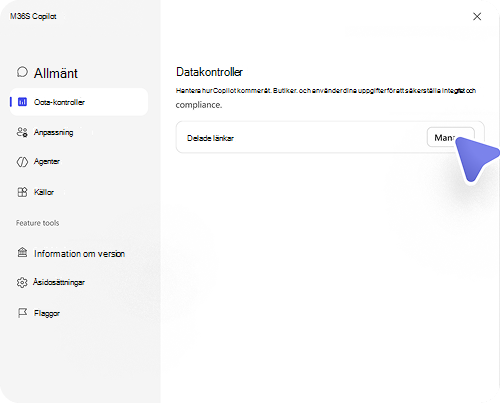
Du kan granska länkar som du har skapat och sluta dela dem när som helst. Använd sidan Delade länkar för att hitta länkar som du har skapat, dela dem igen eller sluta dela dem när de inte längre behövs.
Öppna Copilot.
Gå till Inställningar.
Välj Datakontroller.
Välj Delade länkar där du kan:
- Granska länkarna du har skapat.
- Kopiera en delningslänk igen.
- Sluta dela en befintlig länk. Om du vill sluta dela en länk letar du reda på länken du vill ta bort och väljer Sluta dela.
När du slutar dela slutar länken att fungera och personer kan inte längre komma åt den delade konversationen eller svaret. Om du tar bort den ursprungliga konversationen slutar även alla delningslänkar för den konversationen att fungera.
Säkerhet och sekretess
Tänk på följande när du delar Copilot-innehåll:
- Alla som öppnar en delningslänk kan visa uppmaningar och svar som ingår i det delade innehållet.
- Att dela en konversation eller ett svar ger inte automatiskt personer åtkomst till filer, e-postmeddelanden, möten, chattar eller annat Microsoft 365-innehåll.
- Åtkomst till refererat innehåll styrs alltid av befintliga Microsoft 365 behörigheter.
- Vissa konversationer eller svar kanske inte går att dela på grund av organisationens delningsprinciper eller skydd mot känslighetsetiketter.
- Delningstillgängligheten beror på hur din organisation har konfigurerat Microsoft Copilot.