Skapa nya vyer av Microsoft 365-listor eller -bibliotek för att organisera och dölja eller visa kolumner. En vy är standardvy. Ytterligare vyer som du lägger till finns på menyn Visningsalternativ . Du kan skapa en vy för att spara olika sorteringar, filter och grupperingar som du har gjort i fönstret kolumnrubriker eller filter. De kolumner som du har visat eller dolt, och kolumnbredderna sparas också med vyn.
Obs
Gallerivyalternativet är bara tillgängligt i SharePoint Online.
Obs
Visuella uppdateringar för listor lanseras gradvis över hela världen, vilket innebär att din upplevelse kan skilja sig från vad som visas i den här videon och beskrivs i den här artikeln.
Välja en annan vy
I kommandofältet i listan väljer du Visa alternativ > Alla dokument.
Välj namnet på den vy som du vill växla till. Du kan välja mellan vyalternativen Lista, Kompakt lista eller Paneler .

När du är i rutnätsvisningsläget visas alternativ för Fast höjd och Autoanpassa höjd:

När du inte är i rutnätsvyläget ser du olika vytyper: lista, kompakt lista och paneler. Under alternativet Alla dokument kan du välja de vyer som är tillgängliga.
Du kan också anpassa vyn genom att välja olika sorteringar, filter eller gruppval som du gör från kolumnrubrikerna eller från filterfönstret. När du är nöjd med resultatet kan du spara den nya vyn.
Tips
I rutnätsvyn kan du flytta kolumner till olika platser för att ändra ordning på kolumnerna.
Skapa en vy
I kommandofältet i listan väljer du Visa alternativ > Alla dokument.
Om Visningsalternativ inte visas kontrollerar du att du inte redigerar listan eller att du inte har markerat ett eller flera objekt. Dessutom kanske du inte har behörighet. I så fall kontaktar du Microsoft 365-administratören eller webbplats- eller listägarna.
Välj Skapa ny vy.

Viktigt!
Om du inte ser Skapa ny vy betyder det att de senaste uppdateringarna inte har nått dig ännu. Titta på videon ovan, se avsnittet "Ändra en vy" i den här artikeln eller läs Redigera en vy av en lista.
Dialogrutan Skapa vy visas. Ange ett namn på vyn under Vynamn. Under Visa som väljer du Lista, Kalender eller Galleri för den typ av vy du vill skapa.

Om du väljer Calendar visar dialogrutan Skapa vy fler alternativ för hur du kan skapa din kalender. Ange startdatum och slutdatum i kalendern.

Om du vill ändra hur rubriken på objekt i kalendern visas väljer du Fler alternativ och väljer sedan de alternativ du vill använda i listrutorna under Rubrik för objekt i kalender och underrubrik.

När du är klar väljer du Skapa.
Skapa en ny vy baserat på den aktuella vyn
- I kommandofältet i listan väljer du Visa alternativ > Alla dokument.
Om Visa alternativ > Alla dokument inte visas kan du kontrollera att du inte redigerar listan eller inte har markerat ett eller flera objekt. Dessutom kanske du inte har behörighet. I så fall kontaktar du Microsoft 365-administratören eller webbplats- eller listägarna.
- Välj Spara vy som.
- Ange det nya namnet och välj sedan Spara.
Ändra en vy
Du kan göra ändringar direkt i listvyn. Det gör du genom att klicka på kolumnnamnet. Du kan ändra ordning på objekt, filtrera dem, gruppera dem, lägga till kolumner och ändra andra kolumninställningar. När du är klar klickar du på Visa alternativ och sedan på Spara vy som. Spara vyn med dess befintliga namn eller ange ett nytt namn för att skapa en ny vy.
Om du vill ha mer information kan du titta på videon ovan eller läsa Redigera en vy av en lista.
Om du vill se mer avancerade alternativ:
- I kommandofältet i listan väljer du Visa alternativ > Alla dokument.
Om Visa alternativ > Alla dokument inte visas kan du kontrollera att du inte redigerar listan eller inte har markerat ett eller flera objekt. Dessutom kanske du inte har behörighet. I så fall kontaktar du Microsoft 365-administratören eller webbplats- eller listägarna.
- Markera namnet på den vy som du vill ändra.
- Välj Visa alternativ > Alla dokument igen och välj sedan Redigera aktuell vy.
- Gör ändringarna på sidan Redigera vy . Du kan lägga till eller ta bort kolumner, lägga till villkor för "sortering" eller "filter", konfigurera mappar och mycket mer.
- När du är klar med ändringarna väljer du OK.
Ändra standardvyn
- I kommandofältet i listan väljer du Visa alternativ > Alla dokument.
- Markera namnet på den vy som du vill ange som standardvy.
- Välj Visa alternativ> Alla dokument igen och välj sedan Redigera aktuell vy.
- På sidan Redigera vy markerar du kryssrutan Gör den här vyn till standardvy och väljer sedan OK.
Ta bort en vy
- I kommandofältet i listan väljer du Visa alternativ > Alla dokument.
- Markera namnet på den vy du vill ta bort.
- Välj Visa alternativ > Alla dokument igen och välj sedan Redigera aktuell vy.
- Välj Ta bort och sedan OK på sidan Redigera vy.
Skapa eller redigera en panelvy
I kommandofältet i listan väljer du Visa alternativ > Alla dokument och sedan Paneler.

Välj Formatera aktuell vy och välj sedan Document Card Designer.

Använd fönstret Document Card Designer för att justera den information du vill ska visas på varje kort.

Skapa en vy
Så här skapar du en vy:
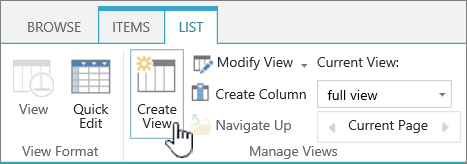
Klicka på fliken Lista eller Bibliotek i den lista eller det bibliotek där du vill skapa en vy och välj sedan Skapa vy.
Obs
Om Skapa vy är inaktiverat har du inte behörighet att skapa en vy. Mer information om vilka behörigheter som krävs för att skapa personliga och offentliga vyer finns i avsnittet "Inställningar för vyer" nedan.
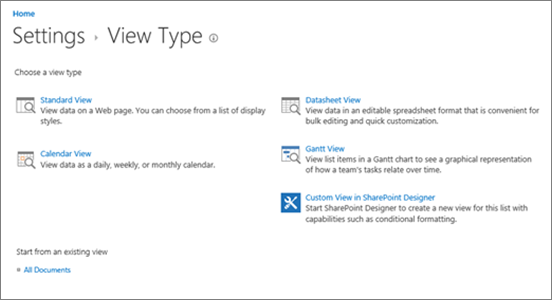
Välj en vytyp på sidan Inställningar.
Ange namnet för vyn i rutan Vynamn. Markera Gör den här vyn till standardvy om du vill att vyn ska vara standardvy för listan eller biblioteket. Endast offentliga vyer kan vara standardvy för en lista eller ett bibliotek.

I avsnittet Målgrupp väljer du Skapa en personlig vy eller Skapa en offentlig vy under Visa målgrupp. Skapa en personlig vy när du vill använda en vy för dig själv. Skapa en offentlig vy om du vill att alla som använder listan ska kunna se den.
Obs
Om Skapa en offentlig vy är inaktiverat har du inte nödvändiga behörigheter att skapa en offentlig vy för listan eller biblioteket.
Markera de kolumner som du vill ta med i vyn i avsnittet Kolumner och avmarkera de kolumner som inte ska visas. Bredvid kolumnnumren väljer du sedan i vilken ordning kolumnerna ska visas i vyn.
Konfigurera övriga inställningar för vyn, som Sortera och Filtrera, och välj OK längst ned på sidan. Beskrivningar av alla inställningar du kan välja finns i "Inställningar för vyer" nedan.
Ändra en vy
Följ stegen nedan om du vill ändra en vy, till exempel om du vill göra den till standardvyn, lägga till eller ta bort kolumner eller ändra sorteringsordningen för objekten i vyn.
Obs
När du har skapat en vy kan du inte ändra vytypen (du kan exempelvis inte byta från Standardvy till Databladsvy eller från Gantt-vy till Calendar och tvärtom). Du måste skapa en ny vy med den vytyp du vill ha. Om du bara snabbt vill redigera kolumner och rader i listor eller bibliotek kan du tillfälligt ändra en standardvy till en databladsvy med hjälp av Redigera i rutnätsvyn. Det gör du genom att gå till fliken Lista eller Bibliotek i menyfliksområdet och välja Redigera i rutnätsvyn. När du är klar återgår vyn till den ursprungliga typen. Observera att du inte kan använda Redigera i rutnätsvy för vyer där objekten är grupperade. Mer information om databladsvyn finns i avsnittet Databladsvy nedan i Typer av vyer du kan välja.
Klicka på fliken Lista eller Bibliotek i den lista eller det bibliotek som du vill ändra en vy i.
Klicka på Ändra vy.
Obs
Om alternativet Ändra vy är inaktiverat har du inte den behörighet som krävs för att ändra den aktuella vyn. Du kan däremot ändra dina personliga vyer. Mer information om vilka behörigheter som krävs för att skapa personliga och offentliga vyer finns i avsnittet Inställningar för vyer senare i den här artikeln.
Markera den vy som du vill ändra i den nedrullningsbara listrutan Aktuell vy.
Gör dina ändringar och välj sedan OK längst ned på sidan. De inställningar du kan vilja ändra beskrivs i Inställningar för vyer nedan.
Obs
Vyerna i listrutan Aktuell vy är ordnade alfabetiskt och du kan inte ändra ordningen. Du kan dock ändra namnet på en vy så den hamnar i önskad alfabetisk ordning.
Ta bort en vy
Så här tar du bort en vy:
Gå till den lista eller det bibliotek som du vill ta bort en vy för och välj fliken Lista eller Bibliotek .
Markera den vy du vill ta bort i den nedrullningsbara listrutan Aktuell vy.

Välj Ändra vy.
Obs
Om alternativet Ändra vy är inaktiverat har du inte den behörighet som krävs för att ändra den aktuella vyn. Du kan däremot ändra dina personliga vyer. Mer information om vilka behörigheter som krävs för att skapa personliga och offentliga vyer finns i Inställningar för vyer senare i den här artikeln.

Rulla ned på inställningssidan till avsnittet Vyer och välj den vy som du vill ta bort.
Välj Ta bort i den övre delen av vyn.

Obs
Om alternativet Ta bort inte finns kan det här vara standardvyn för en lista eller ett bibliotek, och du kan inte ta bort standardvyer. Du måste först ändra en annan vy och göra den till standardvy.
Välj OK när du uppmanas att göra det.
Typer av vyer du kan välja
Obs
När du skapat en vy kan du inte ändra dess format, som från en kalender till en Gantt-vy. Du kan dock skapa ytterligare vyer med samma data för varje nytt format du vill använda.
Här är de typer av vyer du kan välja:
Standardvy I den här vyn visas list- och biblioteksobjekten på rader som följer varandra. Standardvyn är standard för de flesta typer av listor och bibliotek. Du kan anpassa vyn på många olika sätt, till exempel genom att lägga till eller ta bort kolumner från vyn.

Vyn Calendar I den här vyn visas listan eller biblioteket i ett format som liknar en väggkalender. Du kan använda vyer för dagar, veckor och månader i det här formatet. Den här vyn kan vara användbar om du vill se objekten i listan eller biblioteket kronologiskt. Om du vill använda den här vyn måste listan eller biblioteket innehålla kolumner med startdatum och avslutdatum för kalenderobjekten.

Databladsvy I den här vyn visas listor och bibliotek i ett rutnät, ungefär som ett kalkylblad. Den här vyn kallas även Snabbredigering och kan vara användbar om du måste redigera många objekt i en lista eller ett bibliotek på samma gång. Den här vyn är också användbar om du vill exportera data till ett kalkylblad eller databasprogram. Det finns vissa begränsningar i databladsvyn, du kan exempelvis inte använda alla Excel-funktioner. Om ett objekt i en kolumn är nedtonat kan du inte redigera den aktuella kolumntypen.

Gantt-vy I den här vyn visas list- och biblioteksobjekten i staplar som visar förloppet. En Gantt-vy kan vara användbar när du hanterar projekt. Du kan till exempel använda den här vyn för att se vilka uppgifter som överlappar varandra och för att visa det övergripande förloppet. Om du vill använda den här vyn måste listan eller biblioteket innehålla kolumner med start- och avslutdatum.

Access-vy Använd Microsoft Access till att skapa formulär och rapporter som är baserade på listan eller biblioteket. Endast tillgänglig när du har Microsoft Access installerat.

Anpassad vy i SharePoint Designer Starta och använd appen SharePoint Designer för att skapa avancerade anpassade vyer. För det här krävs avancerad behörighet och SharePoint Designer.

Befintlig vy Om en befintlig vy är nästan en sådan som du vill använda kan du spara tid genom att utgå från den befintliga vyn när du skapar den nya vyn. Under rubriken Starta med en befintlig vy visas en lista med dina aktuella vyer. Välj en vy för att skapa en ny vy

Inställningar för vyer
Det finns många vyinställningar som gör det lättare att snabbt hitta den information du behöver i en lista eller ett bibliotek. Följande är inställningar för SharePoint-vyer. Alla inställningar är inte tillgängliga för alla typer av vyer. Inställningarna för kalendervyer skiljer sig från andra typer av vyer.
Det maximala antalet objekt i en vy är 5 000. Du kan hantera antalet objekt i en vy genom att använda filtret och begränsningsinställningar för objekt. Mer information finns i Hantera stora listor och bibliotek.
Standardvy Alla listor och bibliotek har en standardvy, som är den vy som användarna ser när de går till listan eller biblioteket. Du kan ändra standardvyn till valfri offentlig vy för listan eller biblioteket. Men du kan inte ange en personlig vy som standardvy. Om du vill ta bort en vy som är standardvyn måste du först göra en annan offentlig vy till standardvy för listan eller biblioteket.
Obs
Om Gör den här vyn till standardvy inte visas på sidorna där du skapar och redigerar vyer betyder det att du inte har den behörighet som krävs för att skapa en offentlig vy, eller så är vyn en personlig vy. För att kunna skapa en offentlig vy måste du vara medlem i gruppen Designer för listan eller biblioteket eller ha motsvarande behörighet. Mer information finns i Förstå behörighetsnivåer i SharePoint.
Målgrupp När du skapar en vy kan du ange om målgruppen för vyn ska vara Personlig vy eller Offentlig vy. En personlig vy är en vy som bara du kan se. En offentlig vy är en vy som alla kan se.
Du kan inte ändra en personlig vy till en offentlig vy eller en offentlig vy till en personlig vy. Du kan använda en offentlig vy som startpunkt för personliga eller offentliga vyer. Du kan använda en personlig vy som startpunkt endast för personliga vyer.
Om Skapa vy är inaktiverat när du försöker skapa en vy du har inte den behörighet som krävs för att skapa en vy. Om Skapa vy är tillgängligt, men alternativet Skapa en offentlig vy är inaktiverat, måste du vara medlem i gruppen Designer eller ha motsvarande behörighet. För Skapa en personlig vy måste du vara medlem i gruppen Medlem för listan eller biblioteket eller ha motsvarande behörighet.
Kolumner Kolumnerna i en vy innehåller den information om list- eller biblioteksobjekten som du behöver. Genom att använda kolumner i kombination med andra vyfunktioner, till exempel filter, kan du välja att bara visa den information som är viktigast för ditt arbete. Detta är särskilt användbart om listan eller biblioteket innehåller många objekt. Mer information om hur du arbetar med kolumner för att skapa anpassade vyer finns i Skapa en kolumn i en lista eller ett bibliotek.
Gantt-kolumner Markera de kolumner som ska vara med i Gantt-vyn. Rubrik är ett obligatoriskt textfält. Startdatum och Förfallodatum är obligatoriska datafält. När du markerar en kolumn, till exempel Rubrik, och inget alternativ visas i den listrutan måste du skapa kolumnen för att vyn ska kunna användas.
Sortera Ange i vilken ordning objekten ska visas i vyn. Du kan ha upp till två villkor. Visa till exempel objekten i en uppgiftslista sorterade efter prioritet och sedan efter förfallodatum.
Filtrera Konfigurera en vy för att visa en deluppsättning av objekten i en lista eller ett bibliotek genom att filtrera dem med informationen i kolumnerna i listan eller biblioteket. En vy kan till exempel visa dokumenten i ett bibliotek som är för ett visst projekt.
Tips
Du kan använda beräknade kolumner eller filter som innehåller beräkningar, som [I dag], om du vill visa objekt vars datum matchar dagens datum eller [Jag] om du vill visa objekt som hör till användaren av vyn. Du kan också kombinera enkla ekvationer med funktioner. Om du till exempel vill visa objekt som skapats de senaste sju dagarna filtrerar du baserat på kolumnen Skapat den, väljer operatorn är mindre än och tilldelar värdet [I dag]-7 (utan blanksteg). Mer information finns i Exempel på vanliga formler i listor.
Tabellvy Gör att kryssrutor visas för varje objekt så att användarna kan välja flera list- eller biblioteksobjekt för att utföra gruppåtgärder. På så sätt kan du spara mycket tid om många objekt i en lista eller ett bibliotek måste ändras. En användare kan till exempel markera och kontrollera flera dokument.
Gruppera efter Gruppera list- och biblioteksobjekt efter information i kolumnerna. Gruppera till exempel objekten i en uppgiftslista efter prioritet och sedan procent färdigt.
Totalsummor Visar beräkningar av summor för kolumnerna i vyn, till exempel antal, medel, maximum och minimum. Om du till exempel konfigurerar rubrikkolumnen som Antal i ett dokumentbibliotek visas antalet dokument i vyn och i grupperna i vyn. Vilka kolumner som är tillgängliga för summor och vilka inställningar som är tillgängliga för varje kolumn beror på vilken typ av kolumn, till exempel tal, och vilken typ av lista eller bibliotek som vyn skapas för.
Utförande Anger layout för vyn, till exempel nyhetsbrev. Alla format är inte tillgängliga för alla vytyper.
-
Standardtabell Visar objekt i rader.
-
Inramat Visar objekten i listan med en layout som påminner om visitkort. Det här formatet är bara tillgängligt för listor.

-
Inramat utan etiketter Liknar det inramade formatet, men etiketterna för kolumnerna finns inte med i vyn. Det här formatet är bara tillgängligt för listor.
-
Standard Standardvyn varierar beroende på typen och konfigurationen av listan eller biblioteket.
-
Dokumentinformation Visar filerna i ett bibliotek med en layout som påminner om visitkort. Det här formatet är tillgängligt för de flesta bibliotek, men inte för listor.

-
Nyhetsbrev Visar objekten i rader med linjer mellan raderna.

-
Nyhetsbrev, inga rader Visar objekten i rader utan linjer mellan raderna. Varannan rad är skuggad.

-
Förhandsgranskningsfönster Visar namnen på objekten till vänster på sidan. Om du pekar på namnet på ett objekt visas de kolumner som är valda för vyn till höger på sidan.

-
Skuggad Visar objekten i rader där varannan rad är skuggad.

Mappar Markera Visa objekt i mappar om du vill visa list- eller biblioteksmapparna i vyn med objekten. Välj Visa alla objekt utan mappar om du bara vill visa list- eller biblioteksobjekt i vyn. Det kallas även platt vy. Du kanske också kan välja om den vy som du skapar ska vara tillämplig i alla mappar, bara i mappen på den översta nivån eller i mappar med en viss innehållstyp.
Objektgräns Du kan ange hur många objekt som ska visas samtidigt (grupper) i varje vy eller det totala antalet objekt som ska visas i vyn. Ju större grupp med objekt i en vy, desto längre tar det att hämta den i webbläsaren.
Mobil Du kan ange att den här vyn är för mobila enheter, att den ska vara standardvy för mobila enheter och hur många objekt som ska visas i listvyn Webbdel för den här vyn. Det här alternativet är inte tillgängligt för alla listor och bibliotek. Vyn måste vara en offentlig vy.


