
Mappar i listor är ett bra sätt att gruppera och hantera innehållet, t.ex. att gruppera lagerartiklar eller anställda efter avdelning. När du inte längre behöver en mapp kan du ta bort den från listan.
Ta bort en mapp i en lista med modernt gränssnitt
Viktigt!
När du tar bort en mapp tas mappen och alla filer och undermappar i den bort. Det kan vara bra att flytta eller arkivera innehållet i mappen innan du tar bort den. Du eller administratören kanske kan återställa mappen och dess innehåll från Papperskorgen.
Öppna listan och välj den mapp du vill ta bort.
Obs
Ser din skärm inte ut som den här? Använder du SharePoint i Microsoft 365 eller SharePoint Server 2019? Administratören kanske har ställt in det klassiska SharePoint-gränssnittet för dokumentbiblioteket. I så fall kan du läsa Ta bort en mapp i en SharePoint-lista med klassiskt gränssnitt.

Upprepa det här steget om du vill ta bort flera mappar. Du kan ta bort så många objekt som du vill.
Klicka på Ta bort
 i det övre länkfältet .
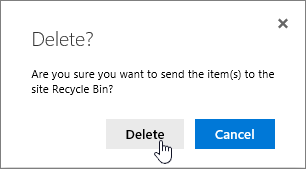
Klicka på Ta bort i dialogrutan Ta bort om du vill ta bort mappen.
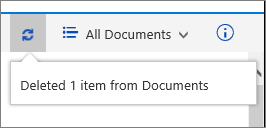
I statusrutan i övre delen av listan ser du information om att objektet har tagits bort.
Ta bort en mapp i en klassisk gränssnittslista
Viktigt!
När du tar bort en mapp tas mappen och alla filer och undermappar i den bort. Det kan vara bra att flytta eller arkivera innehållet i mappen innan du tar bort den. Du eller administratören kanske kan återställa mappen och dess innehåll från Papperskorgen.
I klassiskt läge finns det inget övre länkfält .
Öppna listan och välj den mapp du vill ta bort.
Markera en eller flera mappar som du vill ta bort genom att föra muspekaren över mappen och markera kryssrutan.
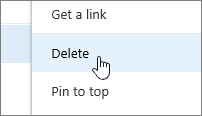
Högerklicka på mappikonen och klicka sedan på Ta bort.
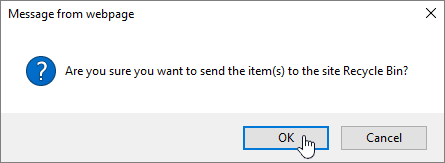
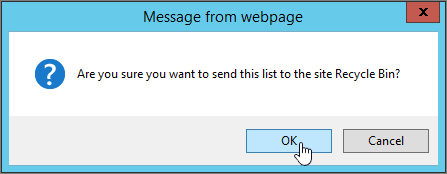
Klicka på OK i bekräftelsedialogrutan för Ta bort.

Andra ämnen som kan intressera dig
Skapa en mapp i ett SharePoint-dokumentbibliotek
Skapa en mapp i en SharePoint-lista
Skapa en mapp i ett SharePoint-dokumentbibliotek
Lämna en kommentar
Var den här artikeln till hjälp? Saknade du något? Berätta det i så fall för oss längst ned på den här sidan. Och låt oss veta om något var förvillande eller saknades. Ange även din version av SharePoint, operativsystem och webbläsare. Vi använder din feedback för att dubbelkolla uppgifter, lägga till info och uppdatera artikeln.