

Skapa en mapp i en lista när det inte räcker att skapa en vy för att gruppera och/eller hantera innehållet i listor som skapats i Microsoft SharePoint, appen Listor i Microsoft 365 eller Teams.
Att skapa en mapp i en lista liknar att skapa SharePoint-bibliotek. Men i listor kan du inte skapa en mapp förrän listägaren eller en användare med designbehörighet aktiverar möjligheten att skapa en mapp:
Så här aktiverar du möjligheten att skapa en mapp
- Gå till Listinställningar>, Avancerade inställningar>, Mappar.
- Under Gör kommandot "Ny mapp" tillgängligt? väljer du Ja.
- Välj OK.
Skapa en mapp i en lista
Som standard använder du kommandot Ny mapp för att skapa en mapp i Microsoft 365-listor. Men den nya mappen kanske inte är tillgänglig om inte listans ägare eller administratör har aktiverat den funktionen.
Gå till SharePoint-webbplatsen som innehåller listan där du vill lägga till mappen.
Eller i Microsoft Teams går du till fliken Filer högst upp i kanalen och väljer Mer > Öppna i SharePoint.Markera listans namn i fältet Snabbstart eller välj Inställningar
 , välj Webbplatsinnehåll och välj sedan rubriken på listan som du vill lägga till mappar i.
Obs
Ser din skärm inte ut som den här? Administratören kanske har ställt in det klassiska SharePoint-gränssnittet för dokumentbiblioteket. I så fall kan du läsa Skapa en mapp i en SharePoint-lista med klassiskt gränssnitt.
Välj knappen + Nytt i det övre verktygsfältet och välj sedan Mapp i listrutan.

Obs
Om kommandot + Ny mapp inte visas kan du aktivera det igen med åtminstone ägar- eller designerbehörighet. Välj Inställningar
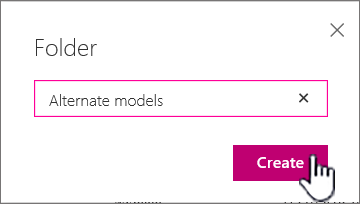
, välj Listinställningar och välj sedan Avancerade inställningar. I avsnittet Mappar väljer du Ja för Gör kommandot "Ny mapp" tillgängligt. Uppdatera sedan skärmen och upprepa det här steget.I dialogrutan Mapp anger du ett mappnamn i fältet och väljer sedan Skapa.
-
Obs
Om du vill ändra mappens namn väljer du ellipserna ... och sedan Redigera. Ändra mappens namn och klicka på Spara.
(Valfritt) Du kan bjuda in personer att dela mappen. Mer information finns i Redigera och hantera behörigheter för en lista eller ett bibliotek i SharePoint.
Tips
Överväg att använda SharePoint-vyer i stället för mappar, eftersom du då kan aktivera innehåll så att det går att filtrera, gruppera och sortera på flera sätt. Om du har en lång lista kanske en kombination av vyer och mappar fungerar bäst. Information om hur du skapar vyer finns i Skapa, ändra eller ta bort en vy av en lista eller ett bibliotek.
Skapa en mapp i en klassisk gränssnittslista
Följ de här stegen om du vill skapa en mapp i det klassiska SharePoint-gränssnittet.
Obs
Om kommandot Ny mapp inte är tillgängligt kan du aktivera det igen om du åtminstone har ägar- eller designerbehörighet. På fliken Bibliotek i menyfliksområdet väljer du Inställningar för bibliotek och sedan Avancerade inställningar. I avsnittet Mapp kontrollerar du att alternativet Ja är markerat för Vill du att kommandot Ny mapp ska visas?.
Navigera till SharePoint-webbplatsen som innehåller listan där du vill lägga till mappen.
Välj listans namn i fältet Snabbstart eller välj knappen Inställningar
 , välj Webbplatsinnehåll och välj sedan rubriken på listan som du vill lägga till mappar i.
Obs
En designer kan i stor utsträckning ändra en webbplats utseende och navigering. Om du till exempel saknar ett kommando, en knapp eller en länk kontaktar du administratören.
Välj fliken Objekt i menyfliksområdet och välj Ny mapp i gruppen Nytt.

Obs
Om kommandot Ny mapp inte är tillgängligt kan du aktivera det igen om du åtminstone har ägar- eller designerbehörighet. På fliken Lista i menyfliksområdet väljer du Listinställningar och sedan Avancerade inställningar. I avsnittet Mapp kontrollerar du att alternativet Ja är markerat för Vill du att kommandot Ny mapp ska visas?.
Obs
Om du vill ändra mappens namn senare väljer du ellipsen ... , markerar punkterna ... i dialogrutan och väljer sedan Byt namn. Ändra mappens namn i fältet Namn och välj sedan Spara.
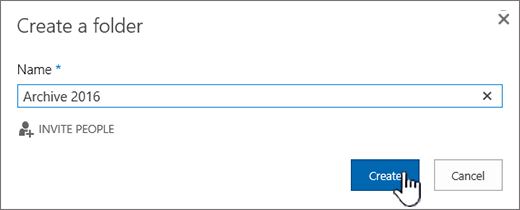
I dialogrutan Skapa en ny mapp anger du ett mappnamn i fältet Namn och väljer sedan Skapa.
Andra artiklar om mappar och filer
Flytta eller kopiera en mapp, fil eller länk i ett dokumentbibliotek
Överföra filer till ett bibliotek
Skapa en mapp i ett SharePoint-dokumentbibliotek
Ta bort en mapp från en SharePoint-lista
Ta bort en fil, en mapp eller en länk från ett dokumentbibliotek i SharePoint
Lämna en kommentar
Var den här artikeln till hjälp? Saknade du något? Berätta i så fall för oss vad som saknades eller var förvirrande längst ned på den här sidan. Ange även din version av SharePoint, operativsystem och webbläsare. Vi använder din feedback för att dubbelkolla uppgifter, lägga till info och uppdatera artikeln.