

Så här checkar du ut, checkar in eller ångrar ändringar av filer i ett SharePoint-bibliotek.
Sparas mina filer automatiskt när jag checkar in dem?
Nej, om du checkar ut en fil ändras bara villkoren för filen så att bara du kan redigera filen.
Om du checkar ut en fil och inte sparar den igen sparas inte ändringarna. Spara alltid filen om du vill behålla ändringarna.
Hur du sparar filen beror på vilken redigerare eller vilket verktyg du använder. Om du redigerar en textfil online måste du uttryckligen klicka på Spara. Men om du redigerar i en Microsoft 365-app, till exempel i Word eller Excel, kan du stänga dokumentet och spara det automatiskt.
Om du checkar ut en fil, sparar den och sedan ignorerar utcheckningen sparas inte ändringarna i biblioteket.
Varför kan jag redigera en fil utan att checka ut den?
Som standard kan alla med redigeringsbehörighet i ett dokumentbibliotek ändra en fil. Du kan dock ställa in biblioteket så att någon måste checka ut filen innan den ändras.
Du måste vara dokumentbibliotekets ägare eller webbplatsadministratör eller ha motsvarande behörigheter för att kunna göra den här inställningen.
Öppna det bibliotek som du vill kräva utcheckning.
I SharePoint klickar du på Inställningar
 och klickar sedan på Inställningar för bibliotek.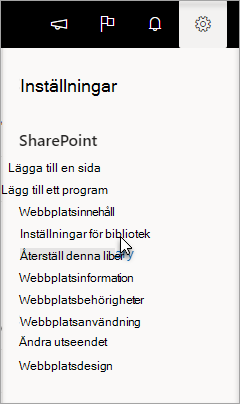
I SharePoint 2016 väljer du Sida och sedan Biblioteksinställningar.
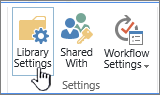
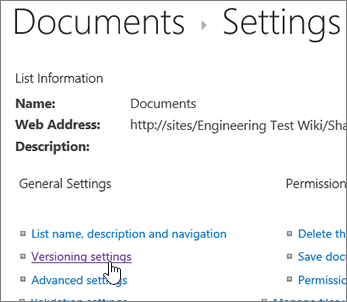
På sidan Inställningar väljer du Versionsinställningar.
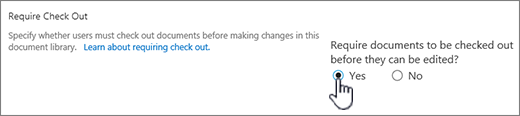
På sidan Versionsinställningar bläddrar du nedåt och väljer Ja för Kräv att dokument checkas ut innan de kan redigeras.
Hur gör jag för att kräva att filer checkas ut i mitt bibliotek?
Som standard kan medlemmar med redigeringsbehörighet ändra och redigera filer utan att checka ut dem i ett dokumentbibliotek. Om du vill förhindra detta aktiverar du utcheckning krävs i biblioteket. Du måste vara dokumentbibliotekets ägare eller webbplatsadministratör eller ha motsvarande behörigheter för att kunna göra den här inställningen.
Öppna det bibliotek som du vill kräva utcheckning.
I SharePoint klickar du på Inställningar
och klickar sedan på Inställningar för bibliotek.
I SharePoint 2016 väljer du Sida och sedan Biblioteksinställningar.
På sidan Inställningar väljer du Versionsinställningar.
På sidan Versionsinställningar bläddrar du nedåt och väljer Ja för Kräv att dokument checkas ut innan de kan redigeras.
Hur ser jag vem som har utcheckade filer?
Ett snabbt sätt att se vem som har en kolumn utcheckad är att hovra över ikonen Utcheckad ,  om du vill se ett tips om vem som har checkat ut filen.
Du kan också lägga till kolumnen Checkats ut av i standardvyn för biblioteket. På så sätt kan alla enkelt se vem som har ett dokument som har checkats ut. Mer information om hur du lägger till en Utcheckad av-kolumn i SharePoint finns i Skapa en kolumn i en lista eller ett bibliotek.
Mer information
- Mer information om SharePoint 2016 finns i Skapa, ändra eller ta bort en vy av en lista eller ett bibliotek.
- Information om SharePoint finns i Skapa en anpassad vy av ett dokumentbibliotek.
Hur gör jag för att aktivera versionshantering?
Versionshantering är ett sätt att skapa en historik över ändringar i ett dokument som kräver en kontrollerad publiceringscykel av huvudversioner, eller huvud- och delversioner.
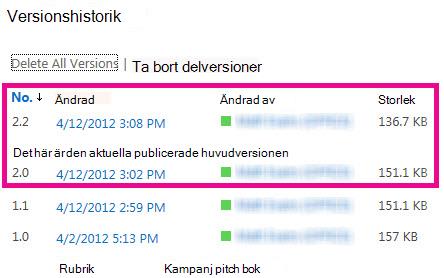
Aktivera versionshantering
Mer information om hur du aktiverar versionshantering finns i Aktivera och konfigurera versionshantering för en lista eller ett bibliotek.
Vilket är det bästa sättet att ladda upp filer?
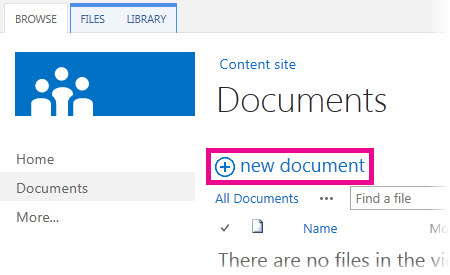
Genom att använda dra och släpp
Det vanligaste sättet att ladda upp filer är genom att dra dem från en dator eller nätverksmapp till dokumentbiblioteket. Börja med att öppna biblioteket på webbplatsen. Leta sedan upp de dokument som du vill överföra från datorn, markera dem och dra dem till det område i biblioteket där det står Dra filer hit.
Om du inte ser alternativet för att dra och släppa filer installerar du den senaste versionen av webbläsaren eller Microsoft 365. Den här funktionen kräver minst Office 2016 eller den senaste versionen av Microsoft Edge, Firefox eller Chrome.
Använda kommandot Öppna med Utforskaren i SharePoint 2016
Det här kommandot öppnar Utforskaren på datorn men visar mappstrukturen på serverdatorn bakom webbplatsen. Emellanåt kan du behöva kopiera eller flytta flera dokument i ett bibliotek till ett annat bibliotek.
Obs
Öppna med Utforskaren i SharePoint 2016 eller Visa i Utforskaren med SharePoint fungerar bara i Internet Explorer 11. Det stöds inte av Microsoft Edge, Google Chrome eller Mozilla FireFox.
Du kanske vill flytta alla dokument som skapades för över ett år sedan i ett bibliotek till ett annat bibliotek för att arkivera informationen. Du kanske också vill kopiera dokument från ett bibliotek som du äger på en webbplats till något annat bibliotek i en underwebbplats när du ändrar arbetsgrupper.
Du kan också utföra åtgärder som kopiering, ändring av namn, borttagning m.m. på filerna i mappen.
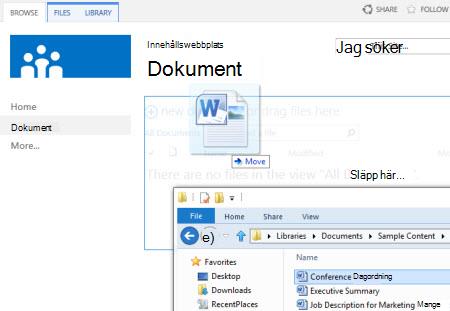
Använda kommandot Ladda upp i SharePoint 2016
Från dokumentbiblioteket väljer du Ladda upp, sedan Välj Välj filer och bläddrar för att ladda upp enskilda filer.
Fördelen med den här metoden är att den fungerar oavsett vilken webbläsare eller webbläsarversion du använder.
Relaterade tips om utcheckning, incheckning och versioner
Oavsett vilket sätt du använder för uppladdning, tänk på följande om utcheckning, incheckning och versioner när de är aktiverade:
- Om du överför en fil till ett bibliotek som har krav på att filerna checkas ut är filen från början utcheckad åt dig. Du måste checka in filen innan andra kan visa och redigera den.
- Om biblioteket är konfigurerat för spårning av filversioner kan du lägga till den uppladdade filen som en ny version som sedan blir en del av versionshistoriken.
- Om du måste lägga till värden i en eller flera bibliotekskolumner, t.ex. avdelningsnamn eller projektnummer, måste du fortfarande redigera värdena och checka in dokumentet innan uppladdningsåtgärden har slutförts.
Mer information
- Information om SharePoint 2016 finns i Ladda upp filer och mappar till ett bibliotek.
- Information om SharePoint och Microsoft 365 finns i Ladda upp, visa och ta bort projektfiler eller dokument.
- Mer information om dokument finns i Video: Lägga till dokument i ett bibliotek.
Hur kan jag lägga till ett nytt dokument som en version av ett befintligt?
Du kan få ett nytt dokument att läggas till som en ny version genom att checka ut det befintliga och ersätta allt innehåll med den nya versionen. När du har ändrat den utcheckade versionen checkar du in den igen. SharePoint skapar en ny kopia och behåller tidigare versioner (förutsatt att du har konfigurerat den för det). Mer information om versionshantering finns i Så här fungerar versionshantering i listor och bibliotek.
Kan jag få en påminnelse om att jag har checkat ut ett dokument efter en viss tid?
Nej, tyvärr, från SharePoint-miljön finns det inget sätt att ställa in en påminnelse eller att få fram det datum då ett dokument checkades ut. Det finns API:er (Application Programming Interfaces) som tillåter det, men de kräver att ett anpassat program skrivs. Prata med administratören eller webbplatsdesignern.
En visuell lösning är att hålla utkik efter ikonen Utcheckad eller lägga till en Utcheckad av-kolumn i biblioteket. Mer information om hur du lägger till en Utcheckad av-kolumn i SharePoint finns i Skapa en kolumn i en lista eller ett bibliotek.
Varför ser inte andra filer som jag just laddat upp?
Om du överför en fil till ett bibliotek som kräver att filerna ska vara utcheckade är filen från början utcheckad åt dig. Du kan se filerna men inte andra och det är lätt att missa. Om andra ska kunna visa eller redigera filerna ser du till att fylla i alla obligatoriska egenskaper och sedan checka in filerna.
Mer information
- Mer information om in- och utcheckning av filer i SharePoint finns i Checka ut eller checka in filer i ett dokumentbibliotek.
- Mer information om in- och utcheckning av filer i SharePoint 2016 finns i Checka ut, checka in eller ångra ändringar av filer i ett SharePoint-bibliotek.
- Information om hur du överför filer till SharePoint 2016 finns i Ladda upp filer och mappar till ett bibliotek.
- Mer information om hur du överför filer till SharePoint finns i Ladda upp, visa och ta bort projektfiler eller projektdokument.
Jag klickade på en länk till ett dokument i ett e-postmeddelande men det öppnades som skrivskyddat – varför?
Om någon skickar dig en länk till en SharePoint-fil och du markerar den ska du alltid läsa i namnlisten för att se om det står skrivskyddat innan du börjar redigera. Om det gör det och biblioteket har utcheckning aktiverat måste du checka ut filen. Du kan alltid navigera till biblioteket genom att kontrollera URL-adressen.
Om filen är ett Office-dokument, som Word, Excel eller PowerPoint, är det mycket enklare. Placera först dokumentet i redigeringsläge, välj fliken Arkiv och leta sedan reda på knappen Hantera versioner , som du kan använda till att checka ut filen.
Observera också att det är möjligt att någon redan har checkat ut filen. I så fall är kommandot Checka ut inte tillgängligt.
Ska jag använda min lokala utkastmapp?
Hur ofta har du sett det här?
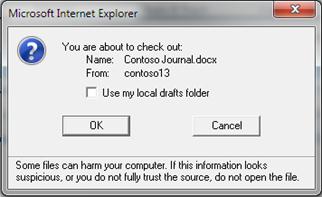
Den lokala utkastfunktionen har funnits i flera versioner. Om du markerar Använd min lokala utkastmapp kan du arbeta med filen offline och enkelt hitta den på datorn om du behöver öppna den senare när du inte är ansluten till ett nätverk. Som standard kallas mappen SharePoint-utkast och ligger i mappen Dokument eller Mina dokument . Den här dialogrutan visas inte om du väljer två eller fler filer för utcheckning.
Men det är nya tider. Om du vill arbeta med filer offline är det bästa alternativet att använda OneDrive för arbete eller skola, vilket gör det enkelt att använda alla dokumentbibliotek offline och automatiskt synkronisera ändringar.
Mer information
- Synkronisera OneDrive eller andra SharePoint-bibliotek med datorn med OneDrive.
- Ladda ned den kostnadsfria klienten för OneDrive-synkronisering.
Hur gör jag för att incheckning av filer i flera mappar?
Bibliotek som har organiserats i mappar har ofta en standardvy som visar alla mappar. Om du vill checka in flera filer i flera olika mappar skapar du en ny vy som "plattar ut" biblioteket så att du kan se alla filer i en vy utan mappar. Det gör du genom att välja Visa alla objekt utan mappar under mappar på sidan Redigera vy. När du ändå håller på kan du öka filgränsen så att du kan se alla filer på en gång genom att öka antalet objekt som ska visas under Objektgräns. Det gör det mycket enklare att i en enda åtgärd markera alla filer du vill checka in.
Mer information
- Mer information om SharePoint 2016 finns i Skapa, ändra eller ta bort en vy av en lista eller ett bibliotek.
- Information om SharePoint finns i Skapa en anpassad vy av ett dokumentbibliotek.
Varför visas ingen utcheckad ikon i min lokala mapp för OneDrive för arbete eller skola?
Om du har synkroniserat ett bibliotek med OneDrive för arbete eller skola kan du fortfarande checka ut filer i webbläsaren. Du kan se ikonen Utcheckad, i webbläsaren för att indikera att filen är utcheckad. Det finns dock ingen utcheckad ikon för filen i den lokala mappen på enheten eftersom den lokala mappen inte har någon kännedom om filens ut- och incheckningsstatus i SharePoint.
Däremot kan du göra följande i din lokala mapp:
- Högerklicka på filnamnet.
- Välj Visa online eller välj OneDrive för arbete eller skola och välj sedan Gå till webbläsaren.
Nu kan du snabbt se SharePoint-biblioteket och ut- och incheckningsstatus för alla filer i biblioteket.
Någon gick på semester och lämnade en fil utcheckad. Vad gör jag nu?
Du behöver inte vänta på att de kommer tillbaka.
En webbplats- eller biblioteksadministratör kan använda behörigheten Ignorera utcheckning till att checka in ett dokument eller ignorera en utcheckning av ett dokument av en annan användare. Tänk dock på konsekvenserna av att göra det. Din kollega på semester kanske vill lägga till den lokala kopian med ändringar tillbaka till dokumentet i biblioteket och de två versionerna behöver förenas, antingen manuellt eller med hjälp av jämförelseverktyg, till exempel de som tillhandahålls av Word och Excel.
Mer information
- Förstå behörighetsnivåer i SharePoint.
- Jämföra två versioner av en arbetsbok med hjälp av Kalkylbladsjämförelse.
- Kombinera dokumentrevisioner.
Ska jag aktivera in- och utcheckning av filer?
Kort sagt är ut- och incheckning av filer ett sätt att låsa en fil för en exklusiv redigering och sedan låsa upp den för andra. Tänk på samarbetsformat när ni skapar bibliotek, organiserar era filer och bestämmer hur ni bäst samarbetar. Det finns flera sätt att samarbeta med andra i dokument. Följande tabell hjälper dig bestämma vad som är bäst för dig.
| Samarbetsformat | Typiska användningsområden | Bästa praxis |
|---|---|---|
| Informellt | Rutinmässiga gruppdokument, enkel eller oregelbunden redigering, redigeringskonflikter emellanåt. | Inaktivera utcheckningskravet (det är standardinställningen för bibliotek). Du kan fortfarande checka ut enskilda filer vid behov. |
| Samtidig redigering | Enkelt dokumentsamarbete i realtid med Office-produkter på klientdatorer och med hjälp av Office för webben | Inaktivera utcheckningskravet och undvik att checka ut en fil eftersom det är inkompatibelt med samtidig redigering. |
| Formellt | Sekventiell kommentering, granskning och godkännande av dokument. | Aktivera obligatorisk utcheckning. |
Här är ytterligare tips om du aktiverar utcheckning i ett bibliotek:
- Undvik att ha filer utcheckade för länge.
- Lägg till kolumnen Utcheckad av i standardvyn för biblioteket. På så sätt kan andra enkelt se vem som har checkat ut ett visst dokument. Om den här kolumnen inte finns i en vy kan du ändå hovra över ikonen Utcheckad om du vill se ett tips om vem som har checkat ut filen.
- Fråga innan du åsidosätter någon annans utcheckning.
- Undvik att redigera filer som redan är utcheckade.
- Kom ihåg att andra inte ser ändringarna förrän de checkats in.
Mer information
- Konfigurera ett bibliotek så att filer måste checkas ut.
- Dokumentsamarbete och samtidig redigering.
- Skapa en kolumn i en lista eller ett bibliotek.
- Skapa, ändra eller ta bort en vy av en lista eller ett bibliotek.
Jag har läst och provat allt men jag sitter fortfarande fast. Vad gör jag nu?
Om du fortfarande har problem eller stöter på oväntade resultat kan det vara dags att lämna in en servicebegäran.