

Ett bibliotek är en plats på en webbplats där du kan ladda upp, skapa, uppdatera och samarbeta om filer med gruppmedlemmar. Varje bibliotek visar en lista med filer och viktig information om filerna, t.ex. vem som var den senaste personen som ändrade en fil. De flesta webbplatser innehåller ett bibliotek när du skapar webbplatsen. På en gruppwebbplats finns till exempel ett dokumentbibliotek där du kan organisera och dela dokument.
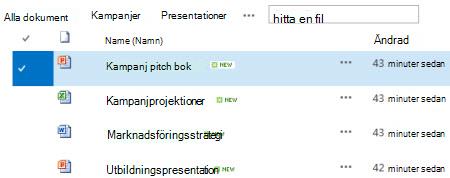
När du behöver fler bibliotek kan du välja bland flera färdiga biblioteksappar och lägga till dem på din webbplats. Du kan också anpassa bibliotek på flera olika sätt. Du kan till exempel styra hur dokument visas, hanteras och skapas. eller spåra versioner av filer, inklusive hur många och vilken typ av version. Du kan även skapa anpassade vyer, formulär och arbetsflöden som hjälper dig att hantera dina projekt och affärsprocesser.
Länkar
Om du bara vill skapa eller arbeta med bibliotek och behöver information om hur du gör kan du göra följande.
- Skapa, lägga till, visa och byta namn på dokumentbibliotek
- Video: Konfigurera lagring och delning av dokument i Microsoft 365
- Öppna SharePoint-filer i Utforskaren
- Skapa en mapp i ett dokumentbibliotek
- Ta bort en fil, en mapp eller en länk från ett dokumentbibliotek i SharePoint
- Överföra, skapa eller ta bort filer i ett bibliotek
- Skapa en kolumn i en lista eller ett bibliotek
- Skapa, ändra eller ta bort en vy av en lista eller ett bibliotek
- Aktivera och konfigurera versionshantering för en lista eller ett bibliotek
- Ange en mall för ett dokument- eller formulärbibliotek
- Synkronisera filer med OneDrive i Windows
- Använda arbetsflöden med ett bibliotek
- Ange behörigheter och avancerade inställningar för ett bibliotek Förstå behörighetsnivåer i SharePoint
- Arbeta med foton i ett bildbibliotek
- Konfigurera ett resursbibliotek för att lagra bild-, ljud- eller videofiler
- Hantera listor och bibliotek med många objekt
- Hantera stora dokument- och arkivhandlingsbibliotek med hjälp av metadata (se Introduktion till hanterade metadata)
Hur använder en typisk grupp ett bibliotek?
En marknadsföringsgrupp på Contoso skapar en gruppwebbplats där de planerar att hantera projekt och dokument. De väljer en webbplatsägare som ska hantera webbplatsen. Webbplatsägaren får behörighetsnivån Fullständig kontroll när hon läggs till i gruppen Ägare för webbplatsen. Hon delar webbplatsen och ger alla behörighet att bidra till den. Gruppen bestämmer sig för att använda dokumentbiblioteket för att hantera pressmeddelanden, budgetfiler, kontrakt, förslag och andra gruppdokument.
Webbplatsägaren laddar upp viktiga dokument så att gruppen kan komma igång med att använda biblioteket som en central plats. Sedan aktiverar hon versionshantering, så att teamet har en historik över hur filer utvecklas och kan återställa en tidigare version om det behövs. Webbplatsägaren lägger också till standardmallar i biblioteket för marknadsföringsrapporter, försäljningskontrakt, kampanjplaner och budgetkalkylblad. Varje mall innehåller företagets logotyp och ett format som alla har samtyckt till att använda. När medlemmarna skapar en ny fil från dokumentbiblioteket kan de enkelt välja vilken mall de vill använda.
När gruppmedlemmar lägger till filer och samarbetar i dokument organiserar de biblioteket genom att lägga till kolumner och skapa vyer som hjälper dem att snabbt hitta dokument. Webbplatsägaren kan till exempel lägga till en kolumn med namnet Projektnamn så att medlemmarna kan filtrera och sortera efter den kolumnen. Andra gruppmedlemmar lägger till offentliga vyer som grupperar efter räkenskapskvartal och filtrerar efter kontrakt som löper ut inom sex månader. Varje medlem skapar också personliga vyer som hjälper dem att snabbt hitta information och slutföra sitt arbete.
Efter många diskussioner på ett personalmöte bestämmer sig gruppen för att ställa in aviseringar på biblioteksnivå för att rapportera uppdateringar en gång i veckan. Varje medlem kan bestämma hur ytterligare aviseringar eller RSS-feeds ska konfigureras för specifika filer efter behov.
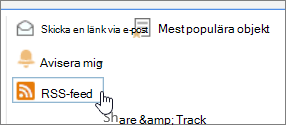
Teamet förbinder sig också till en viktig "best practice" i denna nya värld av samarbete. När medlemmar vill dela ett dokument motstår de frestelsen att bifoga det i ett e-postmeddelande och skickar istället en länk till dokumentet via e-post. Det är enkelt att skicka en länk via e-post från biblioteket och användarna hänvisas till den senaste versionen på gruppwebbplatsen.
Ett viktigt ansvar för det här teamet är att föreslå marknadsföringskampanjer för att öka försäljningen och intäkterna. När teammedlemmarna utvecklar en ny kampanjplan samredigerar de dokument och spårar delversioner av filerna. Med samtidig redigering kan flera personer redigera ett dokument samtidigt, utan att behöva bekymra sig om synkronisering av ändringar. Om de gör ett misstag i en version av ett dokument kan de återställa en tidigare version. När de är klara med kampanjplanen kan de skapa en huvudversion och sedan skicka den för godkännande av den juridiska avdelningen och chefen. När filen har godkänts kan andra anställda i företaget visa filen.
Webbplatsägaren undersöker onlinedokumentationen och -utbildningen och lär sig hur man skapar ett arbetsflöde, kopplar det till biblioteket och automatiserar processen med att samla in feedback, samla in signaturer och publicera det slutliga dokumentet.
Efter tre månaders användning har dokumentbiblioteket och webbplatsen blivit avgörande för marknadsföringsteamet och hjälpt dem att förbättra produktiviteten och synligheten i hela företaget. De kan inte tänka sig att arbeta utan det och undersöker andra sätt att använda SharePoint-teknik för att samarbeta bättre.
Olika sätt att arbeta med bibliotek
Här är några sätt att arbeta med bibliotek och göra dem mer användbara för din grupp (löst ordnade, från grundläggande till mer avancerade):
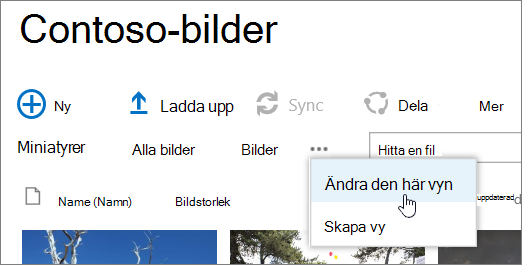
Använda och skapa vyer Du kan använda en vy för att visa de filer i ett bibliotek som är viktigast för dig eller som bäst passar ett visst syfte. Innehållet i biblioteket ändras inte, men varje vy organiserar eller filtrerar filerna så att de blir lättare att hitta och bläddra i på ett meningsfullt sätt. Mer information om vyer finns i Skapa, ändra eller ta bort en vy av en lista eller ett bibliotek.
Spåra versioner Om du behöver bevara tidigare versioner av filer kan bibliotek hjälpa dig att spåra, lagra och återställa filerna. Du kan välja att spåra alla versioner på samma sätt. Eller så kan du ange vissa versioner som viktigare, till exempel att lägga till ett nytt kapitel i en handbok, och vissa versioner som mindre viktiga, till exempel när du åtgärdar ett stavfel. För att hantera lagringsutrymmet kan du välja hur många av varje versionstyp som du vill spara.
Tips
Om ditt team planerar att använda samtidig redigering rekommenderar vi att du minst aktiverar versionshantering av huvudversioner i biblioteket. På så sätt kan du återställa en tidigare version av dokumentet om det behövs, t.ex. om ändringar går förlorade på grund av att någon överför ett dokument med samma namn till ett bibliotek där alla redigerar samtidigt.
Mer information om versionshantering finns i Aktivera och konfigurera versionshantering för en lista eller ett bibliotek.
Samtidig redigering eller utcheckning av filer När du redigerar ett Microsoft Word- eller PowerPoint-dokument från ett bibliotek utan att checka ut det kan andra redigera det samtidigt (samtidig redigering). Genom att checka ut en fil försäkrar du dig om att bara en person kan redigera filen tills den är incheckad. Du kan kräva att dokument checkas ut i bibliotek som innehåller känsliga dokument eller när du noggrant vill spåra dokumentens utveckling. Men tänk på att om du kräver utcheckning blir det omöjligt för personer att redigera dokument samtidigt. När du använder utcheckning uppmanas användarna att lämna en kommentar om vad de har ändrat i dokumentet, men utcheckningen gör också redigerings- och granskningsprocesserna långsammare. Mer information finns i Dokumentsamarbete och samtidig redigering eller Checka ut, checka in eller ångra ändringar av filer i ett bibliotek.
Redigera filer från skrivbordsprogram När du lagrar dokument på en SharePoint-webbplats kan du skapa, redigera och samredigera dokument direkt från kompatibla skrivbordsprogram, till exempel Microsoft Word eller PowerPoint, utan att ens behöva gå till webbplatsen. Du kan till exempel redigera en PowerPoint-presentation samtidigt som andra personer redigerar den (kallas även samtidig redigering). Du kan även hantera in- och utcheckning direkt från PowerPoint. Dessutom kan du använda OneDrive för arbete eller skola eller Outlook för att ta biblioteksinnehåll offline, arbeta med det från en fjärransluten plats och sedan smidigt synkronisera ändringar när du är online igen.
Hålla dig informerad om ändringar Om du vill hålla dig uppdaterad när dokumenten i ett bibliotek ändras kan du konfigurera aviseringar, prenumerera på RSS-feeds eller följa dokument. Huvudskillnaden mellan aviseringar, RSS och följande är var meddelandena skickas. Både aviseringar och RSS-feeds informerar om uppdateringar och gör att du kan anpassa hur mycket information du får. Du kan konfigurera aviseringar eller RSS för att ta reda på när något ändras i ett bibliotek. Om du bara bryr dig om ett specifikt dokument kan du ställa in en avisering eller följa dokumentet. Aviseringar kan komma som e-post eller SMS. RSS-meddelanden skickas till en konsoliderad feed som du kan läsa i Outlook eller en annan feedläsare. Om du följer ett dokument får du en avisering i din nyhetsfeed (om din organisation använder nyhetsfeed). Mer information om meddelanden finns i Skapa en avisering eller prenumerera på en RSS-feed.
Kräva godkännande av dokument Du kan kräva att dokument godkänns innan alla kan se dem. Dokument förblir väntande tills de har godkänts eller avvisats av någon som har behörighet att göra detta. Du kan styra vilka grupper av användare som kan visa ett dokument innan det har godkänts. Den här funktionen kan vara användbar om biblioteket innehåller viktiga riktlinjer eller procedurer som måste vara slutgiltiga innan andra får se dem.
Ange behörigheter Med SharePoint-grupper och behörighetsnivåer kan du effektivt hantera åtkomst till innehåll. Som standard ärvs behörigheter för bibliotek, mappar i bibliotek och dokument från webbplatsen. Genom att tilldela unika behörigheter till ett visst bibliotek eller dokument kan du skydda känsligt innehåll, till exempel kontrakt eller budgetinformation, utan att begränsa åtkomsten till resten av webbplatsen. Mer information om behörigheter finns i Förstå behörighetsnivåer i SharePoint.
Skapa arbetsflöden Ett dokumentbibliotek eller en innehållstyp kan använda arbetsflöden som din organisation har definierat för processer, till exempel för hantering av dokumentgodkännande eller granskning. Din grupp kan använda affärsprocesser i dokument, som kallas arbetsflöden, som anger åtgärder som måste vidtas i en sekvens, till exempel att godkänna dokument. Ett SharePoint-arbetsflöde är ett automatiserat sätt att flytta dokument eller objekt genom en sekvens av åtgärder eller uppgifter. Det finns som standard tre arbetsflöden för bibliotek: Godkännande, som dirigerar ett dokument till en grupp personer för godkännande; Samla in feedback, som dirigerar ett dokument till en grupp personer för feedback och returnerar dokumentet till den person som initierade arbetsflödet som en sammanställning; samt Samla in signaturer, som dirigerar ett dokument till en grupp människor för att samla in deras digitala signaturer.
Obs
Endast trelägesarbetsflödet är tillgängligt i SharePoint Foundation.
Mer information om arbetsflöden finns i Om de arbetsflöden som ingår i SharePoint.
Definiera innehållstyper Om din grupp arbetar med flera typer av filer, till exempel kalkylblad, presentationer och dokument, kan du utöka funktionerna i biblioteket genom att aktivera och definiera flera innehållstyper. Innehållstyper ökar flexibiliteten och konsekvensen mellan flera olika bibliotek. Varje innehållstyp kan ange en mall och även arbetsflödesprocesser. Mallarna fungerar som utgångspunkt för formatering och exempeltext och för egenskaper som gäller för dokument av den typen, till exempel avdelningsnamn eller avtalsnummer.
Spåra granskning Om du har ett antal känsliga filer, och det skulle vara bra att känna till hur dokumenten används, kan du definiera en princip som gör att du kan aktivera granskningsspårning av händelser, till exempel ändringar, kopior eller borttagning.
Ange principer Med principinställningarna kan du ange att dokumentet ska upphöra att gälla, tas bort automatiskt och granskas regelbundet (via ett arbetsflöde) när ett visst dokument har uppnått en viss ålder. I takt med att biblioteken utvecklas kan du spara tid och arbete genom att använda dispositionsinställningarna istället för att manuellt försöka rensa hårddiskutrymme som är fullpackat eller undvika att nå kvotgränsen.
Obs
Principinställningar är inte tillgängliga i SharePoint Foundation.
Använda en dokumentcenterwebbplats Du kan använda en dokumentcenterwebbplats när du vill skapa, hantera och lagra stora antal dokument. Ett dokumentcenter är utformat för att fungera som en central lagringsplats för hantering av många dokument. Funktioner, till exempel metadata- och trädvynavigering, innehållstyper och webbdelar, hjälper dig att organisera och hämta dokument. "Innehållsförvaltare" kan snabbt konfigurera effektiv metadatabaserad navigering för de flesta bibliotek utan att uttryckligen skapa index. Eller så kan innehållsförvaltare skapa index för att förbättra prestanda för fler filter och vyer. Du kan använda en dokumentcenterwebbplats som en redigeringsmiljö (där användarna checkar in och ut filer och skapar mappstrukturer för filerna) eller som ett innehållsarkiv (där användarna endast visar eller överför dokument).
Obs
Dokumentcenter är inte tillgängligt i SharePoint Foundation.
Ordna bibliotek på en webbplats
Hur du ordnar dina filer i ett bibliotek beror på gruppens behov och hur du föredrar att lagra och söka efter information. Med lite planering kan du konfigurera en struktur så att den passar just din grupp. I bibliotek finns flera funktioner som hjälper dig att arbeta med flera filer i ett bibliotek. Men det kan hända att flera bibliotek passar bättre för din grupp.
Lagra dokument i ett bibliotek
Du kanske vill ha ett bibliotek för flera olika behov. Det kanske t.ex. finns flera projekt inom samma grupp eller flera grupper som arbetar med samma projekt. Du kan använda ett enda bibliotek i följande fall:
- Gruppen behöver visa sammanfattningsinformation om, eller olika vyer av, samma uppsättning filer. En chef vill kanske se alla filer grupperade efter avdelning eller förfallodatum.
- Användarna vill kunna söka efter filerna på samma plats på en webbplats.
- Du vill använda samma inställningar för till exempel spårningsversioner eller godkännande för samtliga filer.
- Alla grupper som arbetar med biblioteket liknar varandra. De kan t.ex. ha samma behörighetsnivå.
- Du vill kunna analysera information om filerna i ett kalkylblad eller ta emot konsoliderade uppdateringar om filerna.
Om du vill arbeta effektivt med dokument i ett bibliotek kan du ordna filerna i ett bibliotek genom att lägga till kolumner, definiera vyer eller skapa mappar.
Lagra dokument i flera bibliotek
Du kanske vill skapa flera bibliotek om det finns tydliga skillnader mellan de grupper av filer som du vill lagra och hantera, eller mellan de grupper av personer som arbetar med filerna. Använd flera bibliotek när:
- Det finns flera distinkta typer av filer som du vill spara och hantera, och om det inte är troligt att användare ofta vill visa översikter över filerna eller söka i filerna samtidigt.
- De grupper som använder filerna är distinkta och har klart olika behörighetsnivåer.
- Du behöver använda olika inställningar för till exempel versionshantering eller godkännande för olika uppsättningar med filer.
- Du inte behöver analysera filerna tillsammans eller ta emot konsoliderade uppdateringar om filerna.
- Du vill tillhandahålla olika uppsättningar med alternativ för att skapa nya filer, eller så vill du att alternativen på Nytt-menyn i ett bibliotek ska visas i en annan ordning.
Nedan beskrivs några sätt som du kan använda för att arbeta effektivt med flera bibliotek.
Skapa webbplatsmallar och webbplatskolumner Om organisationen behöver konsekventa inställningar över flera bibliotek kan webbplatsmallar och webbplatskolumner vara användbara. Du kan dela inställningarna över flera bibliotek så att du inte behöver skapa inställningarna på nytt varje gång.
Skicka filer till en annan plats Om du vill att en fil ska vara tillgänglig i flera bibliotek kan du lagra den i ett bibliotek och sedan skicka en kopia till andra bibliotek. Du kan välja om du vill bli påmind om att uppdatera kopior av dokumentet när du gör ändringar i originalet.
Skapa biblioteksmallar Om du vill skapa enhetliga inställningar för bibliotek eller återanvända egenskaper i flera bibliotek kan du spara ett bibliotek som en mall. Biblioteksmallar finns som ett alternativ på sidan Lägg till ett program på webbplatsen.
Ordna filer i ett bibliotek
Det finns flera sätt att ordna filer i ett bibliotek. Du kan lägga till kolumner, definiera vyer och skapa mappar. Varje metod har sin egen fördelar, och du kan kombinera varje metod för att passa bibliotekets och teamets unika behov.
Lägga till kolumner
Som standard spårar bibliotek namnet på en fil, samt information om statusen för en fil, t.ex. om den är incheckad. Du kan dock ange ytterligare kolumner som hjälper gruppen att kategorisera och spåra filer, till exempel ett kampanjnamn eller ett projektnummer eller annan information som är viktig för din grupp. Det finns flera alternativ för den typ av kolumn som du skapar, t.ex. en enda rad med text, en listruta med alternativ, ett tal som beräknas från andra kolumner eller namn och bild på en person på din webbplats.
Kolumner innehåller kolumnrubriker som gör det enkelt för användarna att sortera och filtrera dokument. När du visar filer i ett bibliotek kan du sortera eller filtrera dem tillfälligt genom att peka på namnet på en kolumn och sedan klicka på nedpilen bredvid namnet. Detta är användbart om du behöver visa filerna på ett visst sätt, men du måste upprepa stegen nästa gång som du visar biblioteket.
Mer information om hur du lägger till kolumner finns i Skapa, ändra eller ta bort en kolumn i en lista eller ett bibliotek.
Definiera vyer
Vill användarna ofta se: alla dokument som är relaterade till ett visst projekt, alla dokument som tillhör en viss avdelning eller gruppera dokumenten efter den månad de förfaller? Om du har för avsikt att visa filerna på ett visst sätt ofta kan du definiera en vy. Du kan använda den här vyn när som helst du arbetar med biblioteket. När du skapar en vy läggs den till i listrutan Aktuella vyer i menyfliksområdet för biblioteket.
En biblioteksvy är ett urval kolumner på en sida som visar objekt i ett bibliotek och ofta definierar en specifik sorteringsordning, filter, gruppering och anpassad layout. Bibliotek kan ha personliga vyer och offentliga vyer. Alla som har tilldelats gruppen Medlemmar på webbplatsen (som har behörighetsnivån Delta) kan skapa en personlig vy för att visa filer på ett visst sätt eller för att filtrera fram endast de filer som de vill se. Om du har behörighet att utforma ett bibliotek kan du skapa en offentlig vy som alla kan använda när de visar biblioteket. Du kan också göra en offentlig vy till standardvy, så att andra automatiskt ser den vyn för biblioteket.
Om medlemmarna i din grupp visar biblioteken på en mobil enhet, kan du även skapa mobila vyer med vissa begränsningar, till exempel antalet objekt som visas i vyn, och som är optimala för bandbredden och enhetens begränsningar.
Mer information om vyer finns i Skapa, ändra eller ta bort en vy av en lista eller ett bibliotek.
Skapa och använda mappar
Mappar är behållare som kan användas för att gruppera och hantera innehåll i ett bibliotek eller en lista. Om mappar har aktiverats för biblioteket kan du lägga till mappar i de flesta typer av bibliotek. Om biblioteket innehåller många objekt kan mappar också effektivisera åtkomsten till objekten. När du skapar en mapp skapas ett internt index i bakgrunden. Detta interna index skapas också för rotmappen, eller den högsta nivån i ett bibliotek eller en lista. När du hanterar objekt i en mapp använder du i själva verket det interna indexet för att få åtkomst till data.
Om ett bibliotek innehåller många objekt som kan grupperas på ett visst sätt kan du använda mappar för att ordna innehållet i biblioteket. Bra exempel på sådant som kan grupperas är projekt, grupper, avdelningar, produktkategorier, åldersintervall, listor i bokstavsordning och i bokstavsordning (A-C, D-F o.s.v.). Med mappar går det att söka igenom och hantera många filer på ett välbekant sätt.
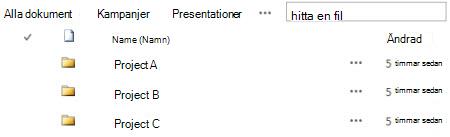
I ett bibliotek där mappar är aktiverade visas mappar som standard i bibliotekets standardvy utan filter. Detta är användbart eftersom användare kan välja lämplig mapp när de infogar nya dokument. Genom att visa alla mappar minskar dessutom risken för att objekt av misstag läggs till utanför mapparna i biblioteket. Du kan enkelt ordna om dokument i olika biblioteksmappar med hjälp av kommandot Öppna med Utforskaren i menyfliksområdet för bibliotek.
Obs
En biblioteksvy kan ställas in till Sortera endast efter angivna villkor, vilket innebär att mapparna inte visas först före eventuella objekt i vyn. Du kanske inte vill använda detta sorteringsalternativ för vyn om du vill att användare enkelt ska kunna hitta rätt mapp.
Även om biblioteksmappar inte visas i webbplatsnavigeringen kan webbplatsägaren eller en användare med konstruktörsbehörighet för en webbplats aktivera trädvyn, som visar ett webbplatsinnehållsavsnitt i webbplatsnavigeringen och gör att du kan visa, dölja och enkelt navigera i biblioteksmappar.
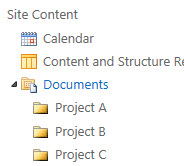
Mer information om mappar finns i Skapa en mapp i ett dokumentbibliotek eller Ta bort en mapp i ett bibliotek.
Använda kolumner, vyer och mappar tillsammans
Alla tre metoderna kan fungera tillsammans. Samma kolumner som du använder för att spåra dokument i standardvyn för ett bibliotek kan användas för att skapa en vy med flera filtervillkor. People kan sortera och filtrera en vy dynamiskt genom att klicka på kolumnrubrikerna för att hitta innehåll spontant. Om en mappstruktur har definierats i biblioteket kan du komprimera en biblioteksvy genom att ange alternativet Visa alla objekt utan mappar i avsnittet Mappar när du skapar eller ändrar vyn. Varje metod kan komplettera den andra för att få rätt innehåll vid rätt tidpunkt och på rätt sätt för dig.
Typer av bibliotek
Vissa bibliotek skapas automatiskt när du skapar en ny webbplats, till exempel dokumentbiblioteket på en gruppwebbplats. Du kan anpassa de här biblioteken efter dina behov eller skapa flera egna bibliotek. Varje typ av bibliotek har ett specifikt syfte och vissa har en annan uppsättning beteenden och funktioner.
Viktigt!
Du kan ha färre eller fler bibliotek tillgängliga på webbplatsen, beroende på vilken version av SharePoint som webbplatsen är baserad på, abonnemanget för Microsoft 365 din organisation prenumererar på eller om vissa funktioner är aktiverade på din webbplats.
Resursbibliotek Om du vill dela och hantera digitala medietillgångar, till exempel bild-, ljud- och videofiler, använder du ett resursbibliotek. Ett resursbibliotek gör det enklare för användare att upptäcka och återanvända digitala mediefiler som andra redan har skapat, till exempel logotyper och företagsbilder. Ett resursbibliotek innehåller även innehållstyper med egenskaper och vyer för att hantera och bläddra bland medietillgångar, till exempel miniatyrer och nyckelord för metadata. Du kanske till exempel vill hantera och lagra varumärkesanpassade bilder och återanvändbara innehållsfragment från program så att de är tillgängliga i hela företaget och används konsekvent.
Biblioteket Instrumentpaneler Innehåller webbdelssidor, webbdelssidor med statuslistor och PerformancePoint-distribuerade instrumentpaneler.
Biblioteket Dataanslutningar Använd ett dataanslutningsbibliotek för att förenkla underhåll och hantering av dataanslutningar. Ett dataanslutningsbibliotek är en central plats för lagring av ODC-filer (Office Data Connection). Var och en av dessa filer (.odc) innehåller information om hur du hittar, loggar in, ställer frågor i och får åtkomst till en extern datakälla. Att centralisera ODC-filer i ett dataanslutningsbibliotek gör det också möjligt att dela, hantera och söka efter dataanslutningsfiler inifrån en SharePoint-webbplats och hjälper till att säkerställa att affärsdata och rapporter, särskilt kalkylblad, har en konsekvent uppsättning värden och formelresultat som "en version av sanningen".
Obs
Om du vill förenkla underhåll och hantering av dataanslutningsfiler för PerformancePoint använder du dataanslutningsbiblioteket för PerformancePoint. I det här biblioteket kan du lagra ODC- och UDC-filer (Universal Data Connection).
Dokumentbibliotek För många filtyper, inklusive dokument och kalkylblad, bör du använda ett dokumentbibliotek. Du kan lagra andra typer av filer i ett dokumentbibliotek, även om vissa filtyper blockeras av säkerhetsskäl. När du arbetar med program som inte är blockerade kan du skapa de filerna från biblioteket. Marknadsföringsteamet kan till exempel ha ett eget dokumentbibliotek för planering av material, pressmeddelanden och publikationer.
Formulärbibliotek Om du behöver hantera en grupp XML-baserade affärsformulär använder du ett formulärbibliotek. Din organisation kanske till exempel vill använda ett formulärbibliotek för utgiftsrapporter. För att skapa ett formulärbibliotek behöver du en XML-redigerare eller ett XML-formulärdesignprogram, till exempel Microsoft InfoPath. Formuläret som personer fyller i är bara en .xml fil som innehåller de data (och endast data) som angavs i formuläret, till exempel utgiftsdatum och belopp. Allt annat som utgör utgiftsrapporten kommer från formulärmallen. När användarna fyllt i formulär kan du koppla formulärdata eller exportera dem för analys.
Bildbibliotek Om du vill dela en samling digitala bilder eller grafik använder du ett bildbibliotek. Även om bilder kan sparas i andra typer av SharePoint-bibliotek har bildbibliotek många fördelar. Från ett bildbibliotek kan du till exempel visa bilder i ett bildspel, ladda ned bilder till datorn och redigera bilder med kompatibla grafikprogram, till exempel Microsoft Paint. Du kan skapa ett bildbibliotek om du vill lagra bilder av gruppaktiviteter eller produktlanseringar. Du kan också länka till bilder i biblioteket från någon annan plats på webbplatsen, till exempel från wiki-sidor och bloggar.
Arkivhandlingsbibliotek Om du vill ha en central lagringsplats för lagring och hantering av organisationens arkivhandlingar eller viktiga affärsdokument använder du ett arkivhandlingsbibliotek. Din organisation kan till exempel behöva följa efterlevnadsregler som kräver en organiserad process för att hantera relevanta dokument. En webbplats för arkivhandlingscenter kan innehålla ett antal arkivhandlingsbibliotek för lagring av olika typer av arkivhandlingar. För varje bibliotek kan du ange principer som bestämmer vilka arkivhandlingar som ska lagras, hur dokumenten ska dirigeras och hanteras och hur länge dessa arkivhandlingar måste behållas.
Rapportbibliotek Använd ett rapportbibliotek för att förenkla skapandet, hanteringen och leveransen av webbsidor, dokument och KPI:er (Key Performance Indicators) för mått och mål. Rapportbiblioteket är en central plats där du kan skapa och spara rapporter, som Excel-arbetsböcker och instrumentpanelssidor. När du publicerar en Excel-arbetsbok i ett rapportbibliotek går det att öppna den i webbläsarvyn med bara ett klick, vilket är ett bekvämt sätt att visa arbetsboken utan att lägga till den på en webbdelssida.
Bibliotek med processdiagram (metriska och amerikanska enheter) Använd ett processdiagrambibliotek om du vill lagra och dela dokument för diagramprocesser, till exempel de som skapats med Microsoft Visio. Biblioteken med metriska enheter och amerikanska enheter är skräddarsydda för sina respektive mått.
Wiki-sidbibliotek Om du vill skapa en samling av anslutna wiki-sidor använder du ett wiki-sidbibliotek. Med en wiki-webbplats kan flera personer samla information i ett format som är enkelt att skapa och ändra. Du kan också lägga till wiki-sidor som innehåller bilder, tabeller, hyperlänkar och interna länkar i biblioteket. Om din grupp till exempel skapar en wiki-webbplats för ett projekt kan webbplatsen lagra tips i en serie sidor som ansluter till varandra.
Obs
Beroende på din webbplats och konfiguration skapas ytterligare systembibliotek, till exempel formatbiblioteket, biblioteket webbplatstillgångar och biblioteket för webbplatssidor, automatiskt. Du kan dock inte skapa dessa specifika bibliotek via användargränssnittet.