
Obs
Se Hantera UEFI-inställningar för Surface för andra UEFI-inställningar som kan vara tillgängliga på kommersiella enheter (aka Surface för företag).
Surface Unified Extensible Firmware Interface (UEFI) ersätter standard-BIOS (basic input/output system) med nya funktioner som snabbare start och förbättrad säkerhet. Du kan använda Surface UEFI för att hantera funktioner för inbyggd programvara på din Surface.
Dessa Surface-modeller har det nya gränssnittet UEFI (Unified Extensible Firmware Interface):
- Surface Pro 4 och senare, Surface Pro X (alla modeller)
- Surface Laptop (alla modeller), Surface Laptop Go (alla modeller), Surface Laptop Studio (alla modeller), Surface Laptop SE
- Surface Studio (alla modeller)
- Surface Go (alla modeller)
- Surface Book (alla modeller)
Välj det menyalternativ som du vill ha mer information om.
Viktigt!
I normala fall behöver du inte ändra inställningarna för UEFI. Om du ändrar de här inställningarna kan säkerhet och funktionalitet försämras för din Surface.
Hur man kommer åt UEFI-inställningarna på en Surface
Obs
Den här videon finns endast på engelska.
Du kan bara ändra UEFI-inställningarna när datorn startas. Så här visar du menyn med UEFI-inställningar:
- Stäng av din Surface och vänta i 10 sekunder så att den är helt avstängd.
- Håll volymhöjningsknappen på din Surface nedtryckt samtidigt som du trycker på och släpper upp strömknappen.
- Microsoft- eller Surface-logotypen visas på skärmen. Fortsätt hålla ned volymhöjningsknappen. Släpp knappen när UEFI-skärmen visas.
Du kan också läsa in menyn med UEFI-inställningar via Windows. Gör så här:
- Välj
 >Inställningsikon
 >Inställningar Systemikon
 > i AktivitetsfältetÅterställningsikon
- Bredvid Avancerad start väljer du Starta om nu.
- Under Välj ett alternativ väljer du Felsök>avancerade alternativ>för inbyggd UEFI-programvara och väljer sedan Starta om.
UEFI-menyalternativ
Vilka UEFI-inställningar du kan se och ändra beror på vilken Surface-modell du har och om den tillverkades för hemmabruk eller kommersiellt bruk. Se Hantera UEFI-inställningar för Surface för andra UEFI-inställningar som kan vara tillgängliga på kommersiella enheter (aka Surface för företag), till exempel menyalternativen Enheter och hantering.
Datorinformation
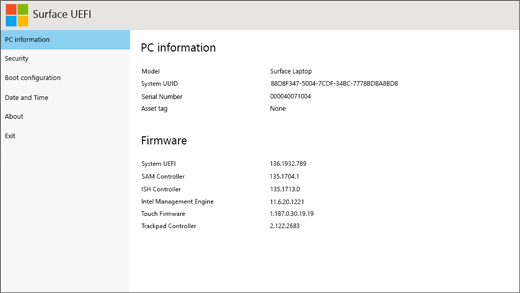
I avsnittet Datorinformation kan du se viktig information om din Surface, t.ex. UUID-identifierare, serienummer och version på inbyggd programvara. Du kan använda den här informationen för felsökning eller garantiärenden.
Säkerhet
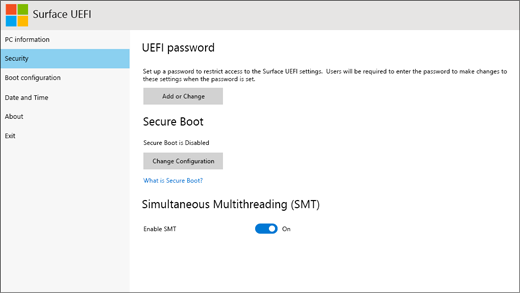
I avsnittet Säkerhet kan du ange eller ändra ditt UEFI-lösenord.
Obs
UEFI-lösenord används huvudsakligen av företag och IT-administratörer för att begränsa vilka typer av ändringar anställda kan göra på sina enheter. Om du arbetar på ett företag och har frågor om ditt UEFI-lösenord kontaktar du din IT-administratör. Om du inte är en del av ett företag och väljer att skapa ett UEFI-lösenord ser du till att anteckna och förvara lösenordet på en säker plats. Du kan inte återställa ditt UEFI-lösenord och Microsoft kan inte hämta det.
Du kan också aktivera eller inaktivera Säker start och göra andra ändringar. Vanligtvis behöver bara företag ändra säkerhetsinställningarna – standardinställningarna fungerar normalt perfekt för de flesta användare.
Viktigt!
För att skydda din Windows-enhet uppdaterar Microsoft certifikaten som används av Säker start – en säkerhetsfunktion som hjälper dig att skydda dina enheter mot skadlig kod under start. Dessa certifikat, som ursprungligen utfärdades 2011, kommer att upphöra att gälla från och med juni 2026. Läs mer.
Startkonfiguration
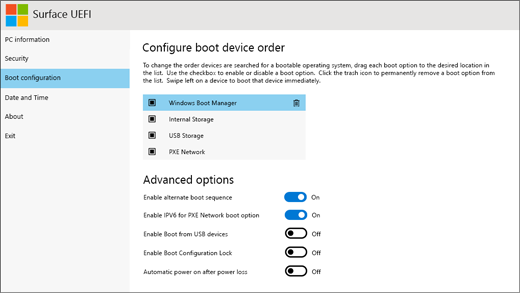
I avsnittet Startkonfiguration kan du ändra hur din Surface startar Windows.
Om din Surface ingår i ett företag kan de här inställningarna vara låsta eller konfigurerade enligt företagets krav. Kontakta din IT-administratör om du vill ha mer information. Om du inte är en del av ett företag bör standardinställningarna fungera perfekt för dig.
Obs
Om du av misstag tar bort Windows Boot Manager från din Master Boot Record startar du om din Surface så installeras Windows Boot Manager om automatiskt. Om du tar bort Windows Boot Manager och din Surface är en del av ett företag kontaktar du din IT-administratör.
Datum och tid
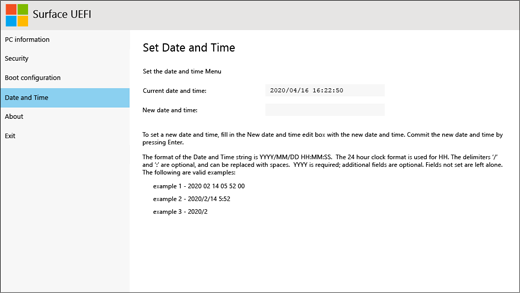
I avsnittet Datum och tid kan du ange ett nytt datum och tid manuellt.
Om
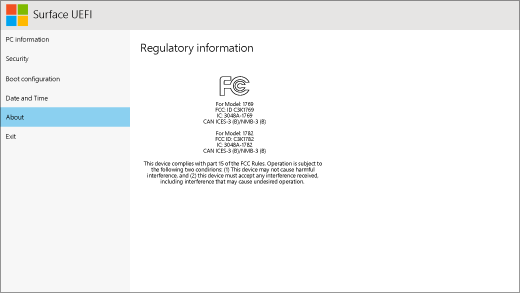
När du väljer Om visas regelinformation. Mer information finns i Varningar och instruktioner för produktsäkerhet.
Avsluta
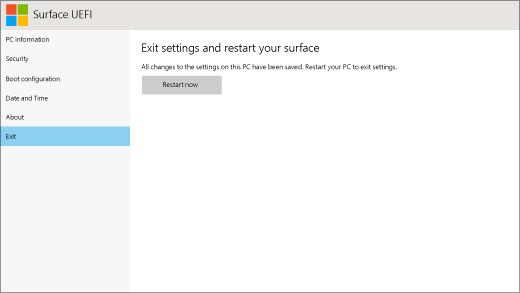
Du kan välja Avsluta>Starta om nu för att spara dina ändringar och starta om din Surface.
Relaterade ämnen
- Hur gör jag för att på Surface Pro 3 och tidigare enheter
- Glömt UEFI-lösenord för Surface
- Hantera UEFI-inställningar för Surface på enheter med Surface för företag
Behöver du mer hjälp?
Teknisk support

För teknisk support öppnar du Surface-appen, beskriver problemet och väljer Få hjälp.
Support från communityn

Communities kan hjälpa dig att ställa frågor och få råd från experter med rika kunskaper. Fråga communityn.
Annan support

Om du inte kan använda din Surface eller har en fråga om något annat öppnar du Få hjälp för att få annan support online.


