
Det finns flera sätt att hitta serienumret för din Surface-enhet, Surface-tillbehör eller andra Microsoft-tillbehör. Serienumret är vanligtvis:
- En 12-siffrig sifferkod.
- En alfanumerisk kod med 14 tecken (utan mellanslag eller streck)
Välj någon av flikarna nedan för att se hur du hittar serienumret.
För att kunna registrera din Surface eller lämna in den på service måste du känna till serienumret. Det underlättar om du vet vilken Surface-modell du har.
Du hittar ditt Surface-serienummer:
- I Surface-appen
- I Inställningar
- På enheten.
- I Surface UEFI
- På sidan Service & reparation av enhet
- På den ursprungliga förpackningen
- På en Surface-penna, Surface Dock, Surface Keyboard/Type Cover eller annat Surface-tillbehör
Hitta serienumret i Surface-appen
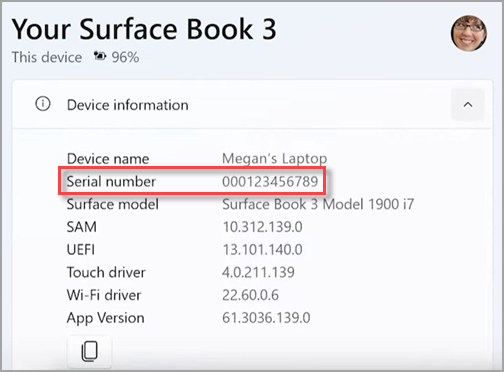
Det enklaste sättet att ta reda på serienumret är i Surface-appen. Den visar serienumret för din Surface-enhet och för varje Surface-tillbehör.
Välj Start-ikonen
 , sök efter surface och välj sedan appen i resultatlistan.
Obs
Om du inte ser Surface-appen i sökresultaten kan du behöva ladda ned Surface-appen från Microsoft Store.
Expandera enhetsinformationen och titta på värdet bredvid Serienummer.
Hitta serienumret i Windows-inställningarna
På enheter som kör Windows 11 eller Windows 10 kan du hitta serienumret i Inställningar:
- Högerklicka (eller tryck länge) på Start-ikonen och välj sedan Inställningar
 > InställningarSystemikon
 > i AktivitetsfältetIkonen
 .
. - Gå till Windows-specifikationer på den här sidan och leta reda på ditt serienummer.
Hitta serienumret på din enhet
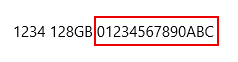
Leta efter serienumret på baksidan eller undersidan av Surface-enheten. Den visas ofta tillsammans med modell- och lagringsinformationen. Om flera grupper med tecken visas är serienumret vanligtvis den sista gruppen.
Exempel:
| Om du har denna Surface | Hämta det här |
|---|---|
| Surface Laptop, alla Surface Laptop Gooch Surface Laptop SE | Titta under tangentbordet i närheten av gångjärnet.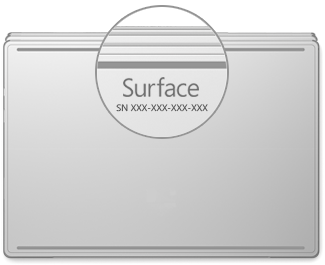
|
| Alla Surface Laptop Studio | Börja i läget bärbar dator och vrid försiktigt skärmens överkant 180 grader bakåt. Serienumret visas på skärmens baksida nära mitten.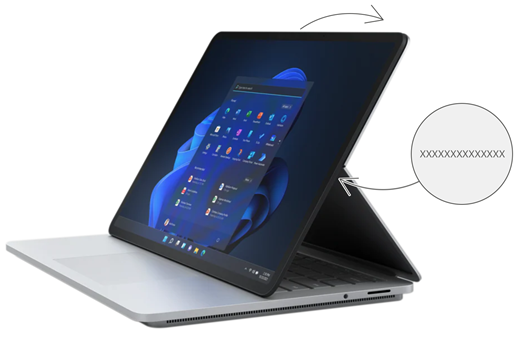
|
| Alla Surface Pro modeller, alla Surface Go-modeller, Surface 2, Surface 3 och Surface RT | Fäll ut stödet och titta efter en nummerserie intill stödets fäste.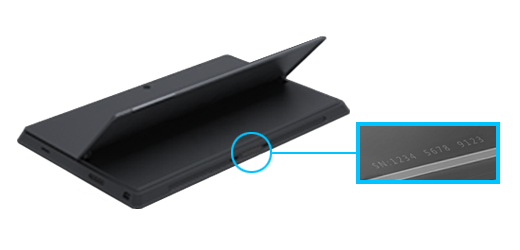
|
| Alla Surface Book (på urklipp) | Titta på den undre kanten av urklipp där den fästs på tangentbordet (närmast magneten till vänster). Du måste koppla bort skärmen från tangentbordet. Obs! Det här är samma serienummer som visas i Surface-appen eller i systeminställningarna. 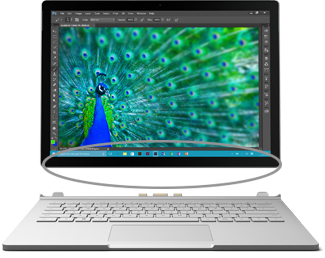
|
| Alla Surface Book (längst ned på tangentbordet) | Titta på undersidan av tangentbordet.
|
| Alla Surface Studio | Lägg ner Surface Studio-skärmen och titta på botten av basen.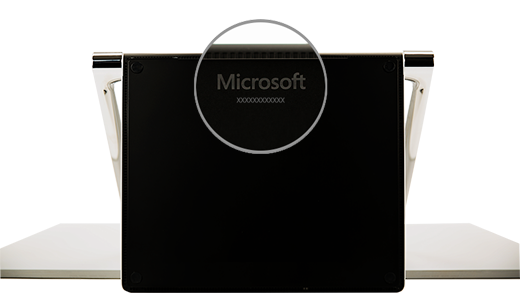
|
| Surface Duo (i SIM-kortets fack) | Sätt i SIM-utmatningsverktyget i det lilla hålet på höger sida och tryck försiktigt in det för att mata ut SIM-korthållaren. Dra försiktigt ut SIM-facket för att hitta serienumret i insidan av det.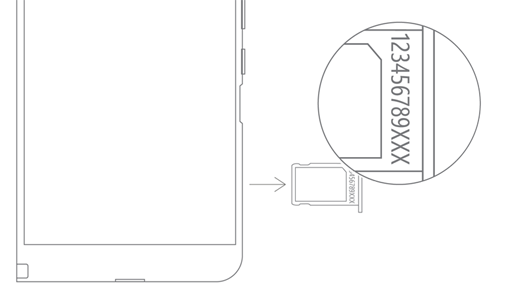
Om kantknappen är monterad kanske SIM-korthållaren inte går hela vägen ut. Om det händer kan du sätta in utdragningsverktyg för SIM tillbaka i hålet för SIM-korthållaren. Tukla sedan försiktigt verktyget och dra facket hela vägen. Du kan kanske ta tag i den längre änden av SIM-facket med dina fingrar för att ta bort den. |
| Surface Duo 2 (i SIM-kortets fack) | Med Surface Duo 2 stängd och trippellinskameran riktad uppåt sätter du i SIM-utmatningsverktyget i det lilla hålet längst ned på den vänstra skärmen och trycker sedan försiktigt in det för att mata ut SIM-korthållaren. Dra försiktigt ut SIM-facket för att hitta serienumret i insidan av det.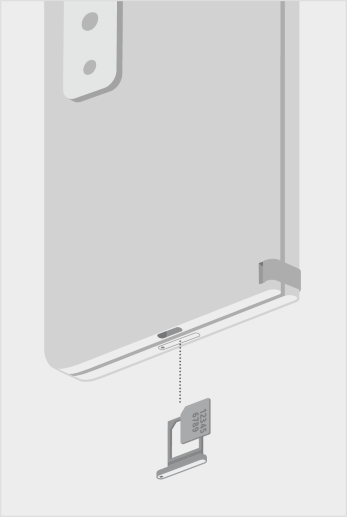
|
Hitta serienumret i Surface UEFI
Du hittar serienumret i avsnittet Datorinformation i Surface UEFI. Mer information finns i Använda Surface UEFI.
Hitta serienumret på sidan Service & reparation av enhet
Gå till Enhetsservice och reparation och logga in med ditt Microsoft-konto för att se de enheter som är registrerade på ditt konto.
Hitta serienumret på förpackningen
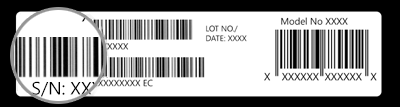
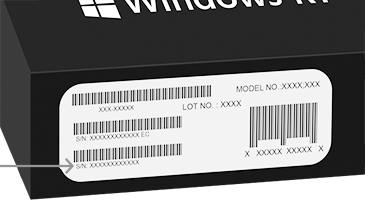
Om du har kvar den ursprungliga förpackningen för din Surface finns serienumret på streckkodsetiketten.
Hitta serienumret för Surface-tillbehör
Surface Keyboard eller Överdrag av yttyp
Hitta serienumret i Surface-appen. Så här gör du:
Välj
, sök efter Surface och välj sedan appen i resultatlistan.Obs
Om du inte ser Surface-appen i sökresultaten kan du behöva ladda ned Surface-appen från Microsoft Store.
VäljEnhetsinformation för Surface Pro 12-tums tangentbord, 12 tum eller Surface Pro Flex Keyboard>. Serienumret visas där.
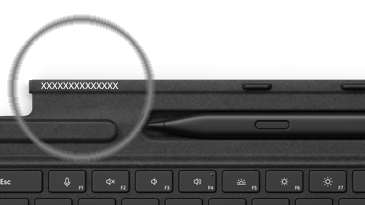
Hitta serienumret på ditt Överdrag av yttyp eller Surface Pro signaturtangentbord
|
Du hittar serienumret för ditt Surface Pro Keyboard (eller Type Cover) nära vänstra sidan eller mitten av ryggraden (det område där tangentbordet ansluts till Surface). Serienumret är en nummerserie som ser ut ungefär så här: XXXXXXXXXXXX |
|---|
Hitta serienumret på förpackningen
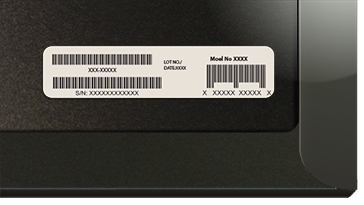
Om du har kvar den ursprungliga förpackningen hittar du serienumret på streckkodsetiketten:
|
Om du har köpt ett Type Cover eller Surface Pro Signature Keyboard separat finns streckkodsetiketten med serienumret på förpackningen. |
|---|---|
|
Om du köpte en Surface med ett Type Cover eller Signaturtangentbord finns serienumret på streckkodsetiketten på förpackningen tillsammans med serienumret för din Surface. |
Surface Slim Pen eller Surface-pennan
Hitta serienumret för pennan i Surface-appen. Så här gör du:
Välj
, sök efter Surface och välj sedan appen i resultatlistan.Obs
Om du inte ser Surface-appen i sökresultaten kan du behöva ladda ned Surface-appen från Microsoft Store.
Välj Surface Slim Pen 2, Surface Slim Pen> eller Surface-pennanEnhetsinformation. Serienumret visas där.
Surface-dockningsstation
Hitta serienumret i Surface-appen. Så här gör du:
Välj
, sök efter Surface och välj sedan appen i resultatlistan.Obs
Om du inte ser Surface-appen i sökresultaten kan du behöva ladda ned Surface-appen från Microsoft Store.
Angeenhetsinformation förSurface USB4-Docka, Microsoft Surface Thunderbolt™ 4 Dock eller Surface Dock 2>. Serienumret visas där.
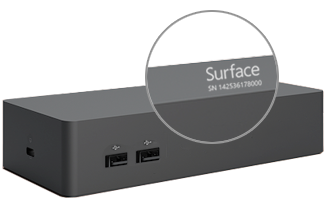
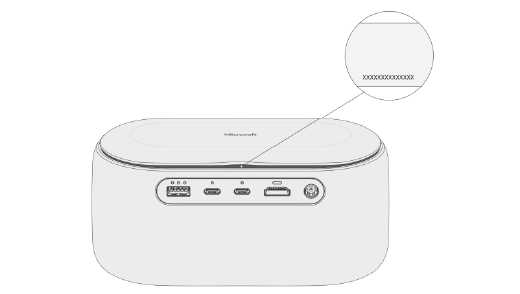
Hitta serienumret på Surface Dock
|
Om du vill ta reda på serienumret på din Surface Dock tittar du efter en 12-siffrig nummerserie på undersidan av enheten. Serienumret ser ut så här: XXXXXXXXXXXX. |
|---|
Hitta serienumret på förpackningen
|
|
Om du har kvar den ursprungliga förpackningen för din Surface Dock hittar du serienumret på streckkodsetiketten. |
|---|
Surface Headphones eller Surface Earbuds
Hitta serienumret för dina Surface Headphones eller Surface Earbuds.
Hitta serienumret i Surface-appen
Så här hittar du serienumret för dina Surface Headphones eller Surface Earbuds i Surface-appen:
-
På en Windows 10/11-dator: Välj Start-ikonen och välj sedan Surface i listan med alla appar. VäljEnhetsinformation för Surface Headphones eller Surface Earbuds>. Serienumret visas där.
- På en iOS- eller Android-enhet: Öppna Surface-appen och tryck sedan på Konto>Enhetsinformation förSurface Headphones eller Surface Earbuds>. Du hittar serienumret i avsnittet Information .
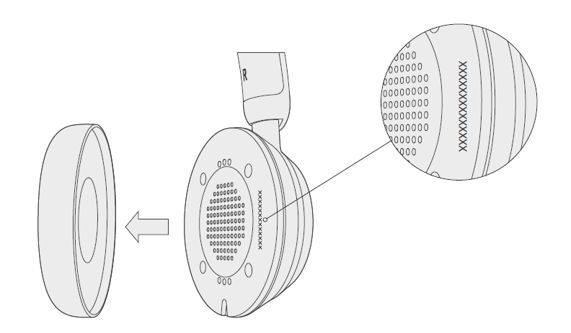
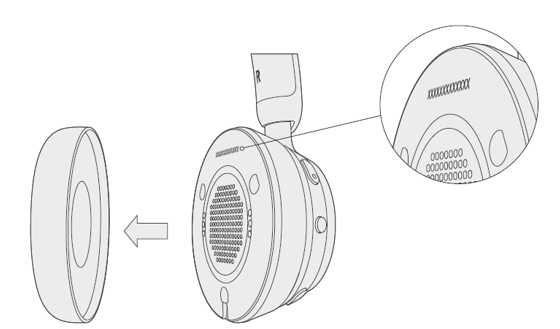
Hitta serienumret på Surface Headphones
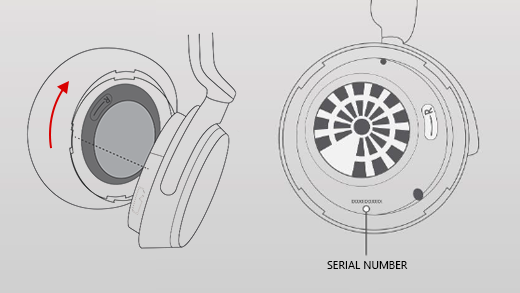
För att kunna hitta serienumret på Surface Headphones måste du ta bort den högra öronkudde från enheten.
Så här tar du bort öronkudden:
- Vrid den högra öronkudden på Surface Headphones mot dig– du ska kunna se insidan av öronkudden.
- Håll ordentligt i den högra öronkudden och vrid den moturs. Lyft öronkudden uppåt för att ta bort den från enheten.
- Nu kan du se det 12-siffriga serienumret. Anteckna serienumret innan du sätter tillbaka öronkåpan.
Så här sätter du tillbaka öronkudden:
- Passa in räfflorna på öronkudden mot enheten. Öronkudden ska vidröra hörlursdelen hela vägen runt.
- Vänd öronkuddens insida mot dig och vrid den medurs tills öronkudden sitter fast ordentligt i hörlurarna.
Surface Earbuds laddningsfodral
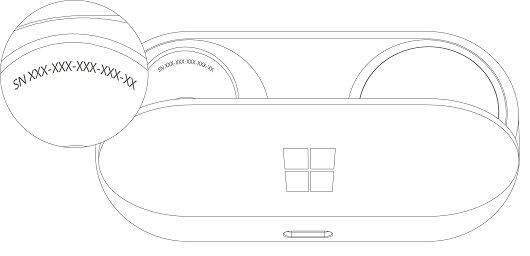
Leta reda på det serienummer som gäller för din Surface Earbuds på Earbuds laddningsfodral.
Öppna laddningsfodralet och ta bort höger earbud.
Vänd fodralet bakåt. Det 12-siffriga serienumret visas i facket för höger earbud.
Obs
- Om du har kvar den ursprungliga förpackningen för din Surface Earbuds finns serienumret även på streckkodsetiketten.
- Mer information om hur du konfigurerar dina öronsnäckor i Surface-appen finns i Konfigurera Surface Earbuds.
- Mer information om hur du ändrar inställningar för dina öronsnäckor finns i Hantera inställningar för Surface Earbuds.
Relaterade ämnen
Behöver du mer hjälp?
Teknisk support

För teknisk support öppnar du Surface-appen, beskriver problemet och väljer Få hjälp.
Support från communityn

Communities kan hjälpa dig att ställa frågor och få råd från experter med rika kunskaper. Fråga communityn.
Annan support

Om du inte kan använda din Surface eller har en fråga om något annat öppnar du Få hjälp för att få annan support online.


