

Gör flera saker samtidigt under ett Teams-möte utan att glömma vem som talar och vad som delas.
Gör flera saker samtidigt under ett möte
Besök andra appar, kontrollera chattmeddelanden med mera utan att lämna ett möte. Minimera mötesfönstret eller välj ett annat fönster på skärmen.
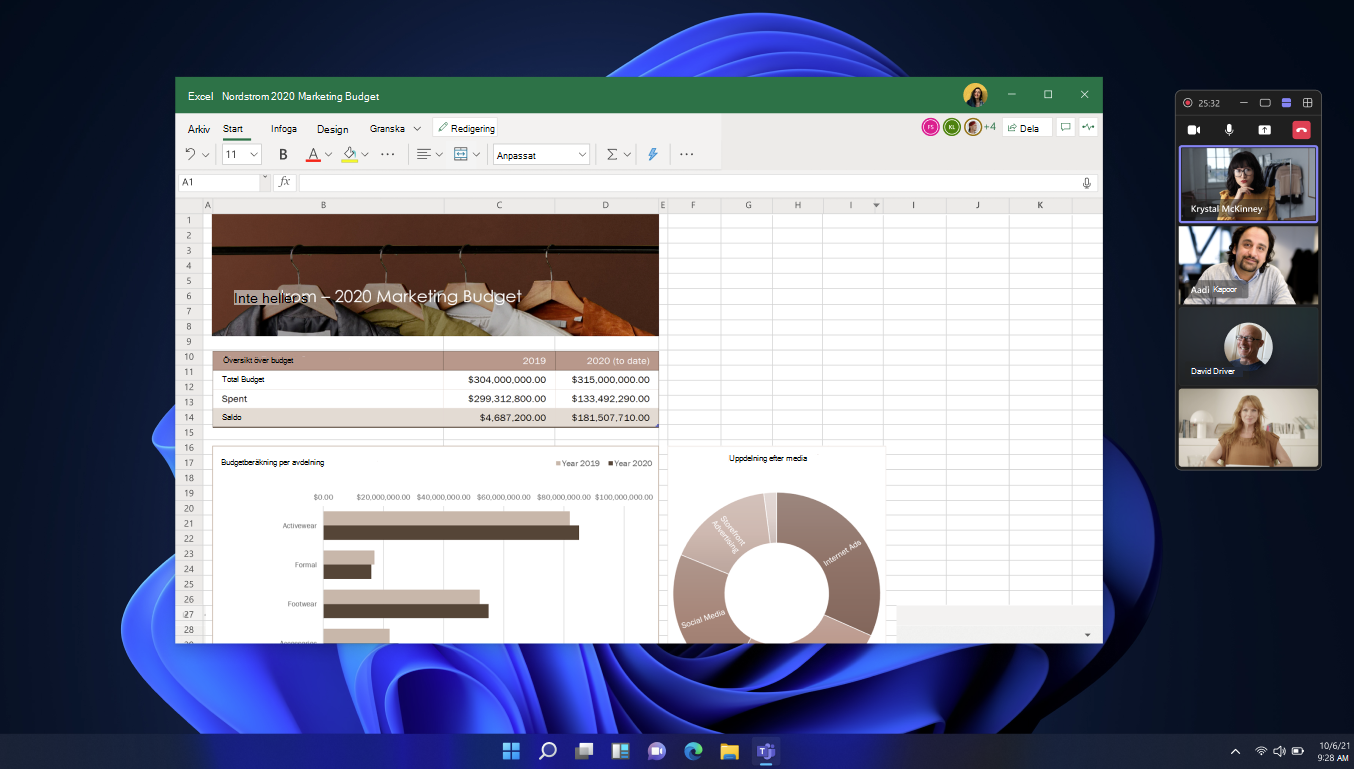
När du först minimerar mötesfönstret visas ett mindre mötesfönster i hörnet av skärmen. Beroende på hur många personer som deltar i mötet och vilken vy du har valt visas huvudtalaren, delat innehåll och andra deltagare i fönstret. Du kan också styra din mikrofon och kamera, dela innehåll och lämna mötet.
Ändra vy
Växla mellan vyer om du vill se fler eller färre personer eller minimera fönstret helt.
Om du vill växla vy väljer du en vy längst upp i mötesfönstret:
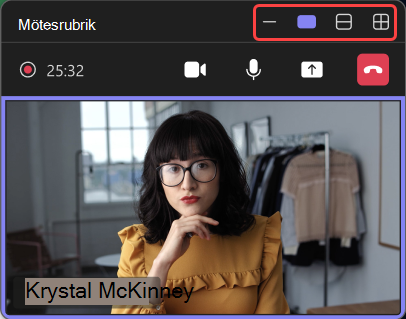
-
Ikonen Minimera
 : Detta minimerar föredragshållarfönstret helt.
 -
Visa endast aktiv talare
 : Detta visar bara vem som talar aktivt.
 -
Visa fler personer
 : Här visas fler deltagare i mötet.
 -
Maximera mötesfönstret
 : Detta kommer att visa det större mötesfönstret.
-
Ikonen Minimera
Öppna mötesinnehåll i ett nytt fönster
Minska kontextväxling under Teams-möten genom att visa mötesinnehåll i separata fönster. I stället för att växla mellan ChatTeams , Anteckningar
 och Copilot
 * öppnar du var och en i sitt eget fönster. Ha dem öppna samtidigt, ändra storlek på dem och flytta runt dem på skärmen för bättre produktivitet och fokus.
Så här öppnar du mötesinnehåll i ett Teams-möte:
- Välj ChatTeams , anteckningar eller Copilot * i dina möteskontroller.
- I sidofönstret väljer du Öppna i nytt fönster
 .
.
*Copilot är tillgängligt med licenser för Teams Premium eller Microsoft Copilot.