Artikelinnehåll
Liveundertexter i Teams
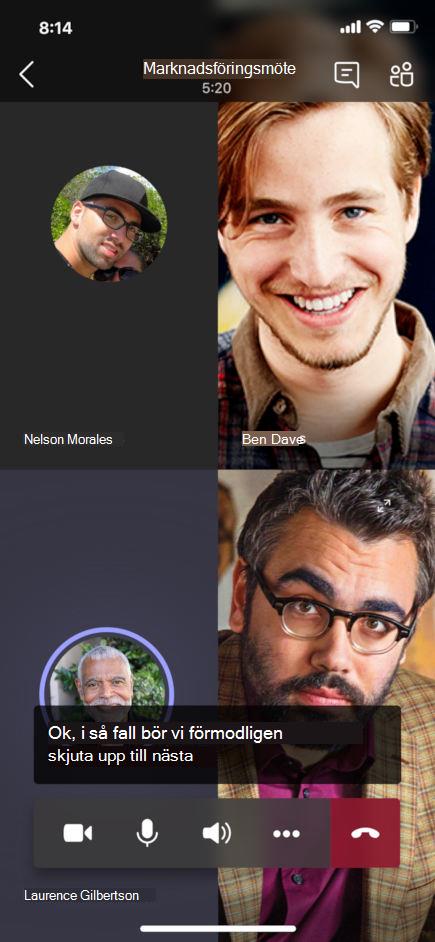
Teams kan identifiera vad som sägs i ett möte och presentera undertexter i realtid. Om du använder skrivbordsappen för Windows eller Mac finns det också flera alternativ för att anpassa bildtexten.
Obs
- People kan välja att inte identifieras i bildtexter. Mer information finns i Dölj din identitet i undertexter och avskrifter för möten.
- Teams sparar inte undertexter. Om du vill ha en transkription av mötet aktiverar du transkription. Du kan ladda ned transkriptionen efter mötet.
Det finns ett par sätt att få liveundertexter i Teams:
- Från den inbyggda bildtexten som tillhandahålls av Teams
- Från en CART (Communication Access Real-time Translation). Mer information om hur du använder CART-undertexter i ett Microsoft Teams-möte finns i Använda CART-undertexter i ett Microsoft Teams-möte (mänskligt genererade undertexter).
Inställningar för levande bildtexter
Teams har inbyggd undertextning som du kan aktivera från dina möteskontroller.
Aktivera och inaktivera undertexter
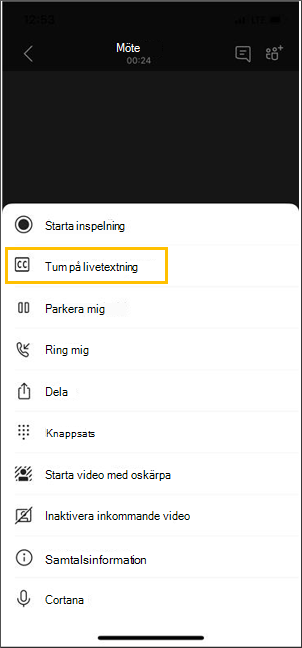
- Om du vill börja använda liveundertexter väljer du knappen Fler åtgärder
 i möteskontrollerna. Välj Språk och tal
 > språk och talVisa livetextning
 .
. - Om du vill sluta använda liveundertexter väljer du knappen Fler åtgärder i möteskontrollerna. Välj Språk och tal> språk och talDölj livetextning.
Anpassa undertexter
Anpassa teckenstorlek och färg för bildtexter, öka antalet rader som visas och ändra placeringen av bildtexterna i mötesfönstret.
Så här anpassar du liveundertexter:
- Välj Inställningar för undertextinställningar
 >Stilar för undertexter
 bredvid undertexterna på skärmen.
 - Välj den färg, position och stil som du vill att undertexterna ska visas i.
Ändra det talade språket
Ange ett mötes talade språk till det språk som talas av personer för mer korrekta bildtexter.
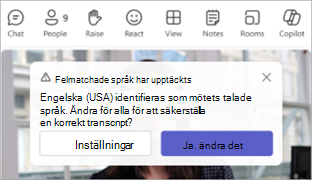
Om personer talar ett annat språk än mötets angivna talade språk identifierar Teams språkmatchningsfelet. Sedan uppmanas mötesorganisatören, medorganisatören, transkriptionsinitieraren eller initieraren av funktionen som aktiverade transkription att uppdatera det talade språket:
- Välj Inställningar för att uppdatera det talade språket för mötet manuellt.
- Välj Ja, ändra det så att det omedelbart uppdateras till det identifierade talade språket för mötet.
Mötesorganisatören, medorganisatörerna, transkriptionsinitieraren eller initieraren av en funktion som aktiverade transkription kan komma åt det talade språket för mötet när som helst.
Så här kommer du åt mötets inställningar för talat språk:
- Till höger om undertexter väljer du knappen Inställningar för undertextinställningar>Språkinställningar
 .
. - I listrutan för det talade språket för mötet väljer du det språk som alla talar i den nedrullningsbara menyn.
- Välj Uppdatera för att ändra.
Viktigt!
För att andra deltagare ska kunna komma åt det talade språket för mötet måste transkriptionen vara inaktiverad. Om det finns en pågående transkription måste de först inaktivera den eller inaktivera funktionen som startade transkriptionen. Sedan måste de manuellt aktivera transkription igen.
Konfigurera liveöversatta undertexter i en händelse
I allmänna möten och livehändelser väljer organisatörerna i förväg vilka språk deltagarna kan se liveundertexter på. Organisatörer kan välja sex språk, eller tio om de har Premium, bland över 50 olika språk.
Så här konfigurerar du liveöversatta undertexter i en händelse:
Öppna händelsen i Teams-kalendern.
Välj knappen Inställningar i Mötesalternativ
I Engagement
 >Översätt deltagares undertexter, välj de språk som liveöversatta bildtexter ska vara tillgängliga på under händelsen.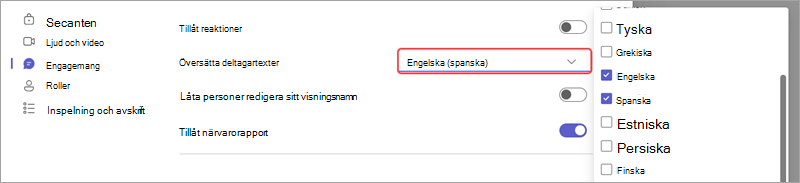
Välj Använd.
Deltagarna kan se liveöversatta undertexter på endast ett av de förvalda språken.
Använda liveöversatta undertexter
Som standard visas livetextning på det språk som används under mötet eller händelsen. Med liveöversatta undertexter kan användarna se undertexterna översatta till det språk som de är mest bekväma med.
Obs
- Liveöversatta bildtexter i möten är tillgängliga som en del av Teams Premium och Microsoft Copilot, en tilläggslicens som ger ytterligare funktioner för att göra Teams-möten mer personliga, intelligenta och säkra. Kontakta IT-administratören för att få åtkomst till en giltig licens.
- Om mötesorganisatören har en licens för Teams Premium eller Microsoft Copilot kan alla mötesdeltagare använda översatta bildtexter och transkriptioner utan att en särskild licens krävs.
- Om enskilda deltagare har en licens för Teams Premium eller Microsoft 35 Copilot ser endast de licensierade deltagarna alternativet Översätt till och kan använda översatta undertexter och transkription.
Så här använder du liveöversatta undertexter:
- Aktivera livetextning i mötet.
- Till höger om undertexter väljer du knappen Inställningar för undertextinställningar>Språkinställningar.
- Kontrollera att det talade språket för mötet är korrekt.
- Aktivera växlingsknappen Översätt till .
- I listrutan väljer du det språk du vill att undertexterna ska översättas till.
Viktigt!
Microsoft förbehåller sig rätten att begränsa eller begränsa användningen av Talcoach, med rimligt varsel, för att begränsa överdriven användning och/eller bedrägeri och för att upprätthålla optimal tjänstprestanda.
Språk som stöds:
Engelska (USA), engelska (Kanada), engelska (Indien), engelska (Storbritannien), engelska (Australien), engelska (Nya Zeeland), arabiska (Saudiarabien), arabiska (Förenade Arabemiraten), albanska (Albanien), bulgariska (Bulgarien), katalanska (förenklad, Kina), kinesiska (traditionell, Hongkong SAR), kinesiska (traditionell, Taiwan), kroatiska (Kroatien), tjeckiska (Tjeckien), danska (Danmark), nederländska (Belgien), nederländska (Nederländerna), estniska (Estland), filippinska (Filippinerna), finska (Finland), franska (Kanada), franska (Frankrike), tyska (Tyskland), tyska (Schweiz), grekiska (Grekland), hebreiska (Israel), hindi (Indien), ungerska (Ungern), isländska (Island), indonesiska (Indonesien), italienska (Italien), japanska (Japan), kazakiska (Kazakstan), koreanska (Korea), lettiska (Lettland), litauiska (Litauen), malajiska (Malaysia), maltesiska (Malta), norska (Norge), polska (Polen), portugisiska (Brasilien), portugisiska (Portugal), rumänska (Rumänien), ryska (Ryssland), serbiska (kyrillisk, Serbien), slovakiska (Slovakien) och slovenska (Slovenien), spanska (Mexiko), spanska (Spanien), svenska (Sverige), thailändska (Thailand), turkiska (Turkiet), ukrainska (Ukraina), vietnamesiska (Vietnam) och walesiska (Storbritannien).
Översättningsspråk som stöds:
Arabiska, förenklad kinesiska, traditionell kinesiska, tjeckiska, danska, nederländska, engelska, finska, franska, franska (Kanada), tyska, grekiska, hebreiska, hindi, ungerska, italienska, japanska, koreanska, norska, polska, portugisiska (Brasilien), portugisiska (Portugal), rumänska, ryska, slovakiska, spanska, svenska, thailändska, turkiska, ukrainska, vietnamesiska
Få ut mesta möjliga av liveundertexter
Prova följande metodtips för att se till att dina liveundertexter är så exakta som möjligt:
- Tala tydligt, långsamt och direkt in i mikrofonen. När avståndet från mikrofonen ökar kan textningen bli mindre exakt.
- Undvik platser med bakgrundsljud.
- Undvik att flera personer pratar samtidigt.
- Använd den Teams-certifierade utrustningen av högsta kvalitet som finns tillgänglig för dig.
Obs
Obsceniteter döljs av asterisker.
Vanliga frågor och svar
Var bearbetar Teams de data som används för att tillhandahålla liveundertexter?
Vi behandlar uppgifterna i den geografiska region där din organisation är baserad.
Vilka data använder Teams för att skapa undertexterna?
Microsofts tekniktjänst för automatisk taligenkänning (ASR), som genererar undertexter för Teams-möten, kan använda ett mötes ämne, inbjudan, deltagarnas namn, bifogade filer och deltagarnas senaste e-postmeddelanden för att förbättra bildtexternas noggrannhet.
Hur översätter Teams liveundertexter?
Vi använder Microsofts talöversättningsteknik som drivs av Azure Cognitive Services för översättning av liveundertexter.
Vem har åtkomst till dessa data?
Ingen. Microsoft ASR innebär ingen mänsklig inblandning och ingen kan komma åt mötesljudet eller annan mötesinformation när som helst.
Lagrar Teams några data för bildtexter?
Nej. Undertextdata tas bort permanent när mötet är slut.
Kan jag förhindra detta om jag inte vill att Teams ska bearbeta dessa data till att börja med?
Ja. Aktivera helt enkelt inte liveundertexter. Administratören kan också inaktivera funktionen helt och hållet. Här finns mer information om hur du gör det.
Viktigt!
Microsoft förbehåller sig rätten att begränsa transkriptions- och översättningstjänster, med rimligt varsel, för att begränsa överdriven användning och/eller bedrägeri och för att upprätthålla tjänstens prestanda. Dessa tjänster omfattar liveundertexter, undertexter och transkriptionsfunktioner som är tillgängliga i Office 365-produkter som Microsoft Teams, PowerPoint, Stream och andra.