
คําตอบใน Viva ช่วยให้พนักงานได้รับคําตอบสําหรับคําถาม เชื่อมต่อกับผู้เชี่ยวชาญในสาระสําคัญ และขยายความรู้ของพวกเขา
หน้า คําตอบ มีองค์ประกอบต่อไปนี้:
- คําถามของคุณคืออะไร พร้อมท์ให้ถามคําถามใหม่
- แท็บสําหรับตัวดึงข้อมูลคําถามสําหรับคุณและกิจกรรมของฉัน
- หัวข้อที่จะติดตามแผงที่มีลิงก์ไปยัง ค้นหาหัวข้อทั้งหมด
- แผงป้าย ที่แสดงป้ายใดๆ ที่มอบให้กับคําถาม
หมายเหตุ
- คําตอบใน Viva จําเป็นต้องมีแผนการบริการความรู้ Viva Engage ซึ่งรวมอยู่ใน Microsoft Viva Suite และ Viva Employee Communications และ Communitys ถ้าคุณยังไม่ได้กําหนดแผนการบริการความรู้ Viva Engage คุณยังสามารถเข้าถึงคําตอบได้
- ดู เริ่มต้นใช้งาน บนแท็บ ชุมชน ในบทความนี้ เพื่อเรียนรู้เพิ่มเติม
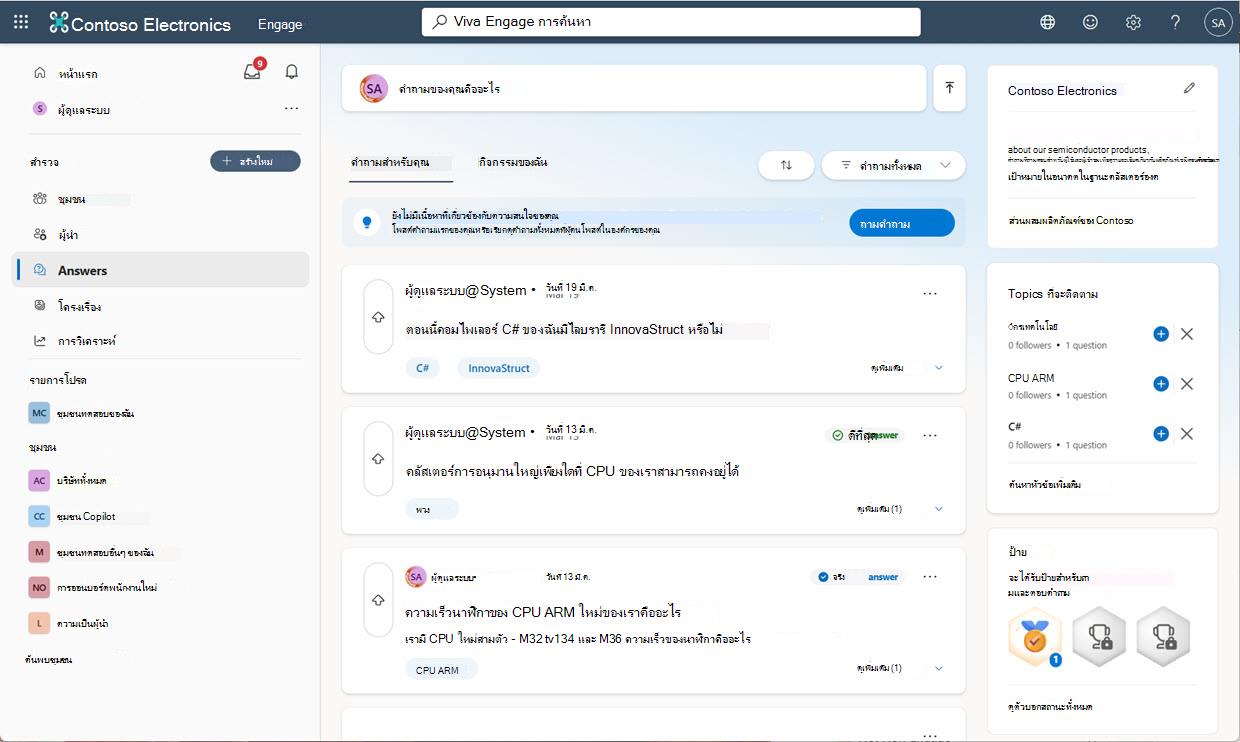
เริ่มต้นใช้งานบนแท็บคําตอบ
ในแอป Viva Engage Teams ให้เลือก คําตอบ ในบานหน้าต่างด้านซ้ายเพื่อไปที่โฮมเพจคําตอบ
สํารวจเนื้อหาสรุปคําตอบของคุณ:
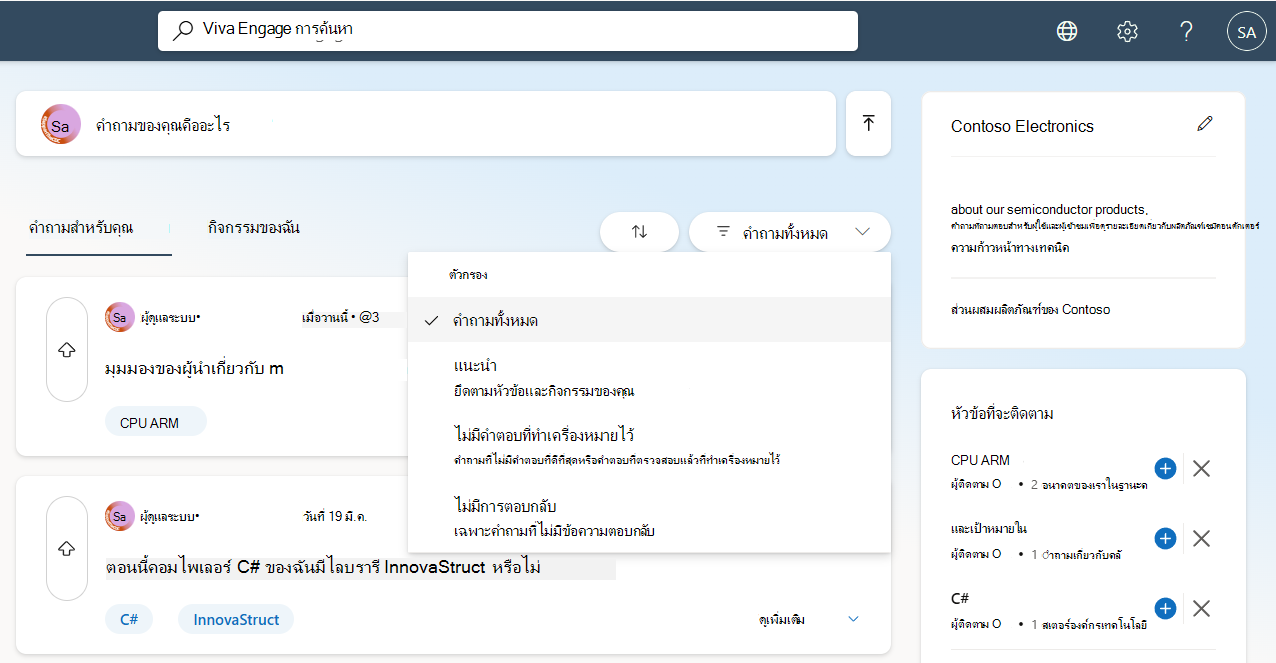
คําถามสําหรับคุณ คือเนื้อหาสรุปของคําถามที่ปรับให้เป็นแบบส่วนตัว คุณอาจสามารถตอบหรือสนใจอ่านได้ ตัวดึงข้อมูลนี้จะได้รับการแจ้งเตือนจากสัญญาณของบุคคลและระบบหลายรายการ รวมถึงหัวข้อที่ติดตามและหัวข้อที่กําลังเป็นที่นิยม รายการคําถามจะเปิดใช้งานการกรองตามประเภทต่างๆ คุณสามารถใช้เครื่องมือเรียงลําดับและตัวกรองแยกต่างหากเพื่อวาดตัวดึงข้อมูลลงในข้อมูลที่คุณต้องการ
กิจกรรมของฉัน ช่วยให้คุณไม่พลาดคําถามที่คุณถาม โต้ตอบ หรือติดตาม
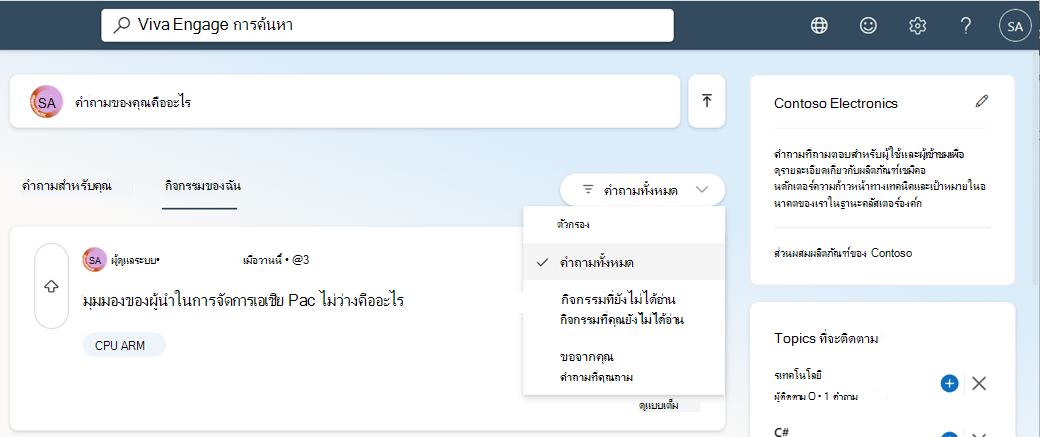
คุณสามารถเรียงลําดับตามการอ้างอิงเพื่อค้นหาคําถามล่าสุด และกรองคําถามเพื่อดูว่าคําถามได้รับการโต้ตอบประเภทใด เครื่องมือเรียงลําดับไม่ปรากฏขึ้นถ้ามีรายการที่ตรงกันไม่เพียงพอสําหรับตัวกรองที่เลือก
เริ่มต้นใช้งานบนแท็บชุมชน
ผู้ใช้ทั้งหมด (รวมถึงผู้ใช้ที่ไม่ได้กําหนด Viva Engage แผนบริการความรู้) สามารถเข้าถึงคําตอบภายในชุมชนของพวกเขาเพื่อถามคําถาม หรือตอบสนองต่อคําถามที่ผู้อื่นโพสต์ในชุมชนของตน
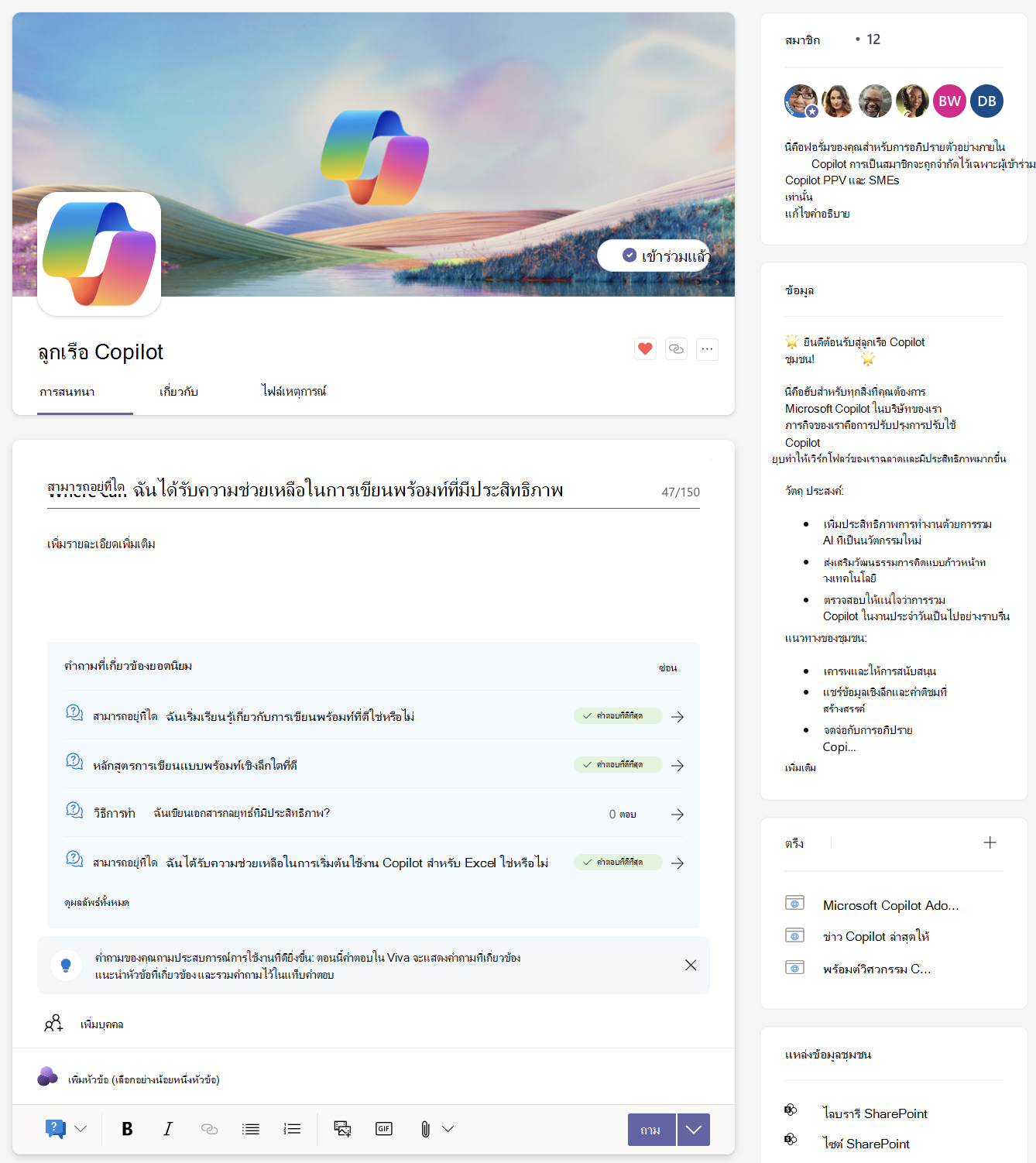
ใน Viva Engage ให้เลือกแท็บ ชุมชน หรือเลือกชุมชนที่แสดงอยู่ในรายการจากแผงด้านซ้าย
เลือกแท็บ การสนทนา เพื่อดูประสบการณ์การใช้งานคําตอบสําหรับชุมชนของคุณ
ใช้ไอคอนด้านล่างรูปแบนเนอร์เพื่อ ถามคําถาม หรือโต้ตอบ ตอบกลับ หรือลงคะแนนให้กับโพสต์
ค้นหาในคําถามและคําตอบทั้งหมด
เมื่อต้องการค้นหาเนื้อหาที่เกี่ยวข้องกับคําตอบใน Viva Engage ให้ใช้แถบค้นหาในแถบนําทางด้านบน

หลังจากที่คุณใส่คําค้นหาของคุณ คําตอบจะส่งกลับผลลัพธ์ตามลําดับความเกี่ยวข้อง เลือกชื่อเรื่องของคําถามหรือปุ่ม ดูแบบเต็ม เพื่อแสดงเมตาดาต้า (จํานวนคําตอบและมุมมอง ผู้เขียน และคําตอบที่ดีที่สุด)
เคล็ดลับ
ไปที่โฮมเพจ Microsoft 365 เพื่อค้นหาเนื้อหาคําตอบสําหรับ Microsoft Surface ทั้งหมด รวมถึง SharePoint และ BingatWork.com เลือกแท็บ ทั้งหมด แล้วพิมพ์ในแถบค้นหาในเมนูการนําทางด้านบน
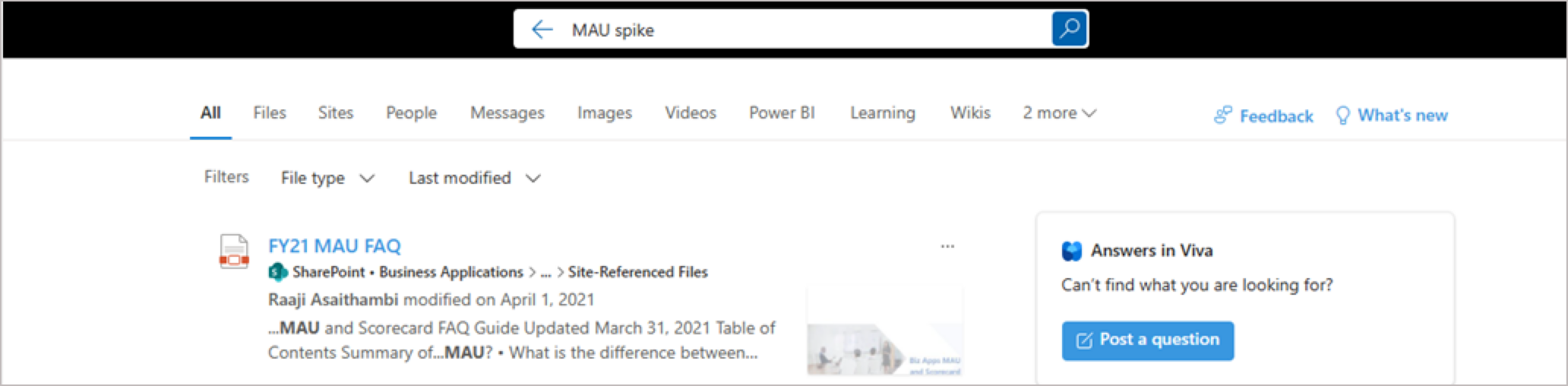
ดูคําถามที่คล้ายกันหรือคําถามที่เกี่ยวข้อง
จากด้านบนสุดของโฮมเพจคําตอบ ให้ใส่คําถามในช่อง คําถามของคุณคืออะไร ขณะที่คุณพิมพ์ คําถามที่คล้ายกันหรือคําถามที่เกี่ยวข้อง ที่มีอยู่จะปรากฏด้านล่างของคําถาม
เลือกคําถามเพื่อดูรายละเอียดเพิ่มเติม
เมื่อต้องการนําทางไปยังผลลัพธ์การค้นหาทั้งหมด ให้เลือก ดูผลลัพธ์ทั้งหมด
เมื่อต้องการนําทางกลับไปยังคําถามที่กําลังดําเนินการของคุณ ให้เลือก ย้อนกลับ หรือเลือกลิงก์ โพสต์เป็นคําถาม ทางด้านขวา
เมื่อคุณพร้อมที่จะถามคําถาม ให้ดู คําตอบใน Viva: ถามคําถาม
เรียนรู้เพิ่มเติม
คําตอบใน Viva: รับการแจ้งเตือน