
หัวข้อช่วยให้ผู้ใช้จัดประเภทคําถามที่คล้ายกันที่ผู้ใช้ตั้งขึ้นใน Viva Engage ผู้ดูแลระบบและผู้ใช้ใช้หัวข้อเพื่อจัดระเบียบและเรียบเรียงความรู้ของชุมชน ใช้ ฟีเจอร์แฮชแท็ก เพื่อสนับสนุนการสนทนาทั่วไปและสร้างความตระหนักถึง แคมเปญที่ใช้งานอยู่ ในองค์กรของคุณ
ติดตามและสมัครใช้งานหัวข้อ
เมื่อคุณติดตามหัวข้อ คุณจะได้รับเนื้อหาที่เกี่ยวข้องกับหัวข้อนั้นใน Engage Digest ของคุณ คุณจะได้รับการแจ้งเตือนใน Teams หรือ Outlook หลังจากที่คุณ สมัครใช้งาน หัวข้อ การแจ้งเตือนจะเกิดขึ้นเมื่อมีคนแท็กหัวข้อในโพสต์ใหม่หรือโพสต์ที่มีอยู่ การสมัครสมาชิกนั้นง่ายเหมือนกับการติดตามหัวข้อ โดยมีขั้นตอนเพิ่มเติมเพียงหนึ่งขั้นตอนเท่านั้น
หมายเหตุ
ผู้ใช้ Viva Engage ทุกคนสามารถติดตามและสมัครใช้งานหัวข้อได้
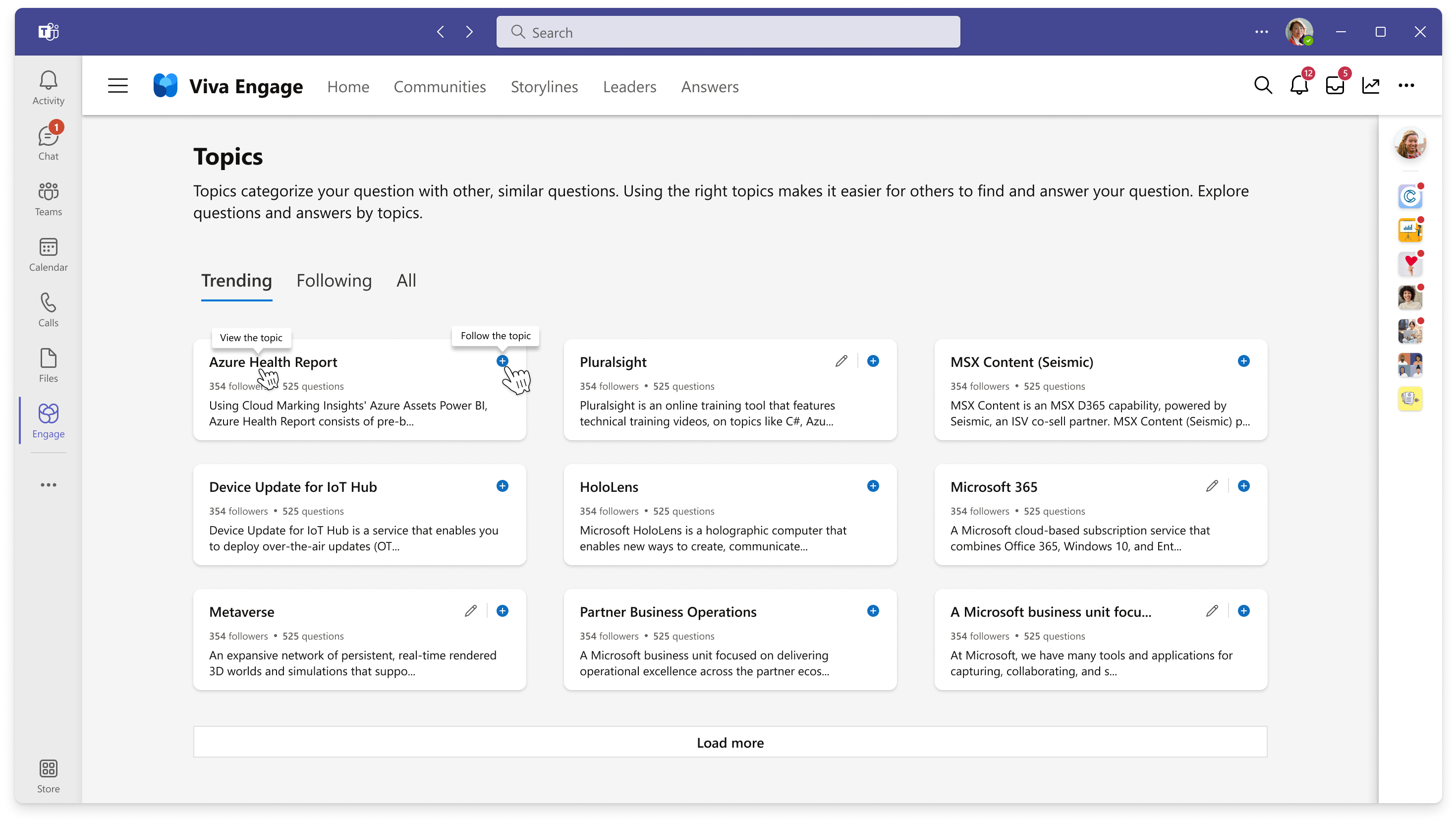
จากโฮมเพจ Viva Engage ให้ใช้แถบค้นหา (Viva Engage การค้นหา) เพื่อค้นหาหัวข้อที่น่าสนใจ
ถ้าคุณมีแผนบริการ Viva Engage ความรู้ ให้ค้นหาหัวข้อบนแท็บ คําตอบ เลือกหัวข้อจากรายการ หัวข้อที่จะติดตาม หรือเลือก ค้นหาหัวข้อเพิ่มเติม เพื่อเปิดไดเรกทอรีทั้งหมดของหัวข้อ ค้นหาข้อมูลเพิ่มเติมเกี่ยวกับการให้สิทธิ์การใช้งาน Viva Engage
เคล็ดลับ
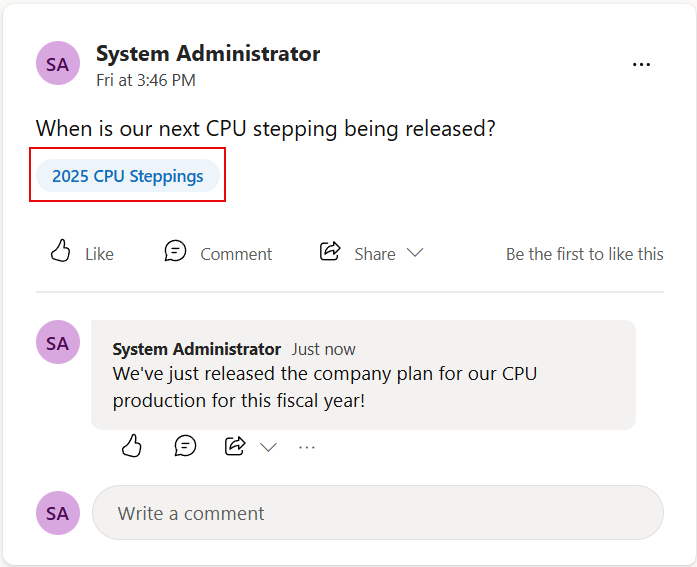
เปิดหน้าของหัวข้อโดยการดับเบิลคลิกหัวข้อที่ปรากฏในแบบฟอร์มเม็ดโดยตรงด้านล่างคําถาม
เลือกหัวข้อจากผลลัพธ์การค้นหาเพื่อเปิดหน้าของหัวข้อ
บนหน้าหัวข้อ ให้เลือกปุ่ม ติดตาม สีน้ําเงิน หลังจากที่คุณติดตามหัวข้อ การสนทนาที่เกี่ยวข้องจะปรากฏขึ้น

แถบเครื่องมือจะเปลี่ยนแปลงสําหรับอินสแตนซ์หัวข้อด้วย เลือกเมนู เพิ่มเติม เพื่อดู
 ของหัวข้อเสมอ และเลือก เลิกติดตามหัวข้อ หากคุณเปลี่ยนใจ
เมื่อต้องการสมัครใช้งานหัวข้อ ให้เลือกไอคอนกระดิ่งการแจ้งเตือน

ระฆังการแจ้งเตือนเปลี่ยนเป็นสีน้ําเงิน แสดงว่าคุณสมัครใช้งานหัวข้อเรียบร้อยแล้ว
เพิ่มหัวข้อใหม่
ผู้ใช้ Viva Engage ใดๆ ในชุมชนสามารถสร้างหัวข้อใหม่ได้
เพิ่มหัวข้อลงในการสนทนาในชุมชนเพื่อเน้นการอภิปราย เพิ่มหัวข้อที่มีอยู่โดยการค้นหา หรือสร้างหัวข้อใหม่ สมาชิกในชุมชนที่สร้างหัวข้อใหม่จะติดตามหัวข้อนั้นโดยอัตโนมัติ
เพิ่มหัวข้อที่เป็นประโยชน์ในการสนทนาด้วยขั้นตอนต่อไปนี้:
- ไปที่ชุมชนของคุณใน Viva Engage
- สําหรับการสนทนาในชุมชนของคุณ ให้เลือก แล้วเลือก แก้ไขหัวข้อ
- พิมพ์ชื่อหัวข้อของคุณในแผง เพิ่มหัวข้อ ใส่คําหรือวลีสั้นๆ เพื่อรับคําที่ตรงกัน เลือกหัวข้อจากผลลัพธ์ที่ตรงกัน ถ้าไม่ตรงกัน ให้เลือก สร้างหัวข้อใหม่ เพื่อสร้างหัวข้อใหม่พร้อมคําอธิบาย
- โพสต์ตัวเริ่มต้นการสนทนาของคุณโดยการเลือก เสร็จสิ้น หลังจากทําเช่นนั้น ให้เลือกยาหัวข้อเพื่อเปิด หน้าหัวข้อจะแสดงการสนทนาที่เกี่ยวข้อง เมื่อต้องการแก้ไขหัวข้อเอง ให้เลือก
 ในแผงด้านบนสุด
สําหรับข้อมูลเพิ่มเติมเกี่ยวกับการแก้ไขหัวข้อและการสร้าง ให้ดูส่วนต่อไปนี้


หมายเหตุ
หัวข้อจะนําไปใช้กับเธรดการสนทนาทั้งหมด ไม่ใช่กับแต่ละข้อความ
แก้ไขหัวข้อ
เพิ่มหรือลบหัวข้อออกจากเธรดการสนทนาโดยใช้แอป Viva Engage เว็บ หรือแอปสําหรับอุปกรณ์เคลื่อนที่ ผู้ใช้ยังสามารถเพิ่มและนําหัวข้อออกจากการสนทนาได้ด้วย
- เลือกของเมนูเพิ่มเติมของการสนทนา แล้วเลือก แก้ไขหัวข้อ
เมื่อต้องการเพิ่มหัวข้อ ให้พิมพ์ชื่อหัวข้อในเขตข้อมูล เพิ่มหัวข้อ คุณจะเห็นหัวข้อของคุณแสดงเป็นแท็กทางด้านขวาของไอคอนแท็ก
เมื่อต้องการลบหัวข้อ ให้เลือก X ในยาหัวข้อ - เมื่อต้องการเพิ่มหัวข้อ ให้เลือก สร้างหัวข้อใหม่ ในกล่องโต้ตอบ สร้างหัวข้อใหม่ ให้ใส่ข้อมูลในเขตข้อมูล ชื่อหัวข้อ และ คําอธิบาย เลือก ตกลง
- เมื่อต้องการทําการเปลี่ยนแปลงหรือแก้ไขรายละเอียดหัวข้อ ให้ไปที่หน้าหัวข้อ

ดูหน้าหัวข้อ
แต่ละหัวข้อจะมีหน้าหัวข้อที่สอดคล้องกันซึ่งการสนทนาปรากฏถูกแท็กด้วยหัวข้อนั้น เมื่อต้องการเปิดหน้าหัวข้อ ให้เลือกยาหัวข้อในโพสต์ของชุมชน
หน้าหัวข้อจะแสดงการสนทนาที่เกี่ยวข้องของหัวข้อ จํานวนบุคคลที่ติดตามหัวข้อ และข้อมูลประจําตัวของผู้ติดตาม ผู้จัดการและผู้ดูแลระบบความรู้สามารถใช้ข้อมูลนี้เพื่อประเมินความสนใจในหัวข้อและค้นหาผู้ร่วมงานที่อาจเกิดขึ้นได้
เมื่อคุณเปิดหน้าหัวข้อ หน้าจะแสดงการสนทนาแต่ละรายการที่เกี่ยวข้องกับหัวข้อนั้น แผงด้านขวาจะแสดงรายชื่อผู้ติดตามสําหรับหัวข้อ
การสนทนาการสนทนาทั้งหมด และ ไม่ได้ดู จะกรองการสนทนาหัวข้อ

ดูคําถามสําหรับหัวข้อ
- ที่ด้านบนของหน้า ด้านล่างชื่อหัวข้อ ให้เลือกลูกศรลงในตัวกรองหัวข้อ ตามค่าเริ่มต้น ตัวกรองจะถูกตั้งค่าเป็น การสนทนาทั้งหมด
- เลือก คําถามทั้งหมด เพื่อดูคําถามทั้งหมดสําหรับหัวข้อ ในตัวอย่างนี้ คําถามสองข้อจะเชื่อมโยงกับหัวข้อ มีคําตอบที่ผ่านการตรวจสอบแล้วและคําตอบหนึ่งไม่มี
- สําหรับหัวข้อที่ยุ่งอยู่ ให้เลือก ยกเลิกการดู เพื่อดูเฉพาะคําถามที่ยังไม่ได้ดูสําหรับหัวข้อและ ยังไม่ได้แก้ไข เพื่อดูคําถามที่ยังไม่ได้ตอบ

แก้ไขชื่อหัวข้อหรือคําอธิบาย
ผู้ดูแลระบบและผู้สร้างหัวข้อสามารถแก้ไขชื่อและคําอธิบายของหัวข้อได้ ชื่อและคําอธิบายจะแสดงบนหน้าหัวข้อและทําให้พร้อมใช้งานเมื่อเพิ่มหัวข้อลงในการสนทนา
- ในส่วนหัวของหน้าหัวข้อ ให้เลือก แก้ไขไอคอนหัวข้อ
- อัพเดตชื่อหัวข้อหรือคําอธิบาย
- เลือก ส่ง
ลบหัวข้อ
ผู้ดูแลระบบสามารถลบหัวข้อได้ ผู้สร้างหัวข้อยังสามารถลบหัวข้อของตนเองได้ การลบหัวข้อจะเอาหัวข้อและลักษณะที่ปรากฏทั้งหมดของหัวข้อนั้นในเธรดการสนทนาออก การทําเช่นนั้นจะไม่ส่งผลกระทบต่อเธรดการสนทนาหรือโพสต์ ซึ่งยังคงอยู่ใน Viva Engage การกระทํานี้เป็นการกระทําถาวรและไม่สามารถยกเลิกได้
- บนหน้าหัวข้อ ให้เลือก นําไอคอนหัวข้อออก
- เลือก ส่ง
การจัดการหัวข้อจํานวนมาก
องค์กรที่ใช้คําตอบสามารถจัดการการลบหัวข้อจํานวนมากใน Engage จากหน้าค้นหาหัวข้อเพิ่มเติมในคําตอบ เรียนรู้เพิ่มเติมเกี่ยวกับสถานการณ์สมมติของผู้ดูแลระบบสําหรับคําตอบ
หมายเหตุ
- Viva Engage ใช้ประสบการณ์การใช้งานหัวข้อที่เรียบง่าย และไม่ใช้ Viva Topics หรือ Lightweight Topics ที่ปรากฏในรุ่นก่อนหน้านี้ หัวข้อภายใน Engage ใช้ประสบการณ์การใช้งานหัวข้อล่าสุดที่รวมการเปิดใช้งานคําตอบและการลบหัวข้อ
- เรียนรู้เพิ่มเติมเกี่ยวกับ การตั้งค่าคําตอบ และการเลิกใช้หัวข้อ Viva
เพิ่มแฮชแท็ก
เพิ่มแฮชแท็กลงในข้อความเพื่อให้แสดงในการค้นหาได้ง่ายขึ้น
เพิ่มสัญลักษณ์แฮชแท็ก # ก่อนคําสําคัญที่คุณต้องการแท็กในข้อความของคุณ เราขอแนะนําให้ใช้คําสําคัญที่เกี่ยวข้องกับหัวข้ออย่างใกล้ชิด
ค้นหาการสนทนาด้วยแฮชแท็กที่คล้ายกัน
เลือกแฮชแท็กเพื่อค้นหาข้อความที่มีแฮชแท็กที่ระบุภายในผู้เช่า คุณจะเห็นเฉพาะข้อความที่คุณมีสิทธิ์ดูเท่านั้น