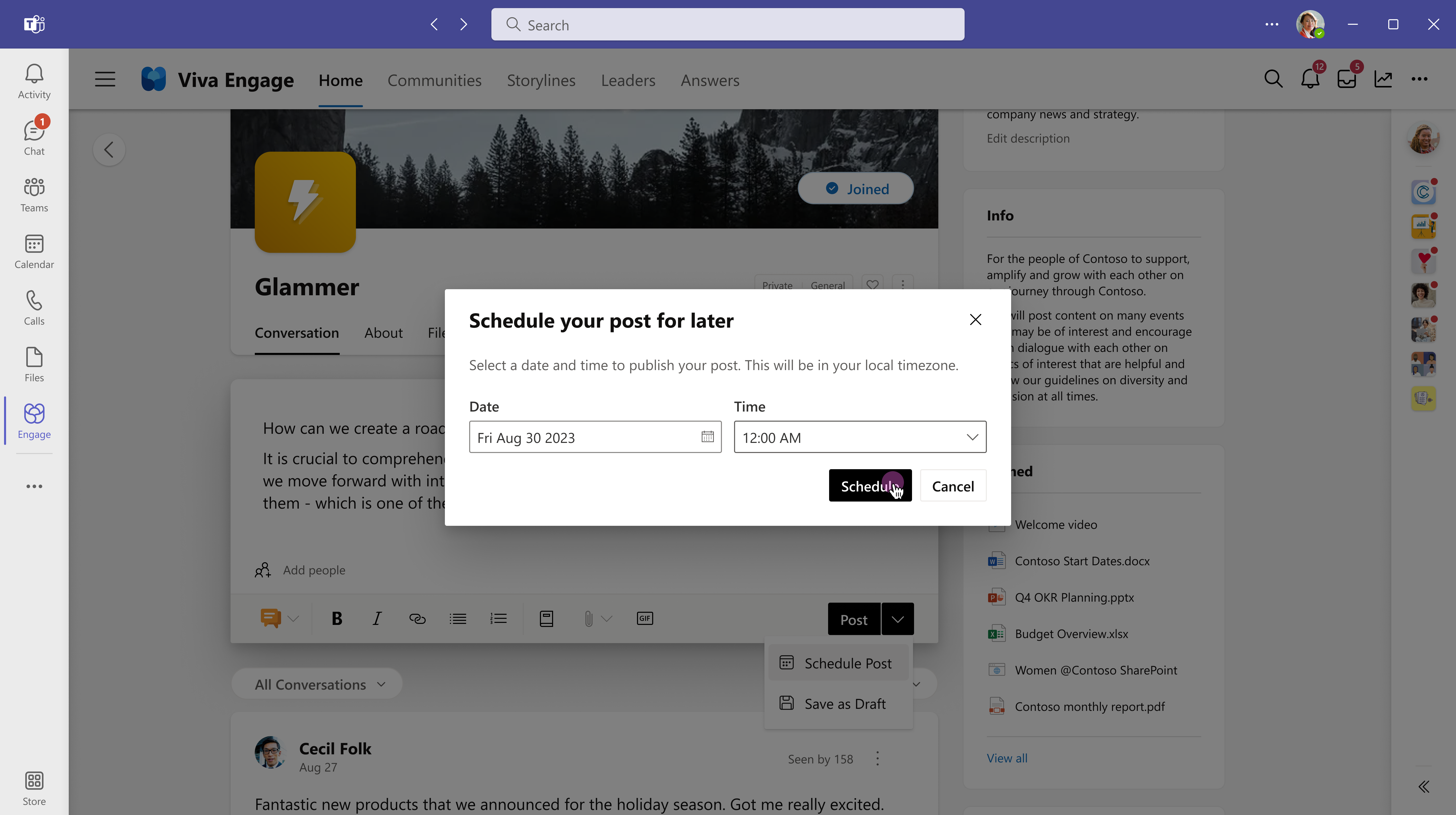
Viva Engage เสนอโพสต์ประเภทต่างๆ และตัวเลือกการเผยแพร่บนฟีดหน้าแรกและโครงเรื่องของคุณ ไม่ว่าคุณจะโพสต์ด่วนหรือกําลังพัฒนาบทความฟีเจอร์เชิงลึก คุณจะพบตัวเลือกที่ตรงกับโอกาสนี้ คุณสามารถบันทึกโพสต์ที่ไม่ได้เผยแพร่เป็นแบบร่างเพื่อแก้ไขในภายหลังได้ การเผยแพร่แบบอัตโนมัติช่วยให้คุณกําหนดเวลาที่โพสต์ของคุณเผยแพร่แบบสดล่วงหน้าได้สูงสุด 15 วัน

หมายเหตุ
ฟีเจอร์การประกาศบทความและโครงเรื่องจะพร้อมใช้งานสําหรับผู้ใช้ที่มีสิทธิ์การใช้งาน Viva Engage Premium ซึ่งรวมอยู่ใน Viva Suite หรือ Viva Communications และ Communitys SKU แบบร่างและโพสต์ที่จัดกําหนดการไว้เป็นฟีเจอร์มาตรฐานที่พร้อมใช้งานกับการติดตั้ง Viva Engage ที่มีสิทธิ์การใช้งาน
บนเครือข่ายที่เชื่อมต่อของ Microsoft 365 โพสต์ของคุณจะเริ่มการแจ้งเตือนโดยอัตโนมัติใน Microsoft Teams และ Outlook ซึ่งช่วยให้ผู้ชมของคุณสามารถตอบสนอง ตอบกลับ และแบ่งปันในแอปยอดนิยมที่พวกเขาใช้ทุกวัน เมื่อต้องการติดตามการมีส่วนร่วมและการเข้าถึงโพสต์ของคุณ ให้ดู ข้อมูลเชิงลึกของการสนทนา
เลือกชนิดของโพสต์
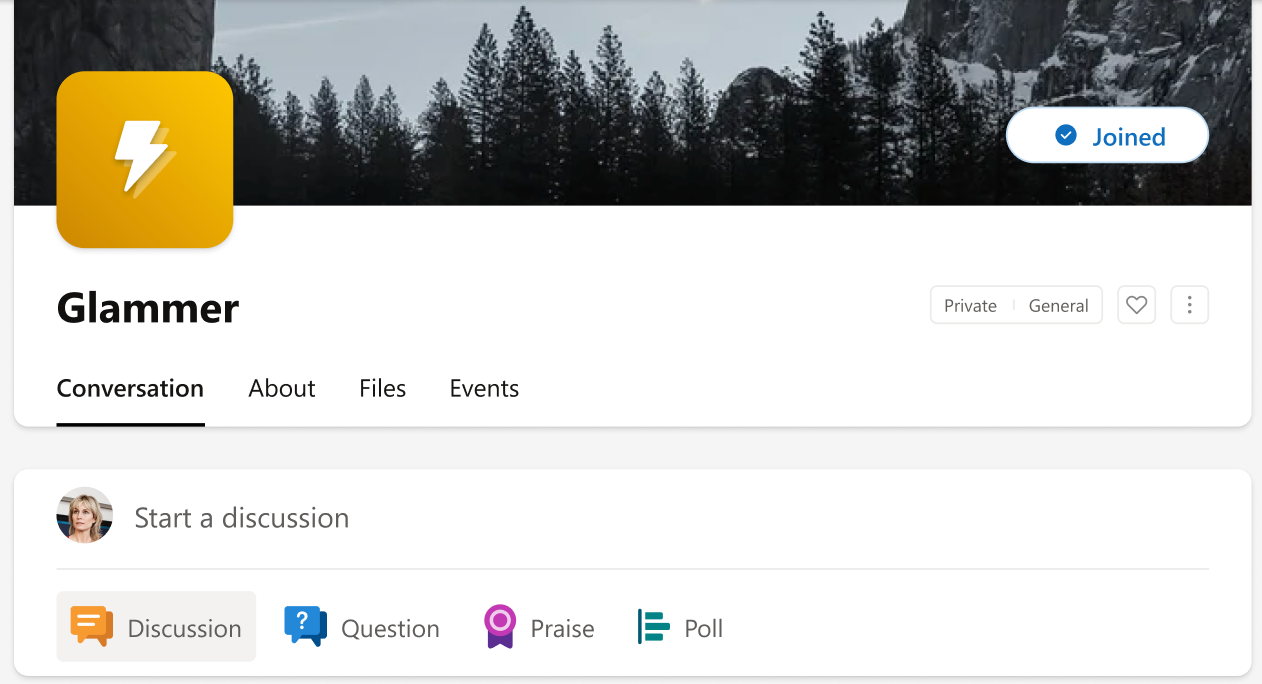
- ไปที่ฟีดหลักของคุณหรือไปยังหน้าใดๆ ที่คุณมีสิทธิ์ในการโพสต์ เมื่อต้องการโพสต์ไปยังชุมชนเฉพาะ ให้เลือกชุมชนจากฟีดหน้าแรกของคุณหรือไปที่เพจเริ่มต้นของชุมชน
- ในหน้าต่างผู้เผยแพร่ ให้เลือกชนิดของโพสต์ โพสต์แต่ละชนิดมีคําอธิบายอยู่ในตารางต่อไปนี้
คุณสามารถสลับไปยังโพสต์ชนิดอื่นได้ตลอดเวลาก่อนที่จะส่ง ยกเว้นบทความ
| การสนทนา | ในฐานะที่เป็นชนิดโพสต์เริ่มต้น การอภิปรายจะใช้ได้ดีกับโพสต์สั้นๆ ส่วนใหญ่ คุณสามารถเพิ่มบล็อกโค้ดหรือรายการลงในเนื้อหาของคุณได้ สิ่งที่แนบมาหรือรูปภาพที่คุณเพิ่มลงในโพสต์จะปรากฏใต้ข้อความโพสต์ |
|---|---|
| คําถาม คําชมเชย โพล |
คําถาม จะส่งผลเสียจากผู้เชี่ยวชาญในองค์กรของคุณ โพสต์คําถามไปยังชุมชนเฉพาะหรือในโครงเรื่องของคุณ คําตอบใน Viva จะ จัดกลุ่มคําถามของคุณด้วยคําถามที่คล้ายกันบนแท็บ คําตอบ คําชมเชย คือวิธีที่คุณสามารถยอมรับหรือชมเชยเพื่อนร่วมงานได้ การสํารวจความคิดเห็น มีประโยชน์ในการขอคําติชมจากกลุ่มหรือบุคคล |
| ประกาศ | การประกาศเกี่ยวกับโครงเรื่อง สงวนไว้เฉพาะสําหรับผู้นํา ผู้รับมอบสิทธิ์ของผู้นํา ผู้จัดการผู้รับมอบสิทธิ์ และผู้สื่อสารขององค์กร ข้อความประกาศของชุมชน จะพร้อมใช้งานสําหรับผู้ดูแลระบบชุมชนเท่านั้น ดู เกี่ยวกับการประกาศ ในบทความนี้ |
| บทความ | เหมาะสําหรับเนื้อหาที่มีรูปแบบยาวขึ้น เช่น บล็อกและจดหมายข่าว บทความจะขยายตัวเลือกสื่อที่หลากหลายของคุณเป็นอย่างมาก ด้วยส่วนหัว เส้นแบ่ง รูปแบบอินไลน์และรูปหน้าปก และบล็อกใบเสนอราคา การแสดงตัวอย่างจะแสดงให้เห็นว่าบทความที่เผยแพร่จะมีลักษณะอย่างไรในฟีดและในโครงเรื่องของคุณ การออกแบบที่ตอบสนองช่วยให้มั่นใจได้ว่า Viva Engage ในอุปกรณ์ต่างๆ จะดูสอดคล้องกัน ---ในแอป Teams เว็บ และอุปกรณ์เคลื่อนที่ ค้นหาการมีส่วนร่วมของบทความของคุณกับ เมตริกส่วนบุคคลอื่นๆ บนแดชบอร์ด Analytics หมาย เหตุ: แอปสําหรับอุปกรณ์เคลื่อนที่ Viva Engage ช่วยให้คุณสามารถดู (แต่ไม่สามารถสร้าง) บทความได้ |
หมายเหตุ
ผู้สร้างโพลและผู้เข้าร่วม (ผู้ที่ตอบกลับโพล) จะเห็นผลลัพธ์เดียวกันจากโพสต์ การเข้าร่วมโพลเป็นแบบส่วนตัว ไม่มีใคร รวมถึงผู้สร้างโพล จะสามารถดูได้ว่าแต่ละบัญชีลงคะแนนในโพลอย่างไร นอกจากนี้ ครีเอเตอร์และผู้ใช้ยังไม่สามารถดูได้ว่าผู้ใช้แต่ละคนลงคะแนนอย่างไร
สร้างบทความที่สมบูรณ์ใน Engage
ส่วนนี้จะแนะนําคุณเกี่ยวกับฟีเจอร์การแก้ไขที่หลากหลาย ตั้งแต่เค้าโครงแบบหลายคอลัมน์ไปจนถึงเครื่องมือรูปภาพ เพื่อให้คุณสามารถสร้างบทความที่น่าสนใจและดูดียิ่งขึ้นได้
บทความนําเสนอประสบการณ์การสร้างเนื้อหาแบบยาวที่สมบูรณ์ซึ่งออกแบบมาสําหรับนักเขียนที่ต้องการควบคุมลักษณะและการอ่านเนื้อหาของพวกเขา
เค้าโครงแบบหลายคอลัมน์
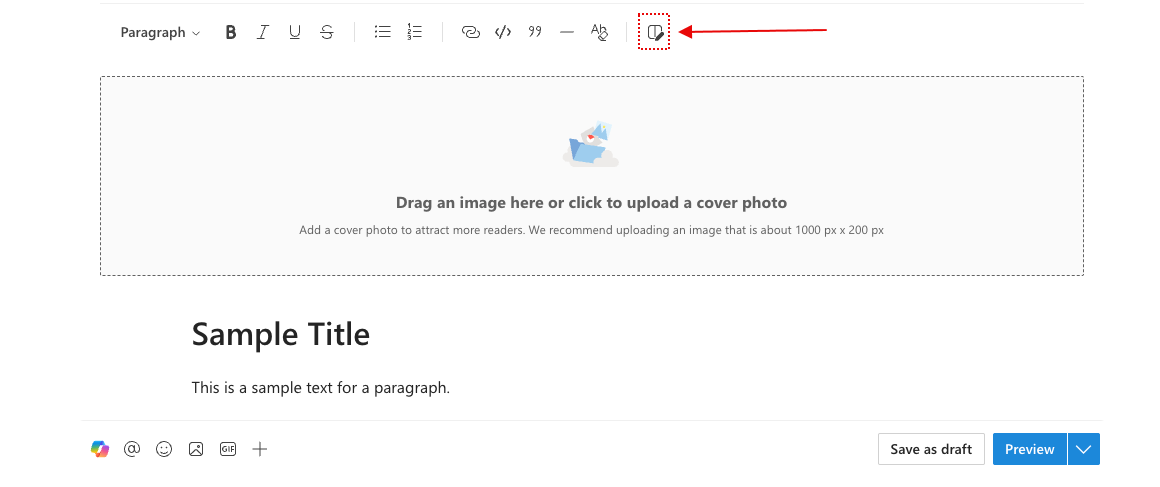
เค้าโครงแบบหลายคอลัมน์ ช่วยให้คุณสามารถควบคุมการจัดเรียงเนื้อหาบนหน้าได้อย่างเต็มที่
แทนที่จะเป็นคอลัมน์ข้อความต่อเนื่องคอลัมน์เดียว หลายคอลัมน์จะแยกบทความของคุณออกเป็นส่วนๆ กันสองส่วนขึ้นไป ซึ่งมีประโยชน์สําหรับการเปรียบเทียบ แถบด้านข้าง หรือการแบ่งข้อมูลหนาแน่นในสไตล์จดหมายข่าว
- ในผู้เผยแพร่บทความ ให้เลือกตัวเลือกเค้าโครงจากแถบรูปแบบด้านบน
- เลือกเค้าโครงที่คุณต้องการ
เค้าโครงแต่ละเค้าโครงสนับสนุนชนิดเนื้อหาชนิดต่างๆ ทั้งข้อความ รูป รายการที่จัดรูปแบบ และสื่อแบบสมบูรณ์ (วิดีโอและเสียง)
สื่อแบบอินไลน์และคําอธิบายภาพสื่อ
แทรกสื่อ (รูปภาพและวิดีโอ) แบบอินไลน์ที่ใดก็ได้ภายในบทความ หรือเพิ่มเป็นสิ่งที่แนบมา ซึ่งจะแนบสื่อในส่วนท้ายสุด
สื่อแบบอินไลน์ที่คุณแทรกลงในบทความสามารถมีคําอธิบายภาพได้ คําอธิบายภาพจะปรากฏอยู่ใต้สื่อโดยตรง และช่วยให้ผู้อ่านได้รับบริบท
ปรับขนาดวัตถุสื่อแบบอินไลน์จากขนาดเดิมให้พอดีกับสไตล์เค้าโครงของคุณ
สื่อที่แทรกสนับสนุนสองวิธีในการปรับขนาด:
- จุดจับการลาก: เลือกรูป แล้วลากจุดจับมุมหรือขอบเพื่อปรับขนาด
-
เมนูที่ล้นออก: เลือกเมนู
 ที่ล้นออกมาบนรูปภาพสําหรับตัวเลือกการปรับขนาดหากคุณต้องการวิธีการใช้เมนู
สารบัญ
สําหรับบทความที่ยาวขึ้น สารบัญจะช่วยให้ผู้อ่านนําทางไปยังส่วนที่พวกเขาต้องการได้อย่างรวดเร็วโดยไม่ต้องเลื่อนดูทั้งส่วน
สารบัญจะสร้างโดยอัตโนมัติโดยยึดตามหัวเรื่องในบทความของคุณ โดยจะปรากฏในบทความที่มีหัวเรื่อง/หัวเรื่องย่อย 2 รายการขึ้นไปในโครงสร้างเนื้อหา ซึ่งจะปรากฏเป็นแผงนําทางเมื่ออ่านบทความฉบับเต็ม

การแสดงตัวอย่าง: มุมมองเต็มความกว้างและมุมมองแบบกะทัดรัด
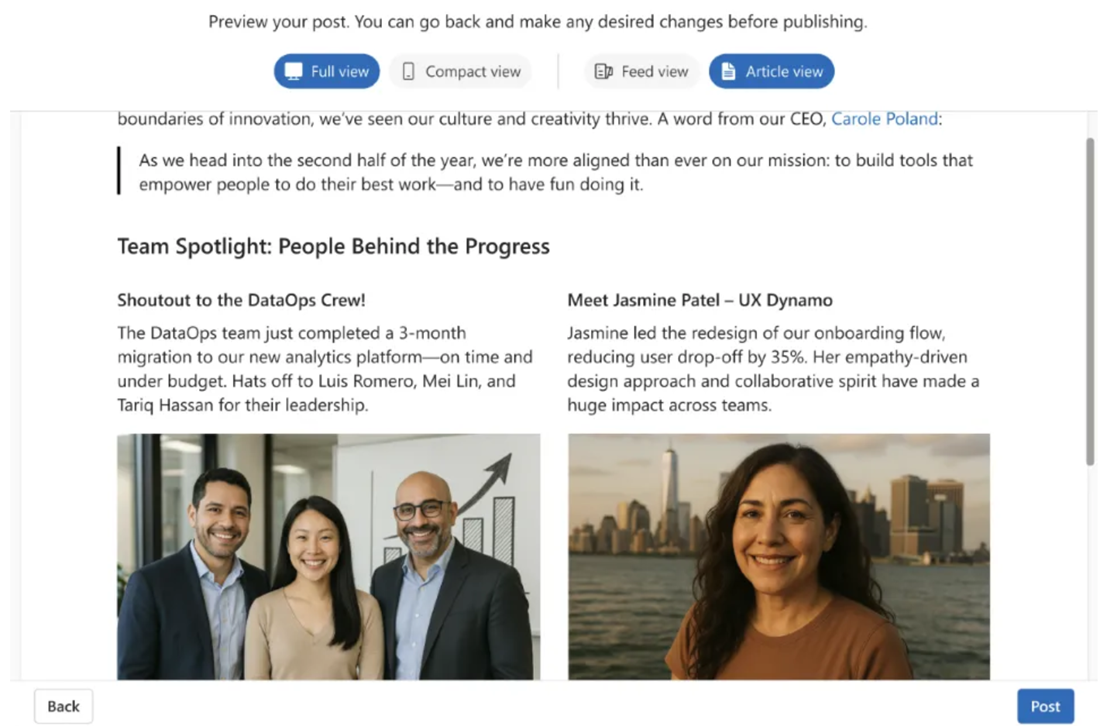
ก่อนการเผยแพร่ คุณสามารถดูตัวอย่างว่าบทความของคุณปรากฏอย่างไรต่อผู้อ่านในฟีดและในมุมมองบทความแบบเต็ม ซึ่งช่วยให้คุณกําหนดความคาดหวังสําหรับวิธีการนําเสนอเนื้อหาของคุณในบริบทที่แตกต่างกัน โดยเฉพาะอย่างยิ่งเมื่อใช้เค้าโครงแบบหลายคอลัมน์หรือรูปภาพขนาดใหญ่
เคล็ดลับในการสร้างบทความที่ยอดเยี่ยม
- ใช้หัวเรื่อง: พวกเขาปรับปรุงความยากง่ายในการอ่านและเพิ่มพลังให้สารบัญอัตโนมัติ
- คําอธิบายภาพของคุณ: แม้แต่คําอธิบายภาพแบบย่อก็เพิ่มบริบทและการช่วยสําหรับการเข้าถึง
- ตรวจสอบการแสดงตัวอย่างก่อนโพสต์: สลับระหว่างมุมมองแบบเต็มความกว้างและมุมมองแบบกะทัดรัดเพื่อให้แน่ใจว่าเค้าโครงของคุณดูเหมาะสมทั้งในฟีดและมุมมองบทความแบบเต็ม
- ออกแบบสําหรับอุปกรณ์เคลื่อนที่: เค้าโครงหลายคอลัมน์จะยุบบนหน้าจอขนาดเล็ก ทดสอบเนื้อหาของคุณโดยคํานึงถึงข้อมูลสําคัญในรูปแบบคอลัมน์เดียวหรือไม่
เกี่ยวกับการประกาศ
การประกาศโครงเรื่อง จะพร้อมใช้งานสําหรับผู้นํา ผู้รับมอบสิทธิ์ของผู้นํา ผู้จัดการผู้รับมอบสิทธิ์ และผู้สื่อสารขององค์กรเท่านั้น ผู้ดูแลระบบต้องเปิดใช้งานฟีเจอร์นี้ ความเป็นผู้นําสามารถขยายการเข้าถึงได้สูงสุดด้วยการจัดกําหนดการประกาศเมื่อผู้ชมของพวกเขากระตือรือร้นมากที่สุด เรียนรู้เพิ่มเติมเกี่ยวกับการโพสต์ประกาศจากโครงเรื่องของคุณ
ข้อความประกาศของชุมชน ช่วยให้ผู้ดูแลระบบชุมชนและผู้รับมอบสิทธิ์สามารถแจกจ่ายข้อมูลที่จําเป็นไปยังชุมชนของตนได้ โดยทั่วไปแล้ว สมาชิกในชุมชนจะได้รับการแจ้งเตือนประกาศผ่านแอป Viva Engage ใน Teams
- เมื่อต้องการส่งประกาศทางอีเมล จากการตั้งค่า เปลี่ยนการแจ้งเตือน ให้เลือก แจ้งสมาชิกทางอีเมล การดําเนินการนี้จะแทนที่การกําหนดลักษณะอีเมลแต่ละรายการ
บันทึกแบบร่าง
ถ้าคุณต้องการแก้ไขโพสต์ของคุณในเวลาอื่น หรือควบคุมเวลาที่เผยแพร่ ให้บันทึกเป็นแบบร่าง
จากเมนูดรอปดาวน์ โพสต์ ให้เลือก บันทึกเป็นแบบร่าง
แบบร่างของคุณจะถูกบันทึกลงในหน้าแบบร่างและโพสต์ที่จัดกําหนดการไว้ สิ่งที่แนบมาจะถูกบันทึกด้วยแบบร่างของคุณและสามารถเข้าถึงได้จากตําแหน่งที่ตั้งของข้อความ (ตัวอย่างเช่น SharePoint หรือ One Drive)
หมายเหตุ
Engage ผู้ดูแลระบบและผู้ดูแลระบบเครือข่ายสามารถดูแบบร่างที่บันทึกไว้ทั้งหมดและโพสต์ที่จัดกําหนดการไว้ได้ ไม่เหมือนกับโพสต์ชนิดอื่นๆ การประกาศความเป็นผู้นําจะถูกจัดเก็บเป็นข้อมูล Viva Engage ตามนโยบายที่กําหนดโดยผู้ดูแลระบบของคุณ

แก้ไขแบบร่าง
ไม่ว่าคุณจะเริ่มแบบร่างที่ใด คุณสามารถเข้าถึงได้จากหน้าส่วนใหญ่ใน Viva Engage
เลือกปุ่ม แบบร่าง ทางด้านขวาของหน้าต่างผู้เผยแพร่

แบบร่างและโพสต์ที่จัดกําหนดการไว้ทั้งหมดของคุณจะถูกบันทึกลงในหน้าแบบร่างและโพสต์ที่จัดกําหนดการไว้
จากหน้า แบบร่างและโพสต์ที่จัดกําหนดการไว้ ให้เลือกปุ่ม แก้ไข เพื่อเปิดแบบร่างหรือทําการเปลี่ยนแปลงโพสต์ที่จัดกําหนดการไว้

ตั้งค่าวันที่เผยแพร่สําหรับโพสต์
ไม่ว่าคุณจะเขียนโพสต์ใหม่หรือทํางานจากแบบร่าง คุณจะพบตัวเลือกการจัดกําหนดการในหน้าต่างผู้เผยแพร่ โพลไม่สนับสนุนการเผยแพร่ตามกําหนดเวลา
เมื่อโพสต์เปิดขึ้นในหน้าต่างผู้เผยแพร่ ให้เลือกลูกศรลงที่อยู่ถัดจาก โพสต์ แล้วเลือก จัดกําหนดการโพสต์

จากเมนูดรอปดาวน์ วันที่และเวลา ให้เลือกเวลาที่คุณต้องการให้โพสต์ของคุณเผยแพร่ แล้วเลือก กําหนดเวลา
Viva Engage จะบันทึกแบบร่างของคุณลงในหน้าแบบร่างและ scheduleposts คุณสามารถทําการเปลี่ยนแปลงเพิ่มเติมได้ตลอดเวลา เมื่อต้องการเปิดแบบร่างอีกครั้ง ให้เลือกปุ่ม แบบร่าง หรือตัวเลือก แบบร่าง จากเมนูดรอปดาวน์ในหน้าต่างผู้เผยแพร่