
การแจ้งเตือน Viva Engage ช่วยให้คุณไม่พลาดการติดต่อและรับข้อมูลเกี่ยวกับการประกาศ เหตุการณ์เสมือน และการอภิปราย คุณสามารถเปิดหรือปิดการแจ้งเตือนเพื่อรวมการสนทนาที่สําคัญกับคุณได้
คุณสามารถปรับการตั้งค่าของคุณเพื่อรับการแจ้งเตือนใน Outlook, Microsoft Teams และอุปกรณ์เคลื่อนที่ของคุณ
ตั้งค่าการแจ้งเตือนทางอีเมลของคุณ
- จากโฮมเพจหรือโครงเรื่อง Viva Engage ของคุณ ให้เลือก
 ในส่วนหัว
 - เลือก การแจ้งเตือน จากเมนูการนําทางด้านซ้าย
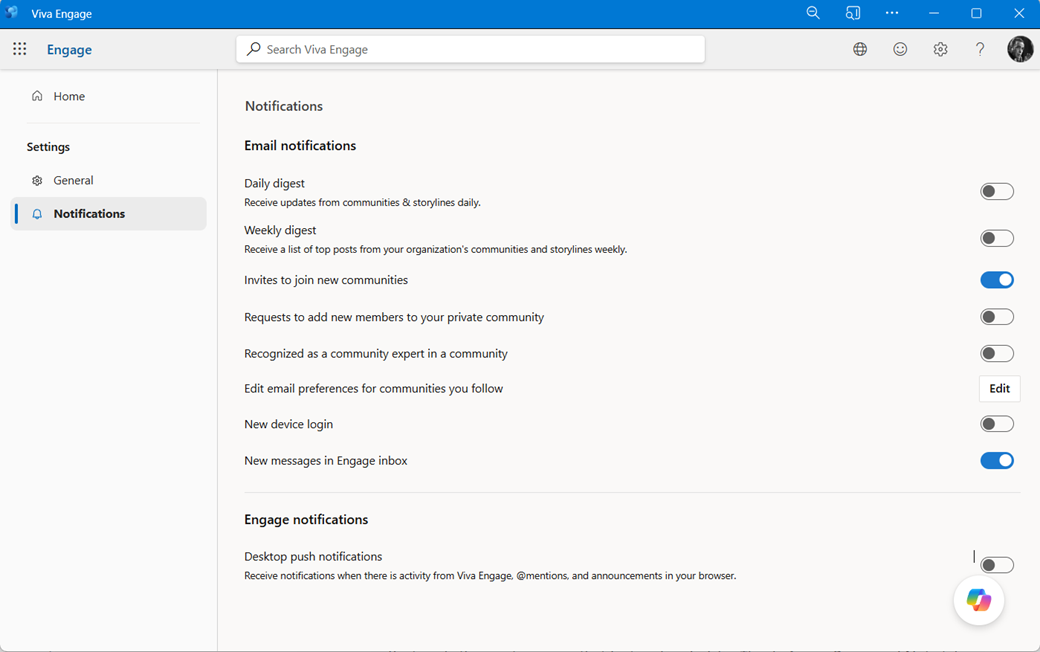
หน้าประกอบด้วยการตั้งค่าการแจ้งเตือนทางอีเมลและการตั้งค่าอื่นๆ Engage เดสก์ท็อป เมื่อต้องการปรับการแจ้งเตือนทางอีเมล ให้ตรวจสอบการตั้งค่าการแจ้งเตือนในส่วน การแจ้งเตือนทางอีเมล - เลือกชนิดการแจ้งเตือนที่คุณต้องการ ล้างรายการที่คุณไม่ต้องการโดยการสลับเปิด/ปิดตามที่จําเป็น
ตารางต่อไปนี้อธิบายตัวเลือกสําหรับการแจ้งให้ทราบทางอีเมลแต่ละชนิด
| แจ้ง เตือน | สิ่งที่มี |
|---|---|
| ย่อยทุกวัน | ส่งทุกวัน (เรื่อง: Updates จาก) พร้อมการอัปเดตจากกลุ่มที่คุณอยู่และโครงเรื่องที่คุณติดตาม |
| การแยกย่อยรายสัปดาห์ | ส่งทุกสัปดาห์ด้วยเนื้อหายอดนิยมจากชุมชนสาธารณะที่คุณยังไม่ได้เข้าร่วม ไม่รวมเนื้อหาจากชุมชนที่เข้าร่วมหรืออ่านรายการก่อนหน้านี้ |
| เชิญเข้าร่วมชุมชนใหม่ | การแจ้งเตือนทางอีเมลเมื่อมีคนเพิ่มหรือเชิญคุณไปยังชุมชน |
| คําขอเพิ่มสมาชิกใหม่ลงในชุมชนส่วนตัวของคุณ | ผู้ดูแลระบบจะได้รับอีเมลเมื่อมีคนร้องขอเข้าร่วมชุมชนส่วนตัว |
| ได้รับการยอมรับในฐานะผู้เชี่ยวชาญด้านชุมชนในชุมชน | บุคคลที่รู้จักจะได้รับอีเมลที่เน้นสถานะใหม่และการมองเห็นที่เพิ่มขึ้น |
| แก้ไขการกําหนดลักษณะอีเมลสําหรับชุมชนที่คุณติดตาม | อีเมลจะถูกส่งเมื่อมีการเผยแพร่การอัปเดตหรือโพสต์ในชุมชนที่คุณติดตาม |
| การเข้าสู่ระบบอุปกรณ์ใหม่ | Engage ส่งอีเมลในครั้งแรกที่คุณลงชื่อเข้าใช้ Engage จากอุปกรณ์ใหม่เรียบร้อยแล้ว |
| ข้อความใหม่ในกล่องจดหมายเข้า Engage | เมื่อมีคนร้องขอเข้าร่วมกลุ่มส่วนตัว ผู้ดูแลระบบของกลุ่มจะได้รับอีเมลเพื่อให้พวกเขาสามารถอนุญาตหรือปฏิเสธคําขอได้ |
ตั้งค่าการแจ้งเตือนแบบพุชบนอุปกรณ์เคลื่อนที่ (Android)
คุณสามารถเปิดหรือปิดการแจ้งเตือน เลือกวิธีที่คุณได้รับการแจ้งเตือน และเลือกกลุ่มที่ต้องการรับการแจ้งเตือนได้
ในแอป Engage บนโทรศัพท์ของคุณ ให้เปิดเมนู แล้วเลือก การตั้งค่า
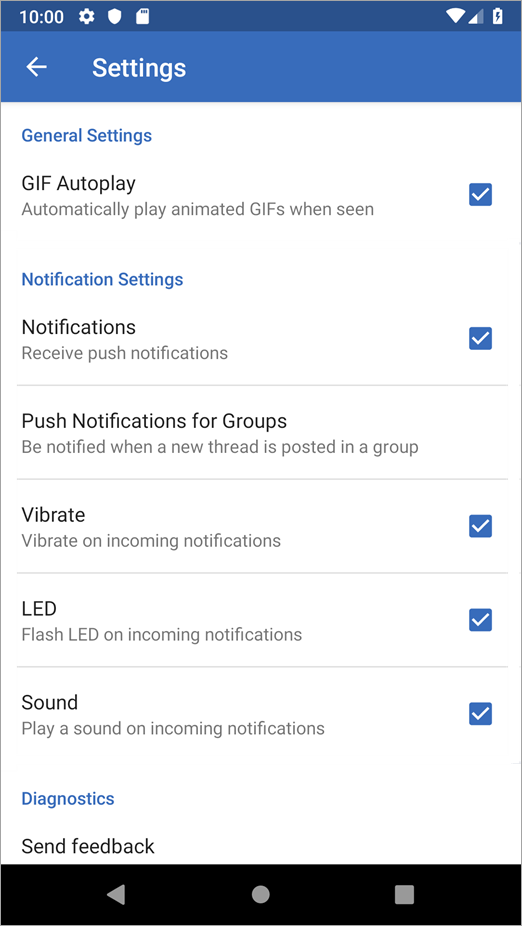
ในส่วน การแจ้งเตือน ให้เลือกว่าคุณต้องการรับการแจ้งเตือนแบบพุชจาก Engage หรือไม่
หากคุณเลือกที่จะรับการแจ้งเตือน:- เลือกวิธีที่คุณต้องการรับการแจ้งเตือน: การสั่นLED หรือเสียง
- หากคุณต้องการรับการแจ้งเตือนเมื่อมีการโพสต์เธรดใหม่ในกลุ่ม ให้เลือก การแจ้งเตือนแบบพุชสําหรับกลุ่ม แล้วเลือกกลุ่ม
ตั้งค่าการแจ้งเตือนแบบพุชของคุณบนอุปกรณ์เคลื่อนที่ (iOS)
เปิดการแจ้งเตือนสําหรับ Engage บนโทรศัพท์ของคุณ
- ในโทรศัพท์ของคุณ ให้ไปที่ แอป>Viva Engage>การตั้งค่า และเลือก การแจ้งเตือน
เลือกการแจ้งเตือน Engage ที่คุณต้องการรับ
- ในแอป Engage ที่ด้านล่าง ให้เลือก เพิ่มเติม
- แตะการแจ้งเตือนแบบพุชของกลุ่ม คุณจะเห็นรายการกลุ่มทั้งหมดที่คุณสมัครใช้งาน
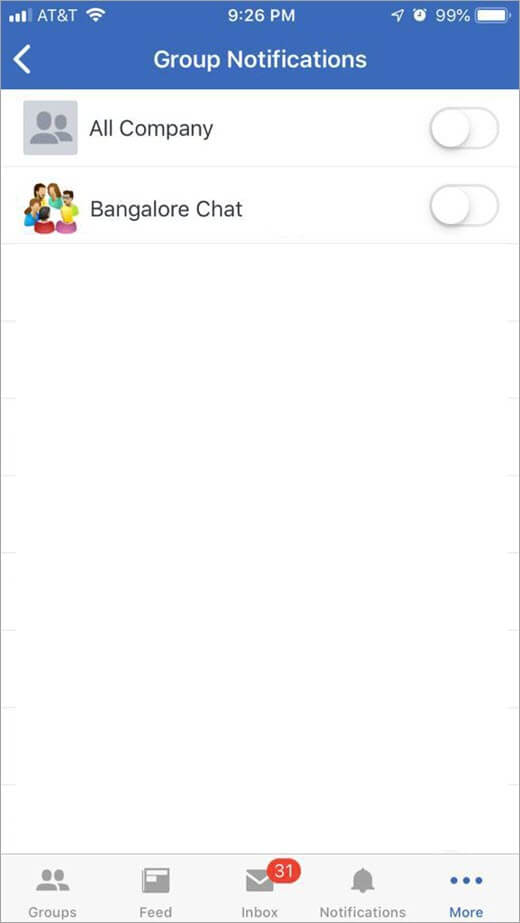
- เลื่อนแป้นสลับเป็น เปิด สําหรับกลุ่มที่คุณต้องการรับการแจ้งเตือน
คําถามที่ถามบ่อย (คําถามที่ถามบ่อย)
การแจ้งเตือนสําหรับการประกาศในบริษัททั้งหมดแตกต่างจากการประกาศกลุ่มอย่างไร
ข้อความประกาศที่ส่งไปยังกลุ่ม บริษัททั้งหมด จะไปยังกล่องขาเข้า Engage ของผู้ใช้ทั้งหมดและผู้ใช้ทั้งหมดทางอีเมล โดยไม่คํานึงถึงการตั้งค่าการแจ้งเตือนของคุณ ถ้าคุณยังไม่ได้อ่านประกาศในเว็บหรือแอปพลิเคชันบนมือถือ Engage ภายในช่วงเวลาหน่วงเวลาที่ระบุไว้ในคําถามถัดไป แอปสําหรับอุปกรณ์เคลื่อนที่ยังจะได้รับการแจ้งเตือนแบบพุชอีกด้วย
ข้อความประกาศของกลุ่มยังสร้างการแจ้งเตือนไปยังกล่องขาเข้า Engage ของสมาชิกกลุ่มทั้งหมด แต่จะส่งอีเมลและการแจ้งเตือนบนอุปกรณ์เคลื่อนที่ไปยังผู้ใช้ถ้า:
- ผู้ใช้ได้เลือกที่จะรับการแจ้งเตือนเมื่อพวกเขาได้รับเนื้อหาใน Engage กล่องจดหมายเข้าของตน
- ผู้ใช้ยังไม่ได้อ่านโพสต์การประกาศในเว็บหรือแอปพลิเคชันมือถือ Engage ภายในช่วงเวลาหน่วงเวลาที่ระบุซึ่งอธิบายไว้ในคําถามที่ถามบ่อยถัดไป
เหตุใดฉันจึงได้รับการแจ้งเตือนทางอีเมลจากโครงเรื่องของบุคคลอื่น
เมื่อคุณติดตามบุคคล คุณจะได้รับการแจ้งเตือนทางอีเมลเมื่อใดก็ตามที่บุคคลนั้นโพสต์บนโครงเรื่องของพวกเขา คุณสามารถเปิดหรือปิดการแจ้งเตือนเหล่านี้ได้ผ่านการกําหนดลักษณะการสมัครใช้งานที่แสดงภายในอีเมล
คุณยังสามารถเยี่ยมชมหน้าโปรไฟล์ของบุคคลนั้นใน Viva Engage เพื่อจัดการตําแหน่งที่การแจ้งเตือนโครงเรื่องจะแสดงใน Viva Engage Teams และ Outlook เมื่อคุณเลิกติดตามใครบางคนคุณจะไม่ได้รับการแจ้งเตือนเกี่ยวกับโพสต์บนโครงเรื่องของพวกเขาอีกต่อไป
ฉันจะดูข้อความที่แน่นอนที่ทริกเกอร์การแจ้งเตือนได้อย่างไร
เมื่อคุณได้รับการตอบสนองต่อโพสต์หรือการตอบกลับของคุณ คุณสามารถค้นหาโพสต์ต้นฉบับ (หรือที่เรียกว่า ลิงก์โดยตรง) ที่ทริกเกอร์การแจ้งเตือนโดยการเลือกกระดิ่งการแจ้งเตือนในส่วนหัวของชุดแล้วคลิกที่การแจ้งเตือน
ฉันปิดการแจ้งเตือนทางอีเมล แต่บางครั้งฉันได้รับข้อความประกาศ ทําไมฉันจึงได้รับรายการเหล่านี้
ผู้ดูแลระบบชุมชนใช้ข้อความประกาศเพื่อแจกจ่ายข้อมูลสําคัญให้กับสมาชิกในชุมชนทุกคน เมื่อผู้ใช้มีการแจ้งเตือนทางอีเมลจาก Engage ปิดอยู่ พวกเขาอาจพลาดการอัปเดตที่สําคัญหรือที่จําเป็นเหล่านี้จากผู้ดูแลระบบชุมชน ดังนั้นจึงมีบางครั้งที่ผู้ดูแลระบบชุมชนอาจเลือกที่จะส่งการแจ้งเตือนทางอีเมลถึงคุณสําหรับการประกาศที่จําเป็นนอกการตั้งค่าการแจ้งเตือนที่คุณต้องการ เพื่อให้พวกเขาทราบว่ามีการแจกจ่ายข้อความของพวกเขาให้กับสมาชิกในชุมชนทุกคน
ตรรกะการหน่วงเวลาการแจ้งเตือนคืออะไร
ความยาวของช่วงเวลาการหน่วงเวลาการแจ้งเตือน (เวลา Engage รอให้ผู้ใช้อ่านเนื้อหาใหม่ก่อนส่งการแจ้งเตือน) ขึ้นอยู่กับว่าผู้ใช้เข้าถึง Engage จากคอมพิวเตอร์หรืออุปกรณ์เคลื่อนที่
ถ้าผู้ใช้อยู่บนคอมพิวเตอร์และทํางานอยู่บนเว็บ การแจ้งเตือนทางอีเมลจะล่าช้าเป็นเวลา 15 นาที การแจ้งเตือนไปยังผู้ใช้บนแอปพลิเคชันมือถือจะล่าช้า 20 นาที
เธรดจะกลายเป็นการแจ้งเตือนแบบพุชที่ยังไม่ได้อ่านเมื่อใด
การแจ้งเตือนแบบพุชจะถูกส่งเมื่อมีกิจกรรมในการสนทนากล่องขาเข้า Engage ที่เปลี่ยนสถานะเธรดจากอ่านแล้วเป็นยังไม่ได้อ่านและไม่ใช่การตอบกลับ@mentionโดยตรง ข้อความ , หรือข้อความส่วนตัว
ฉันสมัครใช้งานกลุ่มผ่านทางอีเมล จะเกิดอะไรขึ้นกับการสมัครใช้งานแบบกลุ่มของฉัน
เมื่อคุณสมัครใช้งานกลุ่มทางอีเมล คุณจะได้รับการแจ้งเตือนสําหรับการสนทนาใหม่ในกลุ่มนั้น การตอบกลับ @mentionsโดยตรง และเมื่อการตอบกลับข้อความทําให้เธรดเปลี่ยนจากเธรดเป็นมองไม่เห็น
ผู้ดูแลระบบสามารถตั้งค่าอีเมลเริ่มต้นสําหรับเครือข่ายได้หรือไม่
ไม่ ผู้ใช้ควบคุมการตั้งค่าการแจ้งเตือนทางอีเมลของตนเอง ผู้ดูแลระบบสามารถตั้งค่าได้เฉพาะว่าอีเมลที่ส่งโดย Engage จะต้องได้รับการยืนยันก่อนส่งหรือไม่ และโลโก้รวมอยู่ในข้อความอีเมลหรือไม่
ฉันสามารถยกเลิกการสมัครสมาชิกจาก Engage ด้วยตัวเองได้หรือไม่
เมื่อองค์กรของคุณใช้ Engage คุณจะไม่สามารถยกเลิกการสมัครสมาชิกด้วยตนเองได้ อย่างไรก็ตาม คุณสามารถหยุดรับการแจ้งเตือนในอีเมลได้ เพียงปิดใช้งานการสลับทั้งหมดบนหน้าการแจ้งเตือนในการตั้งค่า Engage ของคุณ คุณจะยังคงสามารถไปยัง Engage เพื่อรับข้อความ แต่คุณจะไม่ได้รับอีเมลใดๆ