
สมาชิกของชุมชน Viva Engage สามารถแก้ไขไฟล์ที่ผู้ใช้โพสต์ไว้ที่นั่นได้ Viva Engage จะบันทึกประวัติรุ่นสําหรับแต่ละไฟล์
หมายเหตุ
- Viva Engage จัดเก็บไฟล์ของชุมชนที่เชื่อมต่อกันทั้งหมดใน SharePoint ไฟล์ทั้งหมดสามารถเข้าถึงได้จาก Viva Engage เมื่อ Viva Engage เชื่อมต่อกับ Microsoft 365 ชุมชนแต่ละลิงก์ไปยังกลุ่ม Microsoft 365 เมื่อต้องการตรวจสอบว่าองค์กรของคุณมีฟีเจอร์นี้หรือไม่ ให้ดู ไฟล์ Viva Engage ของฉันจัดเก็บอยู่ที่ใด
- การติดตั้ง Viva Engage ดั้งเดิมใช้รูปแบบที่เก็บข้อมูลบนระบบคลาวด์ที่แตกต่างกัน ส่วนใหญ่ได้รับการแปลงเป็น Microsoft 365 ที่มีที่เก็บข้อมูล SharePoint ในระหว่างการแปลง ไฟล์ที่มีอยู่ทั้งหมดสําหรับชุมชนที่เชื่อมต่อ Viva Engage จะถูกทําให้เป็นแบบอ่านอย่างเดียว ในกรณีดังกล่าว คุณจะต้องดาวน์โหลดและอัปโหลดไฟล์อีกครั้ง จากนั้นแก้ไขเวอร์ชันที่อัปโหลดใหม่ถ้าจําเป็น สําหรับข้อมูลเพิ่มเติม ให้ดูส่วนต่อไปนี้
วิธีการแก้ไขไฟล์ การดูประวัติเวอร์ชัน และการเปิดการตรวจทานก่อนหน้าจะขึ้นอยู่กับชนิดไฟล์และตําแหน่งที่จัดเก็บไฟล์
-
สําหรับไฟล์ Word, PowerPoint หรือ Excel ที่เก็บไว้ใน Viva Engage: เมื่อต้องการติดตามการตรวจทานแก้ไข จากหน้า Viva Engage สําหรับไฟล์ ให้เปิดไฟล์ใน Office 365
การทํางานใน Microsoft 365 สําหรับเว็บจะคล้ายกับ Microsoft 365 บนเดสก์ท็อป สําหรับเคล็ดลับและความช่วยเหลือในการทํางานใน Microsoft 365 สําหรับเว็บแอป ให้ดู งานพื้นฐานใน Word สําหรับเว็บงานพื้นฐานใน Excel Online และ งานพื้นฐานใน PowerPoint สำหรับเว็บ - เมื่อต้องการดูประวัติเวอร์ชัน ให้ตรวจสอบหน้า Viva Engage ของแต่ละไฟล์
- สําหรับไฟล์ Word, PowerPoint หรือ Excel ที่จัดเก็บใน SharePoint: เมื่อต้องการติดตามการตรวจทานแก้ไข คุณสามารถทําการเปลี่ยนแปลงด้วย Microsoft 365 สําหรับเว็บหรือใน Word, PowerPoint หรือ Excel ได้โดยตรง ประวัติเวอร์ชันจะแสดงในไลบรารีเอกสาร SharePoint Online สําหรับกลุ่ม
- สําหรับไฟล์ชนิดอื่นๆ: ดาวน์โหลดไฟล์ ทําการเปลี่ยนแปลง และอัปโหลดไฟล์ที่อัปเดต Viva Engage จะติดตามการตรวจทานแก้ไขไฟล์สําหรับไฟล์ในที่เก็บข้อมูลบนระบบคลาวด์ และใน SharePoint สําหรับไฟล์ที่จัดเก็บใน SharePoint
แสดงตัวอย่างหรือแก้ไขไฟล์จากการสนทนา
เลือกไฟล์ Viva Engage จะเปิดหน้าไฟล์ และแสดงตัวอย่างถ้าพร้อมใช้งาน
เคล็ดลับ
สําหรับตัวเลือกไฟล์อื่นๆ ให้เลือก
 ในกล่องสิ่งที่แนบมาของการสนทนา
ในรายการ การกระทําของไฟล์ ให้เลือก แก้ไขไฟล์ แท็บใหม่จะเปิดขึ้นสําหรับไฟล์
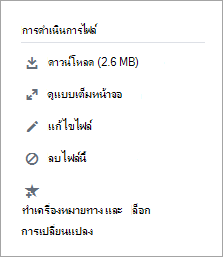
ทำการเปลี่ยนแปลงที่คุณต้องการ เมื่อต้องการหยุดการแก้ไข ให้ปิดแท็บบนเบราว์เซอร์ของคุณ การเปลี่ยนแปลงของคุณจะถูกบันทึกลงในไฟล์ที่แนบมาโดยอัตโนมัติ
ถ้าไฟล์ถูกเก็บไว้ใน SharePoint คุณจะเห็นตัวเลือกในการแก้ไขไฟล์ใน Word, Excel หรือ PowerPoint ที่ด้านบน
ถ้าไม่มีการแสดงตัวอย่าง หรือไม่มีลิงก์ แก้ไขไฟล์ ให้ทําตามขั้นตอนต่อไปนี้:เลือก คลิกเพื่อดาวน์โหลด (หรือ ดาวน์โหลด) และบันทึกไฟล์บนคอมพิวเตอร์ของคุณ
แก้ไขไฟล์ (ไม่จําเป็นสําหรับการอัปโหลด)
อัปโหลดไปยัง Viva Engage โดยการค้นหาเวอร์ชันต้นฉบับ จากนั้นเลือก การดําเนินการ>ไฟล์อัปโหลดเวอร์ชันใหม่ การอัปโหลดจะรีเซ็ตไฟล์เป็นสถานะอ่าน/เขียน
แสดงตัวอย่างหรือแก้ไขไฟล์จากกลุ่ม
- ในกลุ่ม ให้เลือก Files แล้วคลิกชื่อไฟล์ ไฟล์จะปรากฏในการสนทนาที่มีการโพสต์
- เมื่อต้องการแสดงตัวอย่างไฟล์ ให้เลือก คลิกที่นี่เพื่อดูเอกสาร ถ้าสามารถแสดงตัวอย่างไฟล์ได้ การแสดงตัวอย่างจะเปิดขึ้น
- เมื่อต้องการแก้ไขไฟล์ ให้เลือก แก้ไขไฟล์การกระทํา>ของไฟล์
- ทำการเปลี่ยนแปลงที่คุณต้องการ เมื่อต้องการหยุดการแก้ไข ให้ปิดแท็บบนเบราว์เซอร์ของคุณ การเปลี่ยนแปลงของคุณจะถูกบันทึกลงในไฟล์ที่แนบมาโดยอัตโนมัติ
- ถ้าไฟล์ถูกเก็บไว้ใน SharePoint คุณสามารถแก้ไขไฟล์ได้ใน Word, Excel หรือ PowerPoint ที่ด้านบน
ถ้าคุณไม่สามารถเลือก แก้ไขไฟล์ ในรายการ การกระทําของไฟล์ : - ในรายการ การกระทําของไฟล์ ให้คลิก ดาวน์โหลด และบันทึกไฟล์บนคอมพิวเตอร์ของคุณ
- แก้ไขไฟล์ถ้าจําเป็น และอัปโหลดไปยัง Viva Engage โดยการค้นหาเวอร์ชันต้นฉบับ จากนั้นเลือก การดําเนินการ>ไฟล์อัปโหลดเวอร์ชันใหม่ การอัปโหลดจะรีเซ็ตไฟล์เป็นสถานะอ่าน/เขียน
แสดงตัวอย่างหรือแก้ไขไฟล์จากรายการ Viva Engage Files
- เมื่อต้องการค้นหาไฟล์เมื่อคุณไม่แน่ใจว่าไฟล์อยู่ในชุมชนใด ให้เลือก
 เลือก Files แล้วสํารวจตําแหน่งที่ตั้งที่เป็นไปได้มากที่สุดสําหรับไฟล์ของคุณ
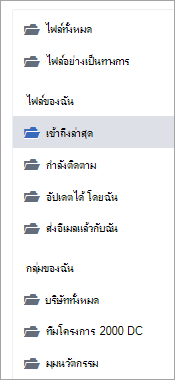
ในมุมมองนี้ การกระทําของไฟล์จะปรากฏในเมนูดรอปดาวน์ในคอลัมน์ อัปเดตล่าสุดเมื่อ
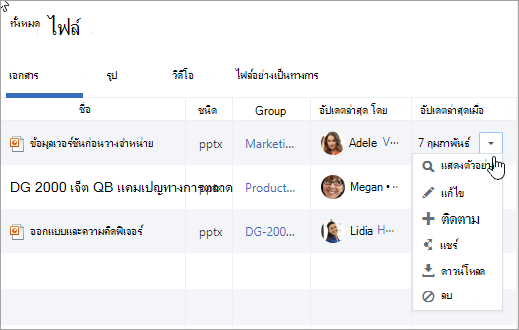
- เมื่อต้องการแสดงตัวอย่างไฟล์ ให้เลือก แสดงตัวอย่าง
ถ้า การแสดงตัวอย่าง ไม่อยู่ในรายการ แสดงว่าไม่พร้อมใช้งานสําหรับไฟล์ชนิดนี้ - เมื่อต้องการแก้ไขไฟล์ ให้เลือก แก้ไข
- แก้ไขไฟล์ เมื่อต้องการหยุดการแก้ไข ให้ปิดแท็บบนเบราว์เซอร์ของคุณ การเปลี่ยนแปลงของคุณจะถูกบันทึกลงในไฟล์ที่แนบมาโดยอัตโนมัติ
- ถ้าไฟล์ถูกเก็บไว้ใน SharePoint คุณสามารถแก้ไขไฟล์ได้ใน Word, Excel หรือ PowerPoint ที่ด้านบน
ถ้าคุณไม่สามารถ แก้ไข คุณจะต้องดาวน์โหลดและแก้ไขไฟล์ แล้วอัปโหลดใหม่ - เลือก ดาวน์โหลด เพื่อบันทึกไฟล์บนคอมพิวเตอร์ของคุณ
- แก้ไขไฟล์และอัปโหลดไปยัง Viva Engage โดยการค้นหาเวอร์ชันต้นฉบับ จากนั้นเลือก การดําเนินการ>ไฟล์อัปโหลดเวอร์ชันใหม่
ทํางานกับไฟล์จาก SharePoint
เมื่อต้องการทํางานบนไฟล์ใน SharePoint ให้เลือกลิงก์ ไลบรารีเอกสาร SharePoint บนหน้ากลุ่ม และเรียกดูโฟลเดอร์ แอป
สําหรับข้อมูลเกี่ยวกับการทํางานกับไฟล์จาก SharePoint ให้ดูบทความต่อไปนี้:
- แก้ไขเอกสารในไลบรารีเอกสาร
- เช็คเอาท์ เช็คอิน หรือยกเลิกการเปลี่ยนแปลงไฟล์ในไลบรารี
- แก้ไขและจัดการสิทธิ์สําหรับรายการหรือไลบรารี SharePoint
คำถามที่ถามบ่อย
คําถาม: ฉันจะแน่ใจได้อย่างไรว่าการเปลี่ยนแปลงของฉันในไฟล์ Office 365 ได้รับการบันทึกไว้แล้ว
A: การเปลี่ยนแปลงจะถูกบันทึกขณะที่คุณทําการเปลี่ยนแปลงใน Office 365 เมื่อต้องการตรวจสอบว่าการเปลี่ยนแปลงของคุณอยู่ในไฟล์ ให้รีเฟรชเบราว์เซอร์ของคุณและดูในการแสดงตัวอย่างไฟล์
คําถาม: เหตุใดไฟล์ Office 365 บางไฟล์จึงเป็นแบบอ่านอย่างเดียว
A: ถ้าลิงก์ แก้ไข หายไปสําหรับไฟล์ Word, PowerPoint หรือ Excel นั่นหมายความว่าการติดตั้ง Viva Engage ขององค์กรของคุณเปลี่ยนไปเป็น Office 365 และไฟล์ Viva Engage จะถูกเก็บไว้ใน SharePoint คุณจะต้องดาวน์โหลดและอัปโหลดเอกสารอีกครั้ง การทําเช่นนี้จะเป็นการรีเซ็ตไฟล์ให้สามารถอ่านและเขียนได้
คําถาม: เมื่อฉันทํางานกับชนิดไฟล์ที่ฉันไม่สามารถแก้ไขได้ใน Viva Engage ฉันสามารถแทนที่เวอร์ชันก่อนหน้าด้วยไฟล์ที่อัปเดตของฉันได้หรือไม่
A: สําหรับชนิดไฟล์อื่นที่ไม่ใช่ Word, PowerPoint และ Excel ใช่ ค้นหาเวอร์ชันต้นฉบับของไฟล์ใน Viva Engage แล้วเลือก อัปโหลดเวอร์ชันใหม่ ในรายการ การกระทําของไฟล์ อัปโหลด เวอร์ชันใหม่ ไม่พร้อมใช้งานสําหรับเอกสาร Word, Excel หรือ PowerPoint: การติดตามเวอร์ชันสําหรับไฟล์ชนิดเหล่านี้จะสามารถทําได้เฉพาะเมื่อทําการเปลี่ยนแปลงโดยใช้ Office 365 เท่านั้น
คําถาม: ฉันจะแน่ใจได้อย่างไรว่าไม่มีใครเปลี่ยนแปลงไฟล์ของฉัน
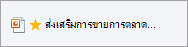
A: ถ้าไฟล์ของคุณถูกเก็บไว้ใน Viva Engage ให้ขอให้ผู้ดูแลระบบของกลุ่มคลิกที่ชื่อ จากนั้นในรายการ การกระทําของไฟล์ ทางด้านซ้าย ให้เลือก ทําเครื่องหมายการเปลี่ยนแปลงที่เป็นทางการและล็อก
ไฟล์จะปรากฏพร้อมกับดาวสีเหลือง
ถ้าไฟล์ของคุณอยู่ใน SharePoint คุณสามารถเช็คเอาท์ไฟล์เพื่อให้แน่ใจว่าไม่มีใครสามารถเปิดไฟล์ได้ หรือคุณสามารถเปลี่ยนสิทธิ์ของ SharePoint บนไฟล์ได้
- เมื่อต้องการค้นหาไฟล์ใน SharePoint ให้คลิกลิงก์ ไลบรารีเอกสาร SharePoint บนหน้ากลุ่มที่เชื่อมต่อของคุณ แล้วเรียกดูโฟลเดอร์ แอป
- ทําตามคําแนะนําของ SharePoint ใน เช็คเอาท์ เช็คอิน หรือละทิ้งการเปลี่ยนแปลงไฟล์ในไลบรารี หรือ แก้ไขและจัดการสิทธิ์สําหรับรายการหรือไลบรารี SharePoint