
เรียนรู้เพิ่มเติมเกี่ยวกับประสบการณ์ที่ทันสมัยใน SharePoint ใน Microsoft 365 รวมถึงประสบการณ์เหล่านั้นคืออะไรและวิธีที่คุณรู้จัก
ประสบการณ์การใช้งานที่ทันสมัยถูกออกแบบมาให้น่าสนใจ ยืดหยุ่น เคลื่อนที่ และใช้งานง่ายขึ้น พร้อมใช้งานใน SharePoint ใน Microsoft 365 ประสบการณ์ที่ทันสมัยบางอย่างพร้อมใช้งานกับ SharePoint Server 2019
ประสบการณ์การใช้งานต่อไปนี้จะทันสมัยตามค่าเริ่มต้น:
- หน้าเริ่มต้นของ SharePoint ใน Microsoft 365
- รายการและไลบรารีส่วนใหญ่
- โฮมเพจของไซต์ทีมและไซต์การสื่อสารใหม่
- หน้าใหม่
- เนื้อหาของไซต์
- การใช้ไซต์
- ถังรีไซเคิล
โฮมเพจของไซต์ทีมที่มีอยู่และหน้าไซต์อื่นๆ เช่น หน้า Wiki และ Web Part เป็นประสบการณ์การใช้งานแบบคลาสสิก
ไม่มีการแมปแบบ 1:1 สําหรับประสบการณ์การใช้งานแบบคลาสสิกกับสมัยใหม่ทั้งหมด บทความนี้สํารวจความแตกต่างระหว่างประสบการณ์การใช้งานแบบคลาสสิกและแบบทันสมัย และให้คําแนะนําสําหรับการเปลี่ยนไปใช้ประสบการณ์การใช้งานแบบทันสมัย
สําหรับข้อมูลเชิงลึกเพิ่มเติม ให้ดูคําแนะนําเกี่ยวกับประสบการณ์การใช้งานที่ทันสมัยของ SharePoint
หมายเหตุ
ถ้าคุณเป็นผู้ดูแลระบบผู้เช่า SharePoint คุณจะพบข้อมูลและเครื่องมือที่เป็นประโยชน์ในการกําหนดค่าประสบการณ์การใช้งานที่ทันสมัยและปรับปรุงไซต์ SharePoint แบบคลาสสิกของคุณให้ทันสมัย ถ้าคุณเป็นนักพัฒนา ให้ดูชุด เครื่องมือเริ่มต้นของ SharePoint ซึ่ง คุณจะพบโซลูชันที่มี Web Part ส่วนขยาย และคอมโพเนนต์อื่นๆ จํานวนมากที่คุณสามารถใช้เป็นตัวอย่างและแรงบันดาลใจสําหรับการกําหนดค่าของคุณเองได้
หน้าเริ่มของ SharePoint
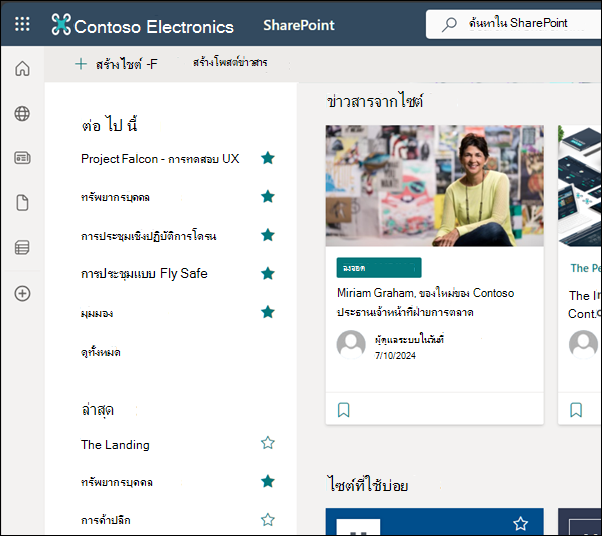
หน้าเริ่มต้นของ SharePoint ใน Microsoft 365 ใน Microsoft 365 เป็นประสบการณ์ที่ทันสมัยที่คุณสามารถค้นหาและเข้าถึงไซต์ SharePoint ภายในองค์กรของคุณได้อย่างง่ายดาย นอกจากนี้ คุณจะพบข่าวสารจากไซต์ที่คุณติดตาม ไซต์ที่คุณเยี่ยมชมบ่อยๆ และข่าวที่แนะนําอื่น ๆ นอกจากนี้ คุณสามารถสร้างไซต์และโพสต์ข่าวสารจากเพจนี้ (ถ้าผู้ดูแลระบบของคุณ ได้เปิดใช้งานความสามารถในการ ทําเช่นนั้น) เรียนรู้เพิ่มเติมเกี่ยวกับสิ่งที่คุณจะเห็นและวิธีการใช้หน้าเริ่มต้นที่ ค้นหาข่าวสาร ไซต์ และพอร์ทัลใน SharePoint
รายการและไลบรารี
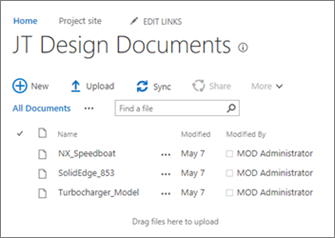
ประสบการณ์การใช้งานรายการและไลบรารีเริ่มต้นได้รับการปรับให้เหมาะสมสําหรับงานทั่วไปของคุณ คัดลอกและย้ายไฟล์โดยใช้แถบคําสั่ง ปักหมุดเอกสาร เพิ่มไฟล์เป็นลิงก์ กรองและเรียงลําดับได้อย่างง่ายดาย รวมถึงนําการจัดรูปแบบไปใช้กับคอลัมน์
ความแตกต่างระหว่างรายการและไลบรารีแบบคลาสสิกและสมัยใหม่
ไลบรารีคลาสสิก
ไลบรารีสมัยใหม่
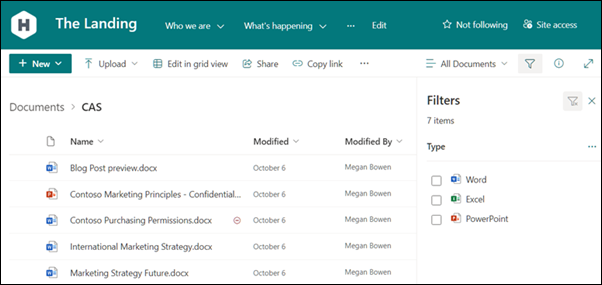
มีฟีเจอร์คลาสสิกบางอย่างที่แตกต่างหรือไม่พร้อมใช้งานในมุมมองสมัยใหม่ ซึ่งรวมถึงชนิดคอลัมน์และการกําหนดค่าบางอย่าง สําหรับข้อมูลโดยละเอียดเพิ่มเติม ให้ดู ความแตกต่างระหว่างประสบการณ์การใช้งานแบบใหม่และแบบคลาสสิกสําหรับรายการและไลบรารี
สลับระหว่างรายการและไลบรารีแบบคลาสสิกและสมัยใหม่
เมื่อต้องการสลับระหว่างมุมมองคลาสสิกและมุมมองสมัยใหม่ของรายการและไลบรารี ให้ดู สลับประสบการณ์เริ่มต้นสําหรับรายการหรือไลบรารีเอกสารจากแบบใหม่หรือคลาสสิก
ไซต์ทีม
ไซต์ทีมสมัยใหม่สามารถทํางานร่วมกันได้มากขึ้นกว่าเดิม พวกเขาใช้กลุ่ม Microsoft 365 สําหรับรูปแบบสิทธิ์ที่เรียบง่ายขึ้น นอกจากนี้ ไซต์ทีมยังมาพร้อมกับ ข่าวสมัยใหม่ ลิงก์ด่วน และและกิจกรรมของไซต์ เช่นเดียวกับฟีเจอร์สมัยใหม่ทั้งหมด ไซต์ทีมจะถูกปรับให้เหมาะสมเพื่อให้ดูดีบนอุปกรณ์เคลื่อนที่ เมื่อต้องการเรียนรู้เพิ่มเติมเกี่ยวกับฟีเจอร์ที่ยอดเยี่ยมทั้งหมด ให้ดูไซต์ ทีม SharePoint คืออะไร
ความแตกต่างระหว่างไซต์ทีมแบบคลาสสิกและสมัยใหม่
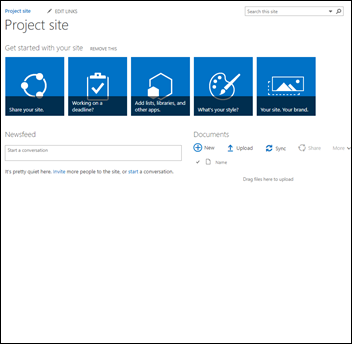
ไซต์ทีมคลาสสิก
ไซต์ทีมสมัยใหม่
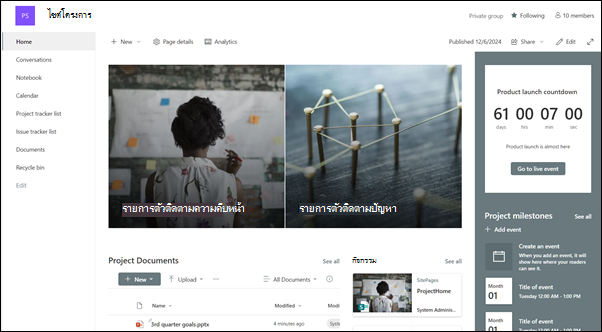
ต่อไปนี้คือความแตกต่างที่สําคัญสองสามประการระหว่างไซต์ทีมแบบคลาสสิกและสมัยใหม่:
- กลุ่ม Microsoft 365: ความแตกต่างที่สําคัญที่สุดอย่างหนึ่งระหว่างไซต์ทีมแบบคลาสสิกและสมัยใหม่คือไซต์ทีมสมัยใหม่จะเชื่อมต่อกับกลุ่ม Microsoft 365 กลุ่มจะช่วยให้คุณสามารถเลือกกลุ่มคนที่คุณต้องการทํางานร่วมกันและสร้างคอลเลกชันทรัพยากรที่แชร์กับคนกลุ่มดังกล่าวได้อย่างง่ายดาย ทรัพยากร เช่น กล่องจดหมายขาเข้าที่ใช้ร่วมกันของ Outlook ปฏิทินที่ใช้ร่วมกัน หรือไลบรารีเอกสารสําหรับการทํางานร่วมกันบนไฟล์ คุณไม่ต้องกังวลเกี่ยวกับการมอบสิทธิ์การเข้าถึงทรัพยากรทั้งหมดด้วยตนเอง เนื่องจากการเพิ่มสมาชิกลงในกลุ่มจะเป็นการมอบสิทธิ์การเข้าถึงเครื่องมือในกลุ่มโดยอัตโนมัติ กลุ่ม Microsoft 365 แตกต่างจากกลุ่ม SharePoint ตรงที่ครอบคลุมแหล่งข้อมูล Microsoft 365 หลายแหล่ง ยืดหยุ่นกว่า และทํางานได้ง่ายขึ้น คุณสามารถเพิ่มบุคคลลงในกลุ่มหรือเพียงแค่แชร์ไซต์กับบุคคลใดบุคคลหนึ่งได้อย่างง่ายดายโดยการคลิก การตั้งค่า แล้วคลิก สิทธิ์ของไซต์ บนไซต์ของคุณ
- โฮมเพจ: เมื่อคุณสร้างไซต์ทีมแบบคลาสสิกจากเทมเพลตไซต์ทีม Web Part สําหรับข้อความประกาศ Calendar และลิงก์จะถูกเพิ่มไปยังโฮมเพจโดยอัตโนมัติ ขณะที่บนไซต์สมัยใหม่ คุณจะได้รับส่วนสําหรับข่าวสาร ลิงก์ด่วน กิจกรรมของไซต์ และไลบรารีเอกสาร
- การกําหนดตราสินค้า: การใช้การกําหนดตราสินค้าบริษัทบนไซต์ทีมของ SharePoint เป็นเรื่องปกติมาก และสําหรับไซต์แบบคลาสสิก คุณอาจใช้ธีมของไซต์ CSS สํารอง และหน้าต้นแบบ แม้ว่าองค์ประกอบเหล่านี้จะไม่ได้รับการสนับสนุนบนไซต์สมัยใหม่ แต่มีวิธีใหม่และวิธีที่ง่ายกว่าในการกําหนดไซต์เองและการสร้างแบรนด์ ตัวอย่างเช่น คุณสามารถกําหนดสีของไซต์ SharePoint ของคุณได้อย่างรวดเร็วและง่ายดายโดยการเปลี่ยนธีมเพื่อแสดงสไตล์และตราสินค้าแบบมืออาชีพของคุณ สําหรับข้อมูลเพิ่มเติมเกี่ยวกับการทํางานกับธีม ให้ดู เปลี่ยนลักษณะที่ปรากฏของไซต์ SharePoint ของคุณ สําหรับข้อมูลเกี่ยวกับวิธีการสร้างธีมแบบกําหนดเอง ให้ดู การกําหนด ธีมของไซต์ SharePoint
- ความแตกต่างอื่นๆ ระหว่างไซต์ทีมแบบคลาสสิกและสมัยใหม่ ได้แก่ การเตรียมใช้งานไซต์ที่รวดเร็วขึ้น การแก้ไขเมนูเริ่มต้นใช้งานด่วนแบบอินไลน์ และอื่นๆ อีกมากมาย
วิธีการย้ายไซต์ทีมแบบคลาสสิกไปยังไซต์ทีมสมัยใหม่
ไม่มีการแมปแบบ 1:1 ระหว่างฟีเจอร์ทั้งหมดบนไซต์แบบคลาสสิกและไซต์ทีมสมัยใหม่ แต่ผู้ดูแลไซต์คอลเลกชันสามารถเชื่อมต่อไซต์คลาสสิกกับกลุ่ม และอัปเดตโฮมเพจให้เป็นประสบการณ์โฮมเพจแบบใหม่ในเวลาเดียวกัน เรียนรู้วิธีการใน เชื่อมต่อไซต์ทีม SharePoint ประสบการณ์การใช้งานแบบคลาสสิกกับกลุ่ม Microsoft 365 ใหม่ ถ้าคุณเป็นผู้ดูแลไซต์คอลเลกชันแต่ไม่สามารถเชื่อมต่อไซต์คลาสสิกกับกลุ่มได้ แสดงว่าผู้ดูแลระบบของคุณอาจปิดใช้งานความสามารถนี้ ดู อนุญาตให้ผู้ใช้เชื่อมต่อทีมไซต์แบบคลาสสิกกับกลุ่ม Microsoft 365 ใหม่
ถ้าคุณต้องการเก็บไซต์คลาสสิกของคุณโดยไม่ต้องเพิ่มกลุ่ม แต่ต้องการใช้ประโยชน์จากโฮมเพจที่ทันสมัย คุณสามารถสร้างหน้าที่ทันสมัยที่มี Web Part ที่คุณต้องการ แล้วตั้งค่าเป็นโฮมเพจสําหรับไซต์คลาสสิกของคุณ
สําหรับข้อมูลเชิงลึกและเครื่องมือเพิ่มเติม ให้ดู ปรับปรุงไซต์แบบคลาสสิกของคุณให้ทันสมัย
ไซต์การติดต่อสื่อสาร
ไซต์การติดต่อสื่อสารเป็นสถานที่ที่ยอดเยี่ยมในการสื่อสารข้อมูลให้กับผู้อื่น คุณสามารถแชร์ข่าวสาร รายงาน สถานะ และข้อมูลอื่นๆ ในรูปแบบที่ดึงดูดสายตา วัตถุประสงค์ของไซต์การติดต่อสื่อสารจะคล้ายกับวัตถุประสงค์ของไซต์การประกาศแบบคลาสสิก แต่มีความแตกต่างมากมาย โดยทั่วไปแล้ว ไซต์การติดต่อสื่อสารจะสร้างขึ้นได้ง่ายกว่าและไม่ได้พึ่งพาโครงสร้างพื้นฐานของไซต์การเผยแพร่
ไซต์การติดต่อสื่อสาร
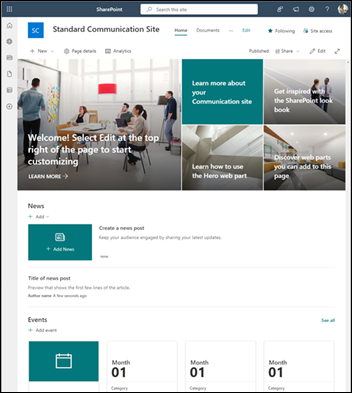
ความแตกต่างระหว่างไซต์การติดต่อสื่อสารและไซต์การประกาศ
ไซต์การประกาศของ SharePoint โดยทั่วไปจะใช้เพื่อสร้างอินทราเน็ตและพอร์ทัลการสื่อสาร ไซต์การประกาศมักจะมีโครงสร้างและถูกสร้างขึ้นโดยใช้หน้าต้นแบบและเทมเพลตการประกาศไซต์ เนื่องจากพอร์ทัลการประกาศคือไซต์คอลเลกชัน จึงอาจรวมถึงไซต์ย่อยด้วย เมื่อต้องการสร้างไซต์การประกาศ ฟีเจอร์การประกาศต้องถูกเปิดใช้งาน โซลูชันที่สมบูรณ์สําหรับไซต์การประกาศอาจเกี่ยวข้องกับงานออกแบบและพัฒนาที่ลึกซึ้งยิ่งขึ้น เพื่อสร้างหน้าต้นแบบแบบกําหนดเองและเค้าโครงหน้าการออกแบบ
ไซต์การติดต่อสื่อสารไม่ได้พึ่งพาการเปิดใช้งานฟีเจอร์การประกาศ ไม่ใช้หน้าต้นแบบ และโดยทั่วไปมีโครงสร้างน้อยกว่า It is designed to be used without subsites. ซึ่งใช้หน้าและ Web Part ที่ทันสมัย แม้ว่าจะมีโครงสร้างและการบังคับใช้น้อยลงบนเว็บไซต์ติดต่อสื่อสาร แต่ก็เป็นเรื่องง่ายที่จะสร้างเพจที่สวยงามและพร้อมใช้งานบนอุปกรณ์เคลื่อนที่โดยไม่ต้องใช้โค้ด
ซึ่งจะถูกสร้างขึ้นด้วยหนึ่งในสามเทมเพลต:
- หัวข้อ: เทมเพลตนี้มาพร้อมกับ Web Part เพื่อช่วยให้คุณเริ่มต้นการแชร์ข้อมูล เช่น ข่าวสารและเหตุการณ์
- ภาพเด็ด: เทมเพลตนี้มาพร้อมกับ Web Part เพื่อใช้รูปถ่ายหรือรูปภาพที่แสดงผลิตภัณฑ์ ทีม หรือเหตุการณ์
- ว่าง: เทมเพลตเปล่าสําหรับคุณเพื่อสร้างการออกแบบของคุณเอง
วิธีการย้ายไปยังไซต์การติดต่อสื่อสาร
ไม่มีการแมปแบบ 1:1 ระหว่างไซต์การประกาศและไซต์การติดต่อสื่อสาร และไม่มีวิธีอัตโนมัติในการอัปเดตไซต์การประกาศไปยังไซต์การสื่อสาร ตามค่าเริ่มต้น ฟังก์ชันการทํางานของหน้าสมัยใหม่ไม่ได้เปิดใช้งานบนพอร์ทัลการประกาศของ SharePoint เมื่อคุณพร้อม เราขอแนะนําให้คุณวางแผนและเริ่มสร้างไซต์การติดต่อสื่อสารใหม่ตามต้องการ เรียนรู้เพิ่มเติมเกี่ยวกับ การสร้างไซต์การติดต่อสื่อสารใน SharePoint
หน้าและ Web Part
หน้าสมัยใหม่มอบวิธีที่รวดเร็วและง่ายดายในการสร้างหน้าที่ตอบสนองโดยใช้ฟังก์ชันการทํางานของ Web Part สมัยใหม่ หน้าจะคล้ายกับหน้า Web Part คลาสสิกและหน้าการประกาศ แต่มีโครงสร้างน้อยกว่าและสร้างได้ง่ายกว่า เมื่อต้องการเรียนรู้เพิ่มเติมเกี่ยวกับหน้าสมัยใหม่ ให้ดู เพิ่มหน้าไปยังไซต์ ถ้าคุณไม่สามารถสร้างเพจแบบสมัยใหม่ได้ แสดงว่าผู้ดูแลระบบของคุณอาจปิดความสามารถในการสร้างดังกล่าว ผู้ดูแลระบบสามารถดู อนุญาตให้ผู้ใช้สร้างหน้าไซต์สมัยใหม่ เพื่อดูข้อมูลเพิ่มเติม
ความแตกต่างระหว่างหน้าคลาสสิกและหน้าสมัยใหม่
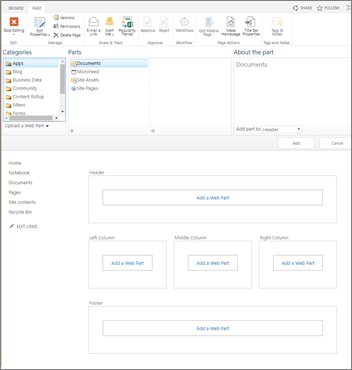
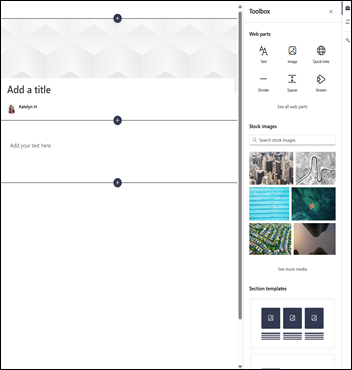
หน้า Web Part คลาสสิกทางด้านซ้าย หน้าสมัยใหม่ทางด้านขวา
Web Part: หน้าสมัยใหม่ใช้ Web Part สมัยใหม่ Web Part สมัยใหม่ถูกออกแบบมาเพื่อให้ใช้งานง่ายขึ้น เร็วขึ้น และดูดี เมื่อใช้ Web Part สมัยใหม่ คุณจึงไม่จําเป็นต้องใช้โค้ดใดๆ สิ่งสําคัญคือต้องทราบว่า ด้วยเหตุผลด้านความปลอดภัย Web Part สมัยใหม่ไม่อนุญาตให้แทรกโค้ดเหมือนกับ JScript สิ่งสําคัญคือต้องทราบว่าไม่สามารถใช้ Web Part แบบคลาสสิกบนหน้าสมัยใหม่ และ Web Part สมัยใหม่ไม่สามารถใช้บนหน้าคลาสสิกได้ (เว้นแต่นักพัฒนาจะสร้าง Web Part แบบกําหนดเองที่ได้รับการออกแบบมาให้ใช้บนหน้าคลาสสิก) นอกจากนี้ ไม่มีการแมป 1:1 ของ Web Part แบบคลาสสิกไปยังสมัยใหม่ แต่มี Web Part ที่มีวัตถุประสงค์คล้ายกัน เมื่อต้องการเรียนรู้เกี่ยวกับ Web Part สมัยใหม่ทั้งหมด ให้ดู การใช้ Web Part บนหน้า SharePoint เมื่อต้องการดูว่า Web Part สมัยใหม่ใดมีวัตถุประสงค์เดียวกันกับ Web Part คลาสสิกที่ใช้กันทั่วไป ให้ดูประสบการณ์การใช้งาน Web Part คลาสสิกและสมัยใหม่
สําหรับนักพัฒนา SharePoint Framework ทําให้สามารถสร้าง Web Part สมัยใหม่แบบกําหนดเองที่แสดงขึ้นมาในกล่องเครื่องมือ Web Part ได้ SharePoint Framework ยังอนุญาตให้มีส่วนขยายแบบกําหนดเองและใช้ Microsoft Graph API นอกจากนี้ นักพัฒนาสามารถตรวจสอบชุด เครื่องมือเริ่มต้นของ SharePoint ซึ่งคุณจะพบโซลูชันที่มี Web Part ส่วนขยาย และคอมโพเนนต์อื่นๆ จํานวนมาก ซึ่งคุณสามารถใช้เป็นตัวอย่างและแรงบันดาลใจในการกําหนดเองได้
พร้อมใช้งานบนอุปกรณ์เคลื่อนที่: ไม่เหมือนกับหน้าคลาสสิก หน้าสมัยใหม่ (และที่จริงแล้ว ฟีเจอร์สมัยใหม่ทั้งหมด) ได้รับการออกแบบมาให้ตอบสนองและดูดีบนอุปกรณ์เคลื่อนที่ รับแอป SharePoint สําหรับอุปกรณ์เคลื่อนที่
เค้าโครง: เมื่อคุณสร้างหน้า Web Part คลาสสิก คุณจะเลือกเค้าโครงที่มีโซน Web Part ที่จะใช้ เค้าโครงไม่สามารถเปลี่ยนแปลงได้หลังจากข้อเท็จจริง ด้วยหน้าสมัยใหม่ เค้าโครงมีความยืดหยุ่นและสามารถเปลี่ยนแปลงได้ตลอดเวลา
หน้า Wiki: หน้าอีกชนิดหนึ่งใน SharePoint คือหน้า Wiki ไม่มีหน้าที่เทียบเท่ากับหน้า Wiki ที่ทันสมัย
วิธีการย้ายไปยังหน้าสมัยใหม่
ในขณะนี้ ยังไม่มีวิธีเปลี่ยนหน้าแบบคลาสสิกให้เป็นหน้าแบบสมัยใหม่ได้โดยไม่ต้องใช้ โซลูชันรหัสแบบหลายขั้นตอน ซึ่งอาจใช้งานได้ดีสําหรับผู้ดูแลระบบ IT และนักพัฒนา หากคุณไม่ใช่คนเหล่านั้น เราขอแนะนําให้คุณค่อยๆ เริ่มวางแผนและสร้างหน้าที่ทันสมัยตามต้องการ
ไซต์ฮับ
ไซต์ฮับเป็นวิธีที่ยอดเยี่ยมในการผูกหลายๆ ไซต์เข้าด้วยกันโดยใช้ตราสินค้าและการนําทางเดียวกัน ไซต์ฮับมีโครงสร้างที่แบนราบแทนที่จะเป็นลําดับชั้น ซึ่งต่างจากไซต์คอลเลกชัน This makes them to be more flexible than classic site collections. เมื่อต้องการเรียนรู้ข้อมูลทั้งหมดเกี่ยวกับไซต์ฮับ ให้ดูไซต์ ฮับ SharePoint คืออะไร
ความแตกต่างระหว่างไซต์ฮับและไซต์คอลเลกชัน
ไซต์คอลเลกชันเป็นลําดับชั้นและมีโครงสร้างสูง ไซต์ฮับมีโครงสร้างที่แบนและมีความยืดหยุ่นมากกว่าในแง่ของการเพิ่มและลบไซต์ออกจากฮับ ไม่เหมือนกับไซต์คอลเลกชัน ไซต์ที่เชื่อมโยงกับไซต์ฮับสามารถใช้แบรนด์และธีมเดียวกันกับไซต์ฮับได้โดยอัตโนมัติ ไซต์ที่เกี่ยวข้องยังรับการนําทางทั่วไป และผู้ใช้สามารถค้นหาในไซต์ที่เกี่ยวข้องทั้งหมดได้
วิธีการย้ายไซต์คอลเลกชันไปยังไซต์ฮับ
ไม่มีการแมปแบบ 1:1 ระหว่างไซต์คอลเลกชันและไซต์ฮับ คุณจึงไม่สามารถย้ายไซต์คอลเลกชันไปยังไซต์ฮับโดยอัตโนมัติได้ อย่างไรก็ตาม คุณสามารถสร้างไซต์ฮับได้เมื่อเปิดใช้งานโดยผู้ดูแลระบบ จากนั้น คุณสามารถเริ่มย้ายไซต์ไปสู่โครงสร้างไซต์ฮับ สําหรับข้อมูลเพิ่มเติม ให้ดู การวางแผนไซต์ฮับ SharePoint ของคุณ
Microsoft Power Automate
เวิร์กโฟลว์ SharePoint และ Microsoft Power Automate ได้รับการออกแบบมาเพื่อทําให้กระบวนการทางธุรกิจเป็นอัตโนมัติ เช่น การกําหนดเส้นทางเอกสารสําหรับการอนุมัติ ด้วย Microsoft Power Automate ทําให้กระบวนการเป็นแบบอัตโนมัติง่ายขึ้นกว่าเดิมโดยไม่ต้องใช้ทรัพยากรนักพัฒนาจํานวนมาก เมื่อต้องการเรียนรู้เกี่ยวกับ Power Automate ให้ดูเอกสารประกอบ Microsoft Power Automate
ความแตกต่างระหว่างเวิร์กโฟลว์ Microsoft Power Automate และ SharePoint
Microsoft Power Automate จะรวมอยู่ในประสบการณ์การใช้งานที่ทันสมัยของรายการ SharePoint และไลบรารีตามค่าเริ่มต้น เพียงเลือก Power Automate ในแถบเครื่องมือของรายการหรือไลบรารีของคุณ ในทางกลับกัน เวิร์กโฟลว์ SharePoint ถูกสร้างขึ้นใน SharePoint Designer หรือ Visual Studio
Power Automate ช่วยให้สามารถรวมเข้ากับ Microsoft 365 รวมถึง Outlook, Microsoft Teams และอื่นๆ คุณยังสามารถดําเนินการโดยอัตโนมัติกับบริการของบริษัทภายนอก เช่น DropBox และ Twitter ได้อีกด้วย
Power Automate ใช้ส่วนติดต่อกราฟิกที่สมบูรณ์แบบซึ่งทําให้กระบวนการโดยอัตโนมัติง่ายขึ้น และได้รับการออกแบบมาให้ทํางานได้ดีบนอุปกรณ์เคลื่อนที่ เวิร์กโฟลว์ SharePoint ยังมีกระบวนการอัตโนมัติที่อาจจําเป็นต้องลงทุนในทรัพยากรของนักพัฒนา ในขณะนี้ ไม่ใช่บางการกระทําของเวิร์กโฟลว์ SharePoint ที่พร้อมใช้งานใน Power Automate แต่จะมีการเพิ่มเข้ามาเรื่อยๆ เมื่อเวลาผ่านไป
วิธีการย้ายเวิร์กโฟลว์ SharePoint ไปยัง Microsoft Power Automate
ไม่มีการแมปแบบ 1:1 ระหว่างเวิร์กโฟลว์ SharePoint และ Microsoft Power Automate เราขอแนะนําให้วางแผนและทําให้กระบวนการใหม่ทั้งหมดดําเนินการโดยอัตโนมัติโดยใช้ Power Automate
ไม่จําเป็นต้องย้ายเวิร์กโฟลว์ SharePoint ที่มีอยู่ทั้งหมดไปยัง Power Automate ทันที อย่างไรก็ตาม คุณอาจพบบางกรณีที่ Power Automate จะให้ความสามารถที่ดีกว่า จุดการผสานรวมมากขึ้น และประสิทธิภาพที่ดีกว่าเวิร์กโฟลว์ของ SharePoint สําหรับกรณีเหล่านั้น อาจจะคุ้มค่าที่จะตรวจสอบว่าการสร้างเวิร์กโฟลว์ใหม่ตั้งแต่เริ่มต้นจะให้ประโยชน์ดีกว่าการพึ่งพาเวิร์กโฟลว์ SharePoint ที่มีอยู่ต่อไปหรือไม่
การค้นหา
การค้นหาสมัยใหม่เป็นแบบส่วนบุคคล และผลลัพธ์ที่คุณเห็นจะแตกต่างจากที่ผู้อื่นเห็น แม้ว่าคุณจะค้นหาด้วยคําเดียวกันก็ตาม คุณจะเห็นผลลัพธ์ก่อนที่คุณจะเริ่มพิมพ์ในกล่องค้นหา และผลลัพธ์จะอัปเดตเมื่อคุณพิมพ์ เรียนรู้เพิ่มเติมเกี่ยวกับสิ่งที่คุณจะเห็น
คุณจะพบกล่องค้นหาที่ทันสมัยบนหน้าเริ่มของ SharePoint ไซต์การสื่อสาร และไซต์ทีมที่ทันสมัย
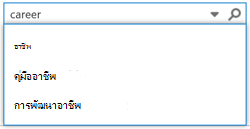
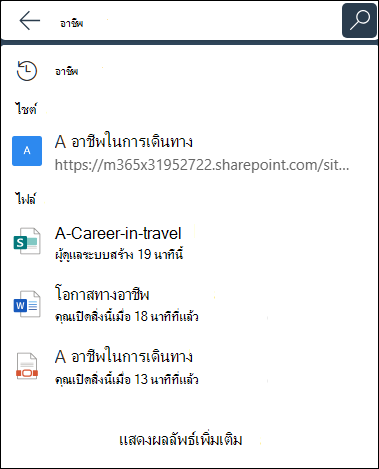
กล่องค้นหาแบบคลาสสิกทางด้านซ้าย กล่องค้นหาสมัยใหม่ทางด้านขวา
ฟีเจอร์การค้นหาแบบคลาสสิกบางอย่างจะแตกต่างหรือไม่พร้อมใช้งานในการค้นหาสมัยใหม่ เรียนรู้เกี่ยวกับความแตกต่างระหว่างประสบการณ์การค้นหาแบบคลาสสิกและแบบสมัยใหม่ใน SharePoint