
ประหยัดเวลาเมื่อคุณสร้างงานที่มอบหมายสำหรับนักเรียนในชั้นเรียนโดยการเลือกการตั้งค่างานที่มอบหมายเริ่มต้น
นําทางไปยังชั้นเรียนที่คุณต้องการ และเลือก งานที่มอบหมาย
เลือก การตั้งค่า

การตั้งค่างานที่มอบหมาย
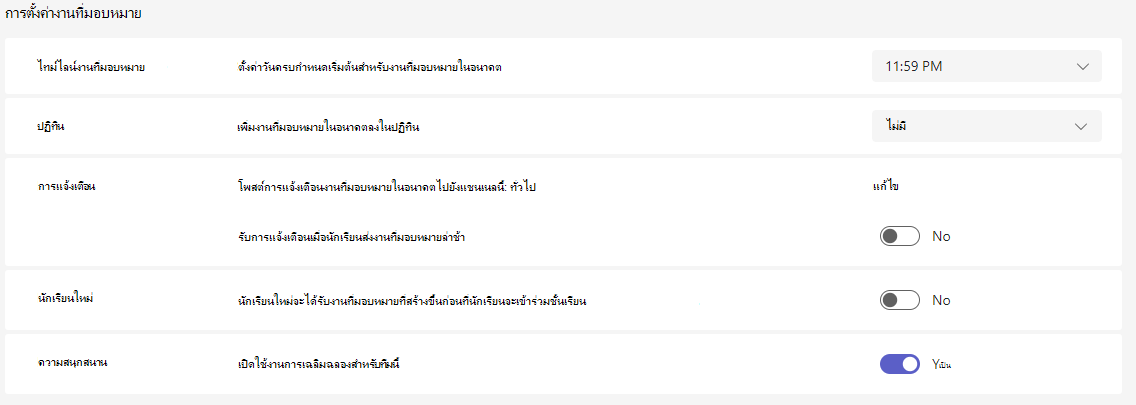
ไทม์ไลน์งานที่มอบหมาย: เลือกเวลาครบกําหนดเริ่มต้นสําหรับงานที่มอบหมายในอนาคต
Calendar: เลือกว่าจะเพิ่มงานที่มอบหมายในอนาคตลงในปฏิทิน Teams และ Outlook หรือไม่
- นักเรียนและฉัน: เพิ่มงานที่มอบหมายลงในปฏิทิน Teams และ Outlook ของคุณและนักเรียนของคุณ
- นักเรียนและเจ้าของทีม: เพิ่มงานที่มอบหมายลงใน Teams และปฏิทิน Outlook ของนักเรียนและเจ้าของทีมเท่านั้น
- เฉพาะนักเรียน: เพิ่มงานที่มอบหมายลงใน Teams และปฏิทิน Outlook ของนักเรียนเท่านั้น
การแจ้งเตือน
- เลือกแชนเนลเริ่มต้นในทีมชั้นเรียนของคุณสำหรับการแจ้งเตือนงานที่มอบหมายเพื่อโพสต์
- เปิดการแจ้งเตือนเมื่อนักเรียนส่งงานที่มอบหมายล่าช้า
นักเรียนใหม่: ระบุว่านักเรียนใหม่จะได้รับงานที่มอบหมายที่สร้างก่อนที่นักเรียนจะเข้าร่วมชั้นเรียนหรือไม่
สิ่งที่สนุก: เปิดใช้งานการเฉลิมฉลองส่งงาน นี่คือภาพเคลื่อนไหวที่เล่นเมื่อนักเรียนส่งงานที่มอบหมายของตน
เคล็ดลับ
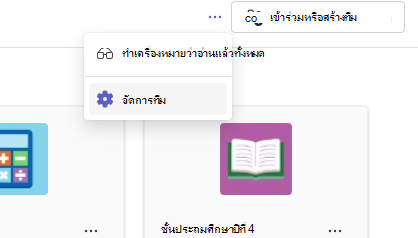
เมื่อต้องการตรวจสอบบัญชีรายชื่อทีมสําหรับชั้นเรียนทั้งหมดของคุณ ให้นําทางไปยังทีมชั้นเรียนของคุณและเลือก ตัวเลือกเพิ่มเติม >ตัวเลือกเพิ่มเติม จัดการทีม
การตั้งค่าของคุณจะถูกนําไปใช้กับงานที่มอบหมายในอนาคตหลังจากที่คุณบันทึกการเปลี่ยนแปลงของคุณ คุณยังคงสามารถปรับเปลี่ยนการตั้งค่าสําหรับงานที่มอบหมายแต่ละรายการได้
การตั้งค่าเกรด
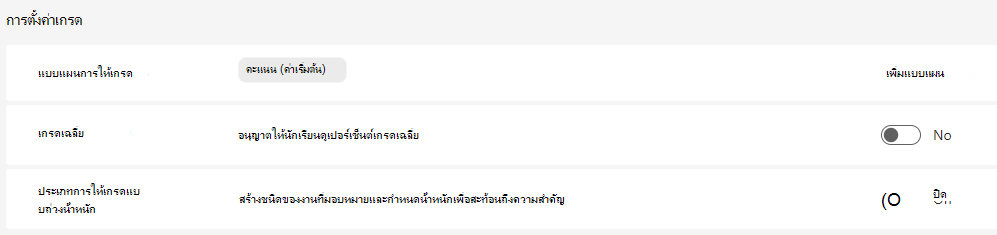
- แบบแผนการให้เกรด: ซึ่งถูกตั้งค่าเป็นระบบที่ใช้จุดตามค่าเริ่มต้น แต่สามารถเพิ่มแบบแผนใหม่ได้ด้วยการเลือกปุ่ม เพิ่มแบบแผน
- เกรดเฉลี่ย: เปิดว่าควรอนุญาตให้นักเรียนตรวจสอบเปอร์เซ็นต์เกรดของพวกเขาหรือไม่
- ประเภทการให้เกรดแบบถ่วงน้ําหนัก: ตั้งค่าชนิดงานที่มอบหมายและกําหนดน้ําหนักเพื่อสะท้อนถึงความสําคัญ