
ดูงานที่มอบหมายที่กําลัง จะมาถึง พร้อม ให้เกรด เลย กําหนดชําระ ส่งคืน แล้ว และ ร่างงาน ที่มอบหมายในแอปงานที่มอบหมาย คุณสามารถดูตามชั้นเรียนหรือดูในชั้นเรียนทั้งหมดของคุณได้ การเลือกงานที่มอบหมายจะช่วยให้คุณสามารถให้คะแนน ทำการแก้ไข หรือดูงานที่มอบหมายจากมุมมองของนักเรียน ดูเกรดทั้งหมดโดยการเลือกแอปเกรด
ดู และเรียงลําดับงานที่มอบหมายในชั้นเรียนต่างๆ
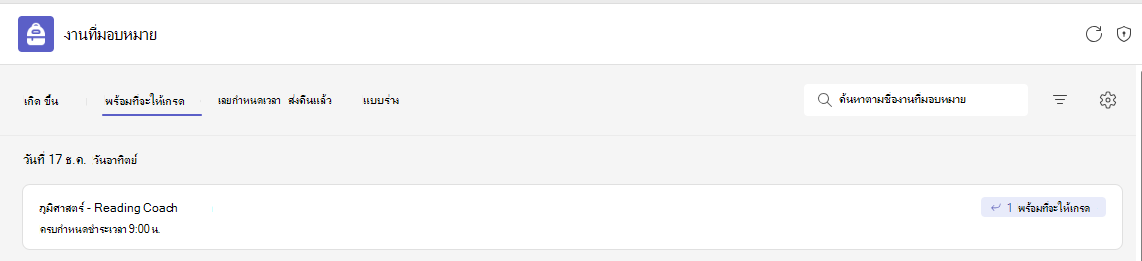
นําทางไปยังทีมชั้นเรียนที่คุณต้องการ จากนั้นเลือกงานที่มอบหมาย
เคล็ดลับ
ใช้แถบการค้นหาของคุณเพื่อค้นหางานที่มอบหมายตามคำสำคัญได้
งานที่ได้รับมอบหมาย
แท็บ กําลังจะมาถึง
งานที่มอบหมายที่กําลังจะมาถึงทั้งหมดที่คุณส่งให้กับนักเรียนหรือกําหนดให้มอบหมายในภายหลังจะแสดงตามลําดับของวันที่ครบกําหนดภายใต้แท็บที่กําลังจะมาถึง

แท็บพร้อมให้เกรด
งานที่มอบหมายใดๆ ที่มีการส่งงานที่ยังไม่ได้ให้เกรดจะแสดงในแท็บพร้อมให้เกรด
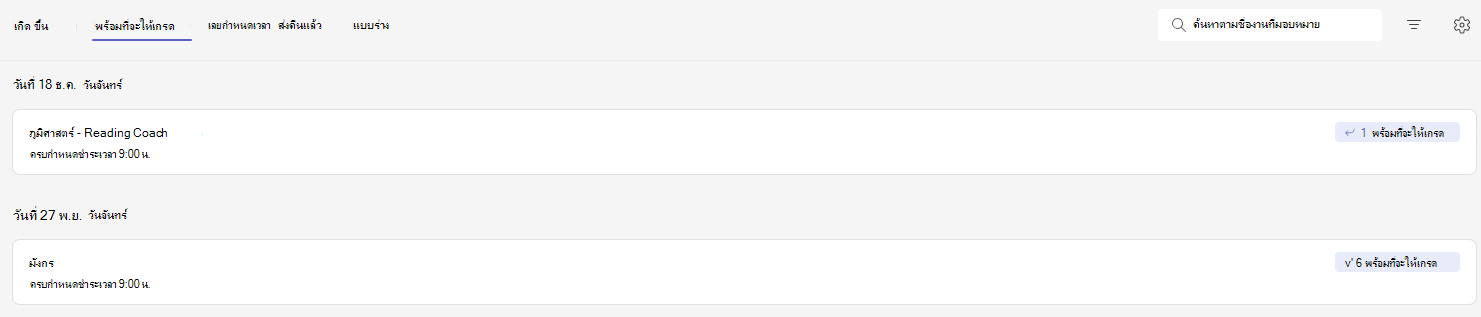
งานที่มอบหมายแต่ละงานภายใต้แท็บนี้จะเรียงลําดับตามวันครบกําหนด และแสดงจํานวนงานที่มอบหมายที่พร้อมให้เกรด เรียนรู้เพิ่มเติมเกี่ยวกับการให้เกรด การส่งคืน และการมอบหมายงานที่มอบหมายใหม่
แท็บ เลยกําหนดชําระ
งานที่มอบหมายที่ เลยกําหนดจะแสดง ในแท็บ เลยกําหนดชําระ
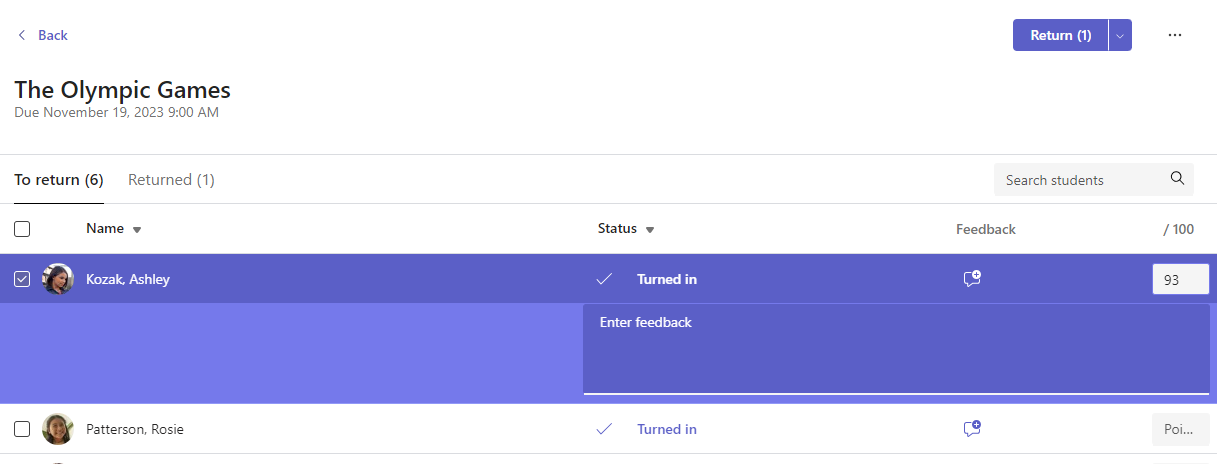
การเลือกงานที่มอบหมายจะเปิดบานหน้าต่างการตัดเกรด ซึ่งคุณสามารถให้คะแนนงานที่นักเรียนส่งกลับงานของพวกเขา
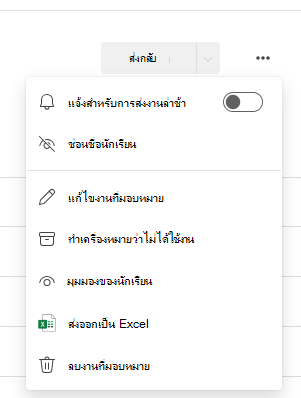
- เลือกตัวเลือก เพิ่มเติม
 > เพิ่มเติม แก้ไขงานที่มอบหมาย เพื่อทําการเปลี่ยนแปลงงานที่มอบหมาย
 - เลือก ตัวเลือกเพิ่มเติม> ตัวเลือกเพิ่มเติม มุมมองนักเรียนเพื่อดู ตัวอย่างงานที่มอบหมายจากมุมมองของนักเรียน
ดูการส่งกลับและร่างงานที่มอบหมาย
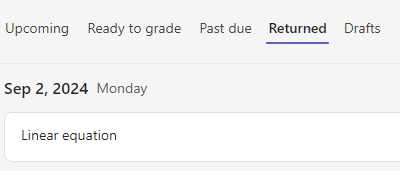
เลือก แบบร่าง หรือ ส่งคืนแล้ว เพื่อดูงานที่มอบหมายที่คุณร่างแล้วหรือส่งคืนแล้ว
หมายเหตุ
งานที่มอบหมายจะถือว่า "ส่งกลับ" เมื่อทั้งหมดถูกส่งกลับไปยังนักเรียนของคุณ เมื่อนักเรียนส่งงานเพิ่มเติม หรือคุณส่งคืนงานเพื่อแก้ไข งานที่มอบหมายจะปรากฏในรายการที่ได้รับมอบหมายอีกครั้งเพื่อแจ้งให้คุณทราบว่ามีงานที่ยังไม่ได้รับการตรวจทาน
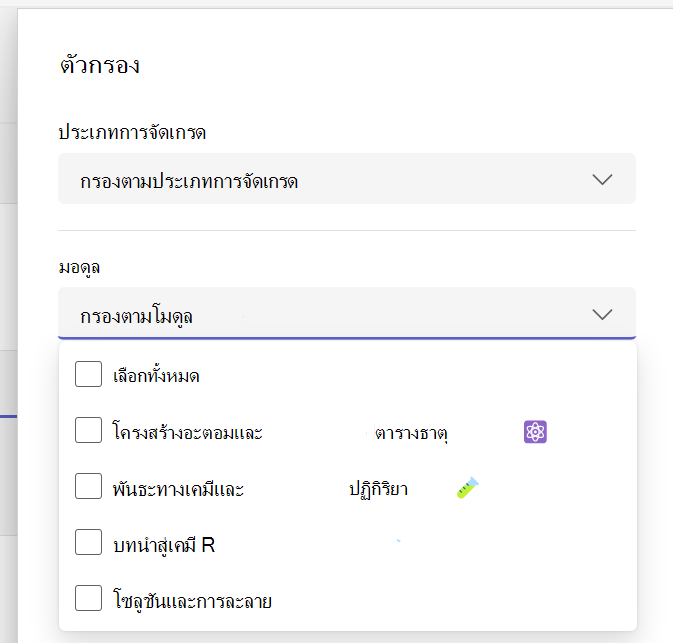
กรองงานที่มอบหมายตามมอดูล
ถ้าคุณเพิ่มงานที่มอบหมายลงในโมดูล Classwork คุณสามารถกรองงานเหล่านั้นในรายการงานที่มอบหมายได้ คุณสามารถกรองอย่างน้อยหนึ่งโมดูลได้
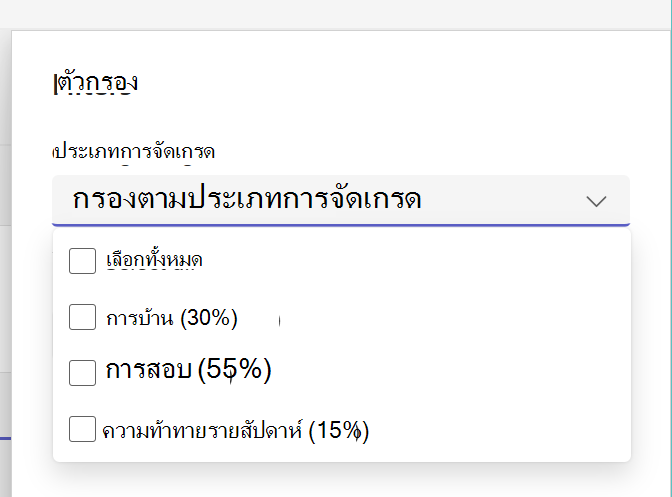
กรองงานที่มอบหมายตามประเภทการให้เกรด
ถ้าคุณ กําหนดค่าให้ชั้นเรียนของคุณใช้การจัดประเภทการให้เกรด คุณสามารถกรองหาประเภทเหล่านั้นในรายการงานที่มอบหมายได้ คุณสามารถกรองประเภทการแบ่งเกรดอย่างน้อยหนึ่งประเภทได้
กรองงานที่มอบหมายตามแท็ก
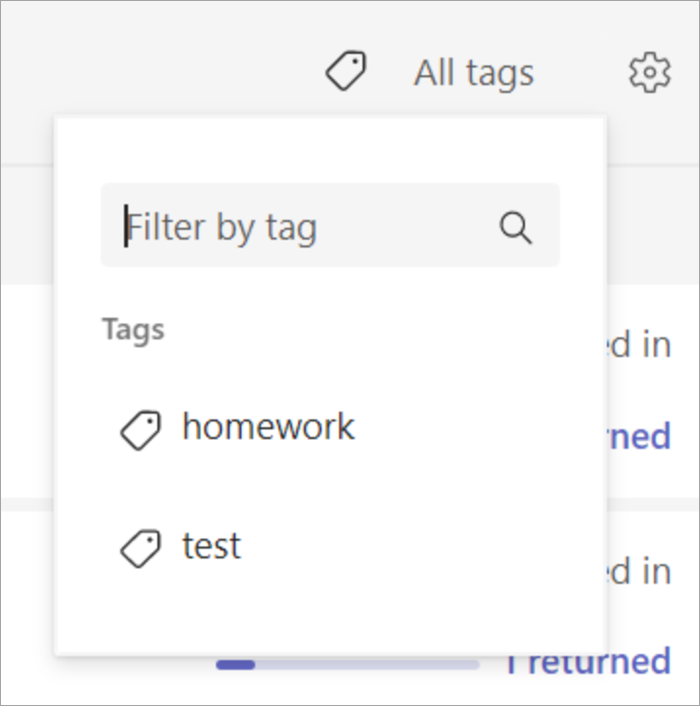
ถ้าคุณได้เพิ่มแท็กลงในงานที่มอบหมายของคุณ เช่น "การบ้าน" หรือ "ตรวจงาน" คุณสามารถกรองแท็กเหล่านั้นในรายการงานที่มอบหมายของคุณได้
เมื่อต้องการดูงานที่มอบหมายของคุณทั้งหมดโดยแท็กเดียว ให้เลือก แท็กทั้งหมด แล้วเลือกแท็กที่คุณต้องการดู
ดูเกรด
ดูการตัดเกรดที่เสร็จสมบูรณ์และไม่สมบูรณ์ของคุณโดยการเลือกแท็บ เกรด ในทีมชั้นเรียนของคุณ
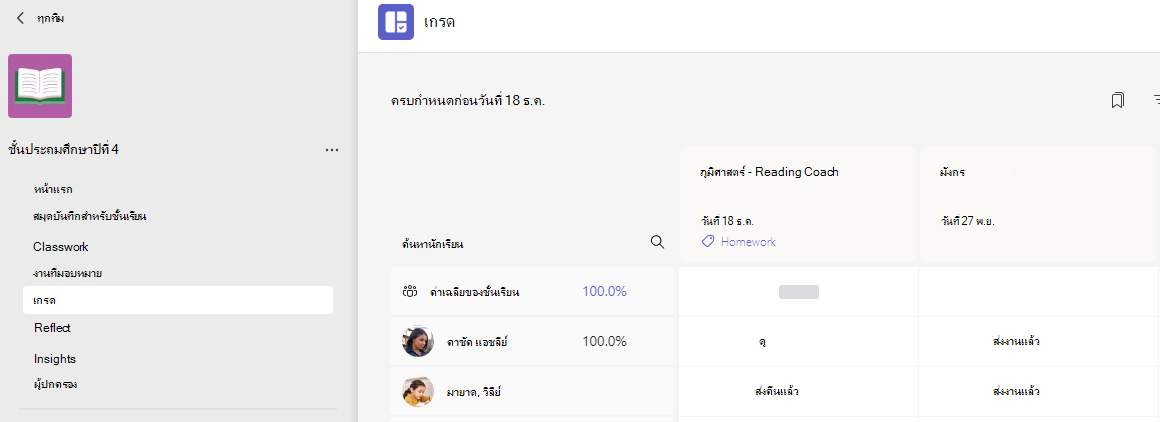
คุณจะเห็นว่างานที่มอบหมายปรากฏอยู่ในแถวและนักเรียนจะอยู่ในคอลัมน์ งานที่มอบหมายจะเรียงตามวันครบกำหนด โดยเริ่มจากวันครบกำหนดที่ใกล้ที่สุด เลื่อนต่อไปเพื่อดูงานที่มอบหมายต่อ
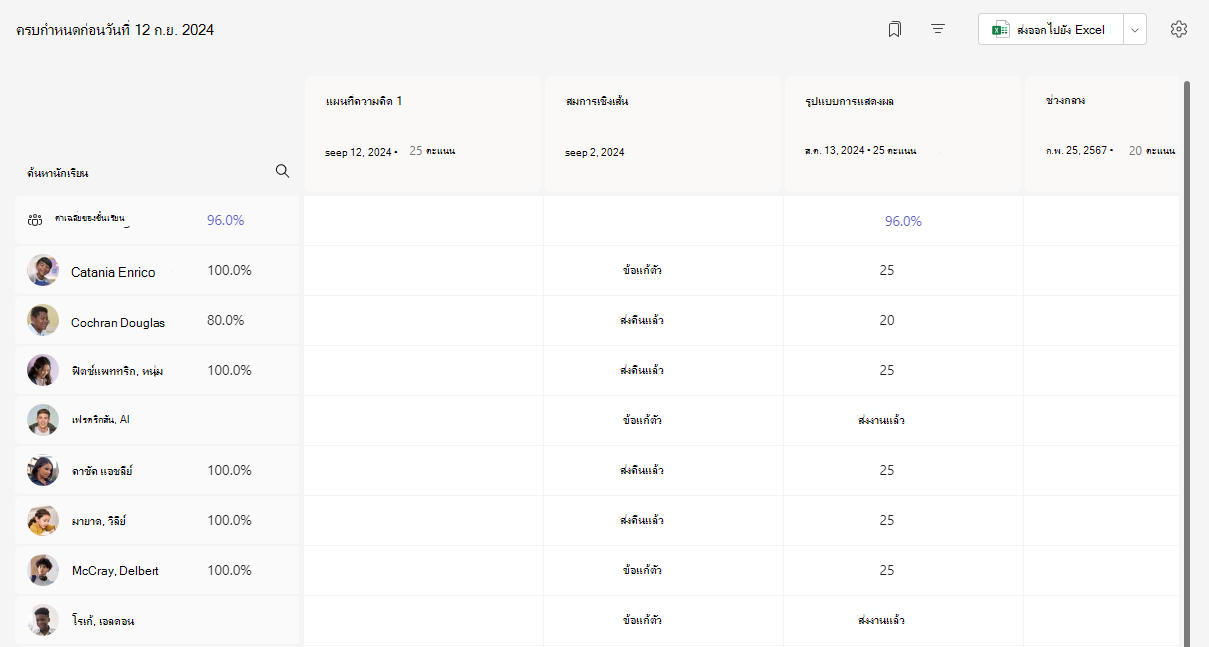
แต่ละเซลล์จะให้ข้อมูลกับคุณเกี่ยวกับสถานะของนักเรียน พร้อมกับงานที่มอบหมาย หรือคะแนนใดๆ ที่คุณได้ส่งคืนไปแล้ว
คลิกเซลล์เพื่อแก้ไขจุดหรือดำเนินการกับงานที่มอบหมายของนักเรียน
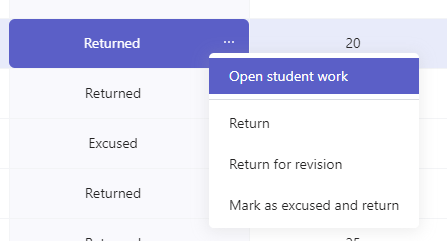
เลือกสี่เหลี่ยมของงานที่มอบหมายเพื่อเปิด
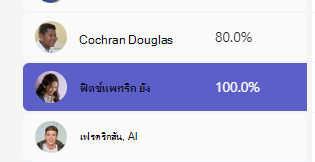
เลือกชื่อนักเรียนเพื่อดูรายละเอียดเกี่ยวกับเกรดและความก้าวหน้าในชั้นเรียนของคุณจนถึงขณะนี้
การให้เกรดเฉลี่ย
สําหรับงานที่มอบหมายแต่ละรายการ คุณสามารถดูเกรดเฉลี่ยของงานที่มอบหมายได้ สําหรับนักเรียนแต่ละคนจะแสดงเกรดเฉลี่ยของงานที่มอบหมายทั้งหมด คุณยังสามารถดูการแจกแจงเกรดเฉลี่ยและเกรดของชั้นเรียน
หมายเหตุ
เกรดเฉลี่ยของชั้นเรียนจะถูกตั้งค่าให้กับงานที่มอบหมายทั้งหมด ถ้าคุณเลือกที่จะกรองสมุดเกรด เกรดเฉลี่ยจะแสดงเฉพาะสําหรับงานที่มอบหมายที่คุณเลือกเท่านั้น ถ้าคุณได้กําหนดค่าชั้นเรียนของคุณ ให้ใช้ประเภทการให้เกรด เฉพาะงานที่มอบหมายที่มีประเภทการให้เกรดเท่านั้นที่จะถูกนับรวมเข้ากับเกรดเฉลี่ย
การเลือกค่าเกรดเฉลี่ยใดๆ eจะแสดงมุมมองรายละเอียดจากข้อมูลเชิงลึก สําหรับค่าเฉลี่ยของชั้นเรียน คุณสามารถดูค่าเฉลี่ยของประเภทการแจกแจง แนวโน้ม และการแบ่งเกรด
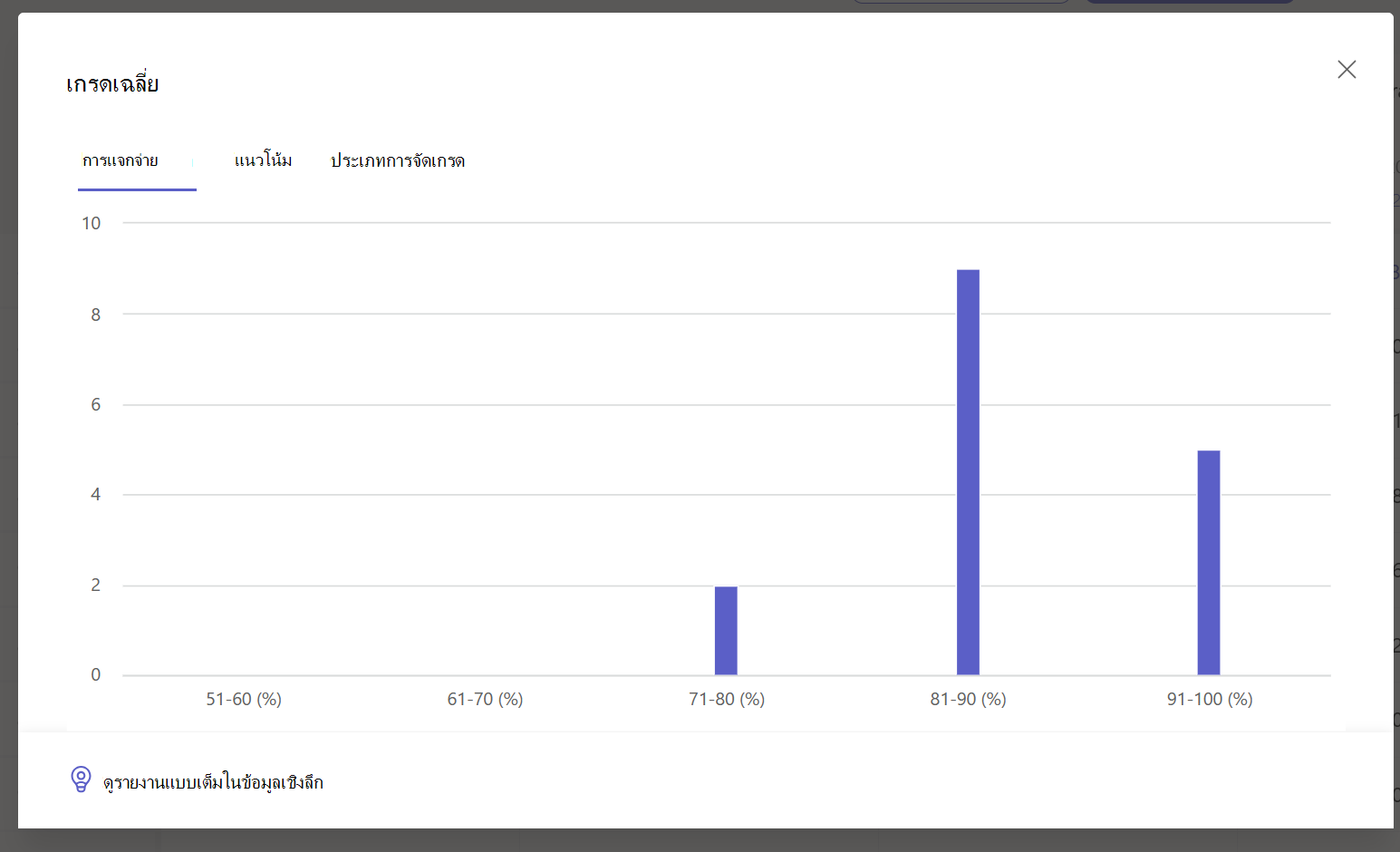
บันทึก. ตามค่าเริ่มต้น นักเรียนจะไม่เห็นเกรดเฉลี่ย คุณสามารถกําหนดค่านี้ใน การตั้งค่างานที่มอบหมายและเกรด สําหรับชั้นเรียน
การตั้งค่าเกรด
1. กําหนดค่าการตั้งค่าเกรดโดยเลือกไอคอนรูปเฟืองสําหรับการตั้งค่างานที่มอบหมายก่อน
2. มีสองส่วน การตั้งค่างานที่มอบหมายและการตั้งค่าเกรด ตัวเลือกภายใต้การตั้งค่าเกรดที่พร้อมใช้งานสําหรับการกําหนดค่า ได้แก่:
- รูปแบบการให้เกรด: ซึ่งจะถูกตั้งค่าเป็นระบบที่มีจุดตามค่าเริ่มต้น แต่สามารถเพิ่มแบบแผนใหม่ได้โดยการเลือกปุ่มเพิ่มโครงร่าง
- เกรดเฉลี่ย: สลับว่าควรอนุญาตให้นักเรียนตรวจสอบเปอร์เซ็นต์เกรดของตนเองหรือไม่
- ประเภทการแบ่งเกรดตามน้ําหนัก: กําหนดชนิดงานที่มอบหมายและกําหนดน้ําหนักเพื่อแสดงความสําคัญ

ประเภทการแบ่งเกรดตามน้ําหนัก
ประเภทการให้คะแนนตามน้ําหนักช่วยให้นักการศึกษาสามารถกําหนดน้ําหนักให้กับงานที่มอบหมายเพื่อสะท้อนถึงความสําคัญได้
1. นําทางไปยังทีมที่คุณต้องการ แล้วเลือกแท็บเกรด
2. เลือกไอคอนการตั้งค่า งานที่มอบหมาย 
3. เลื่อนไปที่การตั้งค่าเกรด และสลับประเภทการให้คะแนนตามน้ําหนักเป็นเปิด
4. หน้าต่าง จัดการประเภทการให้คะแนน จะปรากฏขึ้น เลือก เพิ่มประเภทการให้เกรด
5. ตั้งชื่อประเภทการแบ่งเกรดของคุณ แล้วป้อนเปอร์เซ็นต์ที่คุณต้องการกําหนดเป็นน้ําหนักของประเภทนั้น
6. ทําซ้ําสําหรับแต่ละประเภทการจัดเกรดที่ต้องการ
7. เปอร์เซ็นต์ต้องรวมกันถึง 100% จึงจะดําเนินต่อไปได้ เมื่อคุณเพิ่มประเภทของคุณเสร็จแล้ว ให้เลือก บันทึก
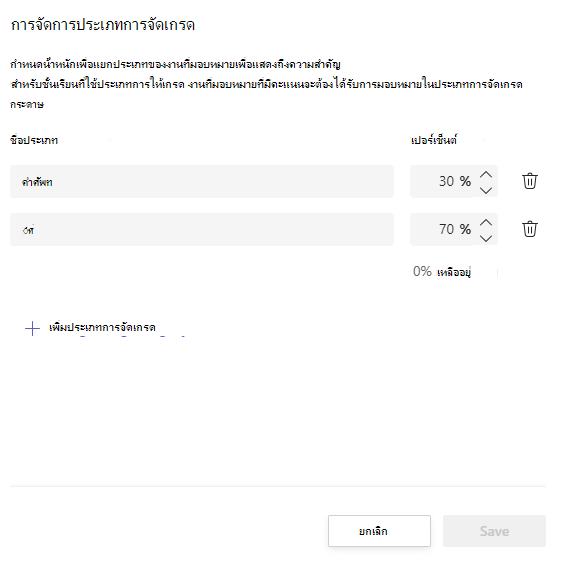
8. ในการตั้งค่าเกรด ขณะนี้ประเภทการให้คะแนนและเปอร์เซ็นต์ของคุณจะปรากฏให้เห็น เมื่อต้องการแก้ไข ให้เลือก จัดการประเภทการแบ่งเกรด
9. ในตอนนี้ คุณสามารถเลือกประเภทการให้คะแนนในแต่ละครั้งที่คุณสร้างงานที่มอบหมายได้
สําคัญ: ในชั้นเรียนที่ใช้ประเภทการให้คะแนน งานที่มอบหมายใดๆ ที่มีคะแนนจะต้องมีประเภทการให้คะแนน
กรองสมุดเกรด
คุณสามารถกรองสมุดเกรดเพื่อเลือกวันครบกําหนด ประเภทการให้คะแนนอย่างน้อยหนึ่งประเภท และซ่อนและแสดงงานที่มอบหมายที่ไม่ได้ใช้งาน
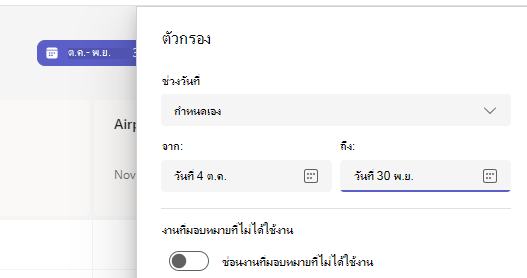
เมื่อต้องการนําตัวกรองกลับมาใช้ใหม่ คุณสามารถบันทึกตัวกรองนี้เป็นบุ๊กมาร์กสําหรับชั้นเรียนได้ บุ๊กมาร์กจะถูกจัดเก็บสําหรับแต่ละคนและสําหรับแต่ละชั้นเรียน
ดูงานที่มอบหมายในชั้นเรียนต่างๆ
เมื่อต้องการดูงานที่มอบหมายในชั้นเรียนทั้งหมดของคุณ ให้เลือกงานที่มอบหมาย จากแถบแอปของคุณ เลือกงานที่มอบหมายเพื่อทําการแก้ไขหรือเริ่มการให้คะแนน
- เลือก กําลังจะมาถึง เพื่อดูงานที่มอบหมายที่กําลังจะมาถึง
- เลือก พร้อมที่จะให้เกรด เพื่อดูงานที่มอบหมายใดๆ ที่มีการส่งงานที่ยังไม่ได้ให้เกรด
- เลือก เลยกําหนด เพื่อดูงานที่มอบหมายใดๆ ที่เลยกําหนด แต่ไม่มีการส่งจากนักเรียน
- เลือก สร้าง เพื่อสร้างงานที่มอบหมายใหม่สําหรับทุกชั้นเรียนจากหน้าจอนี้
หมายเหตุ
ไม่เห็นงานที่มอบหมายเก่ากว่าใช่หรือไม่ นําทางไปยังทีมชั้นเรียนแต่ละทีม และไปที่แท็บ งานที่มอบหมาย เพื่อโหลดงานที่มอบหมายเพิ่มเติม