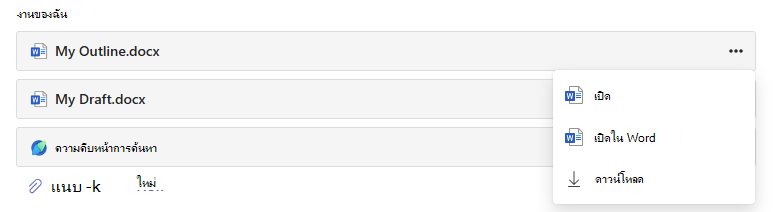
กิจกรรม Microsoft Education เช่น เอกสาร 365 หรือ Microsoft Assignments สามารถมอบหมายในรายการงานที่มอบหมายพื้นที่ทํางานหรือเป็นรายการมอดูล
วิธีการมอบหมายกิจกรรม Microsoft Education ใน Canvas
1. เข้าสู่ระบบบัญชี Canvas ของคุณ
2. นําทางไปยัง งานที่มอบหมาย หรือ มอดูล ในเมนูหลักของหลักสูตร
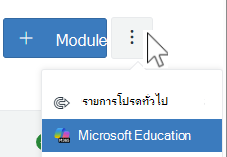
3. ค้นหาดรอปดาวน์เมนูเพิ่มเติม (...) ที่มุมขวาบนของแถบเครื่องมือถัดจากปุ่มงานที่มอบหมายหรือมอดูลใหม่ เลือก Microsoft Education
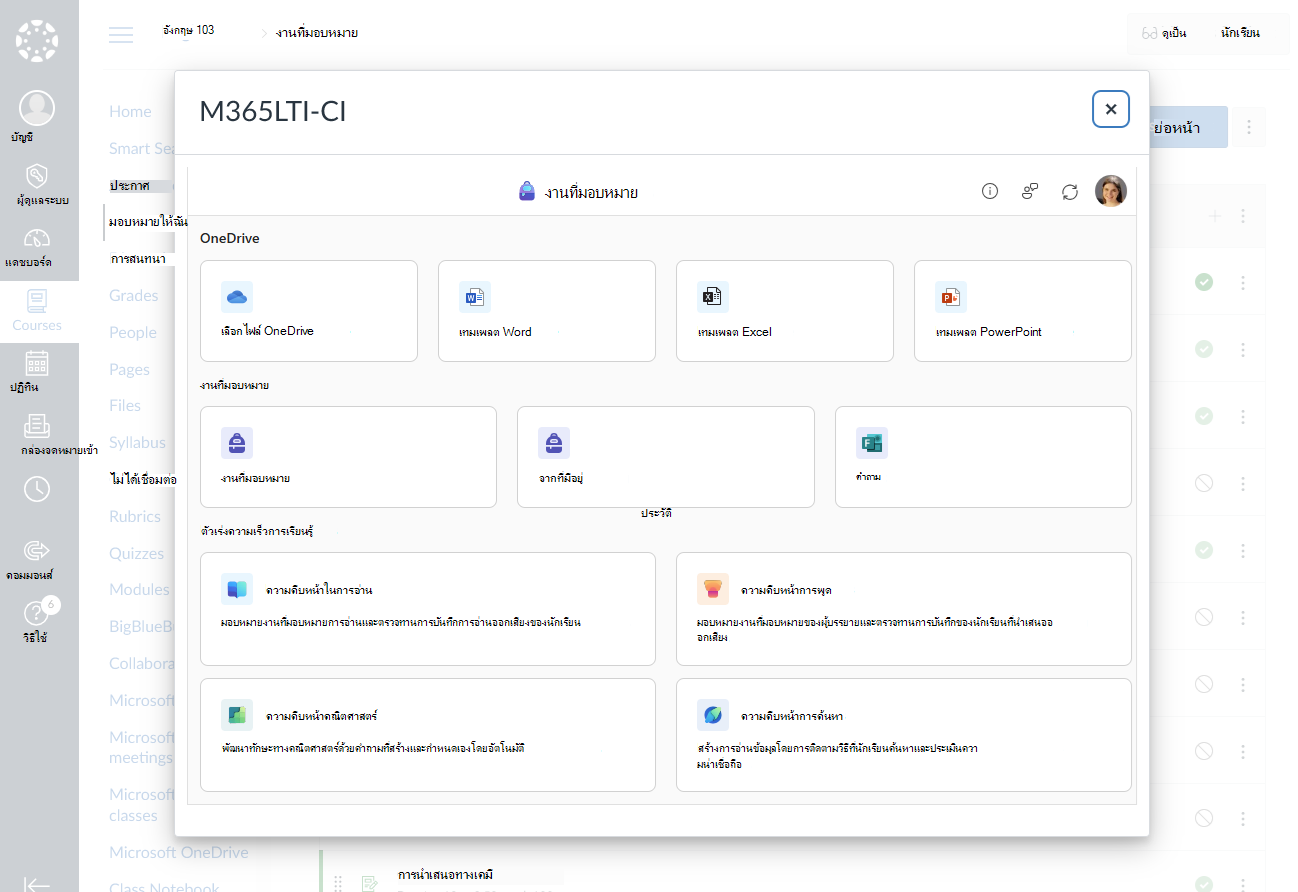
4. จากกล่องโต้ตอบสร้างของ Microsoft Education ให้เลือกเอกสารหรือชนิดงานที่มอบหมายของ Microsoft ที่คุณต้องการสร้าง
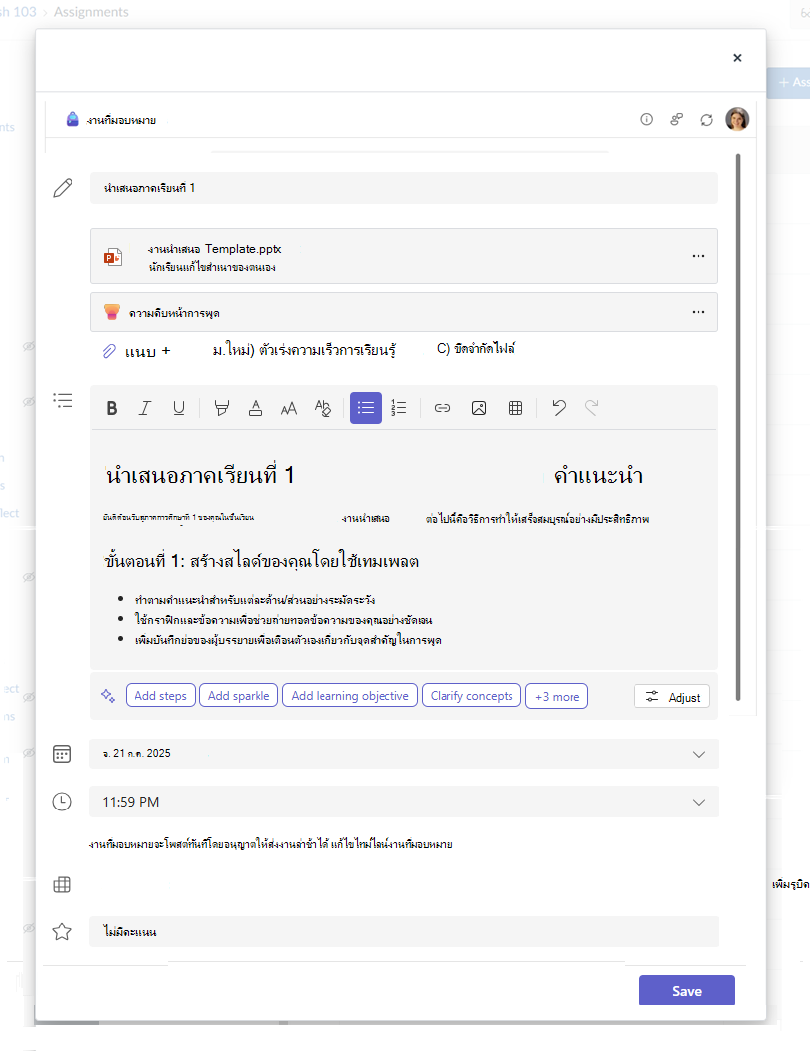
5. ทั้งนี้ขึ้นอยู่กับกิจกรรมที่คุณเลือก ให้กรอกเขตข้อมูลชื่อเรื่อง คําอธิบาย และวันครบกําหนดสําหรับรายการที่มอบหมาย
การกําหนดเอกสาร Microsoft 365 ที่สร้างเทมเพลตจาก OneDrive ของคุณ
การคลิกปุ่ม เลือกไฟล์ OneDrive จะช่วยให้คุณสามารถเลือกไฟล์ที่มีอยู่จาก OneDrive ของคุณและแชร์เป็นเทมเพลตที่แก้ไขได้ ซึ่งนักเรียนแต่ละคนในชั้นเรียนจะได้รับสําเนาของตนเองเพื่อกรอกและส่ง ใส่ชื่อเรื่อง คําอธิบาย และวันครบกําหนดสําหรับเทมเพลตไฟล์ตารางส่ง
การกําหนดเอกสาร Microsoft 365 ใหม่ที่ว่างเปล่า
เลือก Word, Excel หรือ PowerPoint เพื่อแชร์เทมเพลตเอกสาร Office เปล่าเพื่อให้นักเรียนของคุณกรอกและส่ง ใส่ชื่อเรื่อง คําอธิบาย และวันครบกําหนดสําหรับเทมเพลตไฟล์ตารางส่ง
การกําหนดงานที่มอบหมายของ Microsoft หรือเครื่องมือเร่งการเรียนรู้
กรอกชื่อเรื่องของงานที่มอบหมาย วันครบกําหนดและเวลา รวมถึงคะแนนสูงสุดเท่าที่จะเป็นไปได้
การเพิ่มคําแนะนํางานที่มอบหมาย
ตอนนี้ Microsoft Assignments มีคําแนะนํา AI และการสร้างรูบริคแล้ว เรียนรู้เพิ่มเติมเกี่ยวกับการใช้ AI เพื่อสร้างคําแนะนําสําหรับงานที่มอบหมาย
ใช้เมนูแนบ ใหม่ และเมนูเร่งการเรียนรู้ เพื่อแนบเอกสาร M365 เพื่อให้นักเรียนอ้างอิงหรือกรอกและส่ง และแนบส่วนเร่งการเรียนรู้เพื่อสนับสนุนการอ่าน คณิตศาสตร์ การเขียน/ข้อมูลอ้างอิง และการนําเสนอ
คุณยังสามารถแนบการรวมไฟล์ ลิงก์ หรืองานที่มอบหมายที่มีอยู่ และสร้างและตั้งชื่อไฟล์ใหม่จากที่นี่เพื่อให้นักเรียนส่งงานได้
หมายเหตุ
คุณสามารถเพิ่มสูงสุดได้ถึงห้าไฟล์เพื่อให้นักเรียนแก้ไข จํานวนแหล่งข้อมูลทั้งหมดที่คุณสามารถเพิ่มในงานที่มอบหมายคือ 10 ไม่ว่าจะสามารถแก้ไขได้หรือไม่สามารถแก้ไขได้ก็ตาม ไฟล์อ้างอิงแบบอ่านอย่างเดียวสามารถมีขนาดได้ถึง 500 MB ไฟล์เพื่อให้นักเรียนแก้ไขสามารถมีขนาดได้ถึง 50 MB
เลือกแนบเพื่อแนบแหล่งข้อมูลลงในงานที่มอบหมาย เลือกไฟล์จาก OneDrive ของคุณ อัปโหลดไฟล์จากอุปกรณ์ของคุณ หรือเลือกหนึ่งในตัวเลือกอื่นๆ ที่ตั้งค่าโดยผู้ดูแลระบบของคุณ เช่น MakeCode
เลือก +ใหม่ เพื่อสร้าง Word (.docx), Excel (.xlsx), PowerPoint (.pptx) หรือเอกสาร Whiteboard หรือการบันทึกวิดีโอใหม่เพื่อส่งให้นักเรียนของคุณ
เมื่อต้องการให้นักเรียนแก้ไขสําเนาแยกต่างหากของไฟล์ที่แนบมาอย่างน้อยหนึ่งไฟล์ ให้เลือกตัวเลือกเพิ่มเติม> นักเรียนแก้ไขสําเนาของตนเอง ด้วยวิธีนี้ นักเรียนสามารถแก้ไขสําเนาไฟล์ของตนเองและส่งไฟล์เพื่อให้เกรดได้ เฉพาะ Word (.docx), Excel (.xlsx), PowerPoint (.pptx), WhiteBoard, หน้า ClassNotebook และไฟล์ MakeCode หรืองานที่มอบหมายเกี่ยวกับความคืบหน้าในการอ่านเท่านั้นที่ช่วยให้นักเรียนสามารถแก้ไขสําเนาของตนเองได้
เลือกส่วนเร่งการเรียนรู้เพื่อเพิ่มความคืบหน้าในการอ่านความคืบหน้าการพูดความคืบหน้าคณิตศาสตร์ หรือความคืบหน้าการค้นหาเร่งการเรียนรู้ลงในงานที่มอบหมาย
ตามค่าเริ่มต้น นักเรียนไม่สามารถแก้ไขและส่งเอกสาร ที่แนบมาได้ ซึ่งหมายความว่าเอกสารเป็นแบบอ่านอย่างเดียว นี่เป็นตัวเลือกที่ดีเยี่ยมสำหรับสื่ออ้างอิง
คะแนนและเกณฑ์การให้คะแนน
เลือกจำนวนคะแนนตามสัดส่วนสำหรับงานที่มอบหมายนี้ ถ้ามี คุณสามารถใช้คะแนนตามมาตราส่วนแบบตัวเลข ได้แก่ จำนวนเต็ม 100 และตั้งค่าตัวหารของคุณเองได้
เลือกเพิ่มเกณฑ์การประเมินเพื่อสร้างเกณฑ์การประเมิน
สร้างงานที่มอบหมายให้เสร็จสิ้นโดยการเลือกปุ่ม บันทึก เมื่อสร้างงานที่มอบหมายแล้ว งานที่มอบหมายจะปรากฏในรายการงานที่มอบหมายหรือรายการมอดูลใน Canvas
การประกาศงานที่มอบหมายใน Canvas
หลังจากลิงก์งานที่มอบหมายของคุณเรียบร้อยแล้ว คุณสามารถเลือกที่จะเผยแพร่ใน Canvas ได้

นักการศึกษาสามารถดูสรุปสถานะการเสร็จสมบูรณ์และการส่งคืนสําหรับชั้นเรียนของตนใน Canvas ได้แล้ว
นักการศึกษายังสามารถเลือกที่จะเปิดใน Teams เพื่อเข้าสู่มุมมองการให้คะแนนของงานที่มอบหมายเพื่อให้เกรด ให้คําติชม และโฆษณาส่งคืนงานที่มอบหมายให้กับนักเรียน
สามารถให้คะแนนงานที่มอบหมายหลายรายการในคราวเดียว หรือสามารถให้คะแนนงานที่มอบหมายทีละรายการได้ หากต้องการเรียนรู้วิธีให้คะแนนงานที่มอบหมาย โปรดอ้างอิง
เกรดหรือคําติชมใดๆ ที่ใส่สําหรับงานที่มอบหมายจะได้รับการปรับปรุงโดยอัตโนมัติในหลักสูตร Canvas คุณอาจแทนที่เกรดในสมุดเกรด Canvas ซึ่งเป็นแหล่งสุดท้ายของระเบียนสําหรับเกรดและฟีดบา
วิธีการแก้ไขงานที่มอบหมายที่มีอยู่
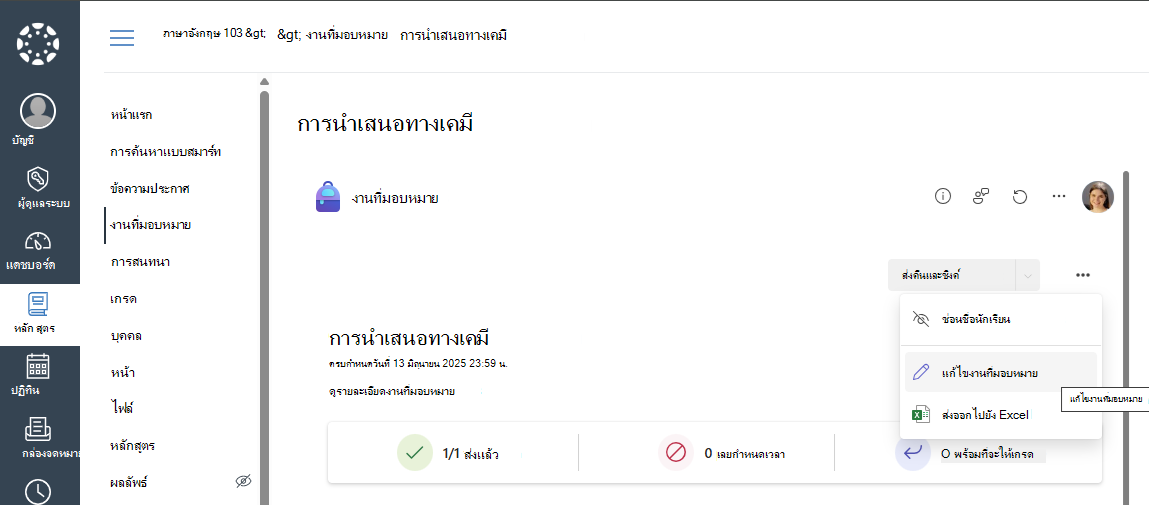
1. เลือกงานที่มอบหมายที่มีอยู่จากรายการงานที่มอบหมายหรือรายการมอดูล
2. เลือกเมนูเพิ่มเติม (...) แล้วคลิก แก้ไขงานที่มอบหมาย
วิธีการคัดลอกเนื้อหาจากหลักสูตรหนึ่งไปยังอีกหลักสูตรหนึ่ง
- นักการศึกษาสามารถคัดลอกงานที่มอบหมายจากทีมหรือหลักสูตร Canvas อื่นได้โดยใช้การดําเนินการ จากที่มีอยู่ ที่พร้อมใช้งานเมื่อเพิ่มกิจกรรม Microsoft Education ใหม่ลงในหลักสูตรของคุณ เลือกทีมหรือหลักสูตรที่มีอยู่ซึ่งมีงานที่มอบหมายที่คุณต้องการคัดลอก แล้วคลิกแท็บ
- นักการศึกษาสามารถคัดลอกงานที่มอบหมายไปยังหลักสูตรหรือมอดูลอื่นใน Canvas หรือส่งออกเพื่อให้นักการศึกษารายอื่นนําเข้าลงในหลักสูตรโดยใช้ตัวเลือก ย้ายไปยัง ส่งไปยัง หรือ คัดลอกไปยัง ในเมนู Canvas เมื่อคุณเข้าถึงงานที่มอบหมายในตําแหน่งใหม่ งานที่มอบหมายจะถูกคัดลอก และคุณอาจได้รับพร้อมท์ให้ยืนยันวันครบกําหนด คะแนน ประเภทของงาน และเผยแพร่งานที่มอบหมายในหลักสูตรใหม่
สําเนาใหม่นี้พร้อมให้นักเรียนเปิดใช้ได้แล้ว