
ใช้ Microsoft Forms เพื่อเชิญนักการศึกษาอื่นให้ทํางานร่วมกันในแบบทดสอบที่คุณสร้างขึ้นเพื่อประเมินนักเรียนหรือผลิตผลของงานอื่นๆ เมื่อคุณแชร์แบบทดสอบหรือฟอร์มกับผู้ร่วมงาน ลิงก์พิเศษจะถูกสร้างขึ้นซึ่งทําให้บุคคลอื่นสามารถดูและเปลี่ยนแปลงการออกแบบของแบบทดสอบหรือฟอร์มที่คุณเริ่มไว้ได้ ผู้สนับสนุนทั้งหมดของแบบทดสอบหรือฟอร์มของคุณยังสามารถดู แก้ไข และลบการตอบกลับได้ ใน Microsoft Teams for Education นักการศึกษาที่คุณเชิญสามารถแชร์แบบทดสอบหรือฟอร์มกับผู้อื่นได้ภายหลังโดยส่งลิงก์สําหรับการทํางานร่วมกันของฟอร์ม
แชร์แบบทดสอบหรือฟอร์มเพื่อทำงานร่วมกัน
ไปที่ forms.office.com
เปิดแบบทดสอบหรือฟอร์มที่คุณต้องการทำงานร่วมกัน
คลิก "..." ที่มุมขวาบน แล้วเลือก ทํางานร่วมกันหรือทําซ้ํา
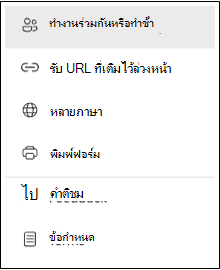
เลือก + แชร์ลิงก์เพื่อทํางานร่วมกันและดูผลลัพธ์เพื่อสร้างลิงก์ที่คุณสามารถใช้เพื่อเชิญผู้อื่นให้เพิ่มและแก้ไขเนื้อหา ดูการตอบกลับ และแชร์กับผู้อื่น
- เลือกบุคคลที่สามารถเข้าถึงฟอร์มนี้โดยการเลือกจากรายการดรอปดาวน์ (ทุกคนที่มีบัญชี M365 ของที่ทํางานหรือโรงเรียน บุคคลจากองค์กรของคุณเท่านั้น หรือบุคคลที่ระบุจากองค์กรของคุณเท่านั้น)
เลือก + รับลิงก์เพื่อทําซ้ําเพื่อ แชร์ลิงก์และอนุญาตให้ผู้อื่นใช้ฟอร์มของคุณเป็นเทมเพลตและทําให้เป็นของตนเอง ซึ่งจะไม่เปลี่ยนเวอร์ชันของฟอร์มของคุณ ทุกคนที่มีลิงก์จะสามารถทําซ้ําได้ คําตอบจะไม่ถูกรวบรวม
แชร์ฟอร์มกับผู้อื่นโดยวางลิงก์ลงในอีเมลที่ส่งให้นักการศึกษาคนอื่นหรือในพื้นที่ที่แชร์ เช่น สมุดบันทึก OneNote
หมายเหตุ
เมื่อคุณแชร์แบบทดสอบหรือฟอร์มเพื่อทํางานร่วมกัน แบบทดสอบหรือฟอร์มจะยังคงอยู่ในโปรไฟล์ของคุณ แต่ผู้อื่นจะสามารถดูและแก้ไขผ่าน URL ที่แชร์ได้ ที่ด้านบนของแบบทดสอบหรือฟอร์มที่คุณแชร์ คุณจะเห็นไอคอนเริ่มต้นสําหรับแต่ละบุคคลที่กําลังแก้ไขฟอร์ม

Microsoft Forms ยังแสดงไอคอนผู้สนับสนุนถัดจากแต่ละส่วนที่กําลังแก้ไขอยู่ในขณะนี้อีกด้วย
หยุดการแชร์แบบทดสอบหรือฟอร์ม
ปิดใช้งานลิงก์การแชร์ของคุณเมื่อคุณต้องการหยุดการทำงานร่วมกัน
เปิดแบบทดสอบหรือฟอร์มที่คุณกำลังทำงานร่วมกันอยู่ในขณะนี้
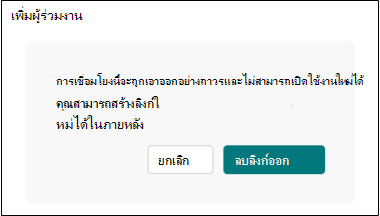
กลับไปที่ "..." >ทํางานร่วมกันหรือทําซ้ํา จากนั้นเลือกปุ่ม ลบถังขยะ

เลือก นำลิงก์ออก เมื่อได้รับพร้อมท์ให้นำลิงก์การทำงานร่วมกันออก
หมายเหตุ
คุณไม่สามารถเปิดใช้งานลิงก์การทํางานร่วมกันอีกครั้งได้หลังจากที่คุณได้เอาลิงก์ออกไปแล้ว ถ้าคุณจําเป็นต้องทํางานร่วมกันในแบบทดสอบหรือฟอร์มนี้อีกครั้ง ให้สร้างลิงก์การทํางานร่วมกันใหม่และแชร์กับนักการศึกษาคนเดียวกับ
เรียนรู้เพิ่มเติม
สร้างแบบทดสอบด้วย Microsoft Forms
ตรวจสอบและแชร์ผลลัพธ์แบบทดสอบของคุณตรวจสอบและแชร์ผลลัพธ์แบบทดสอบของคุณ