
สร้างงานที่มอบหมายใน Microsoft Teams for Education และมอบหมายให้กับนักเรียนกลุ่มเล็กๆ ในชั้นเรียน กลุ่มการทํางานร่วมกันจะทํางานร่วมกันในการส่งผลงานเพียงชุดเดียวที่สามารถให้คะแนนร่วมกันได้ นอกจากนี้ คุณยังสามารถมอบหมายงานให้กับนักเรียนแต่ละคนได้ด้วย
สร้างงานที่มอบหมายใหม่
- นําทางไปยังทีมชั้นเรียนที่คุณต้องการ แล้วเลือก งานที่มอบหมาย
- เลือก สร้าง>งานที่มอบหมาย
สร้างกลุ่มการทํางานร่วมกัน
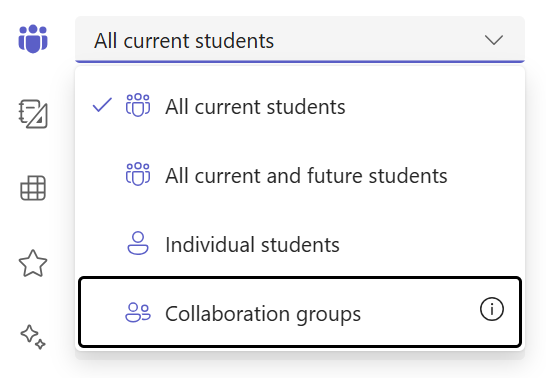
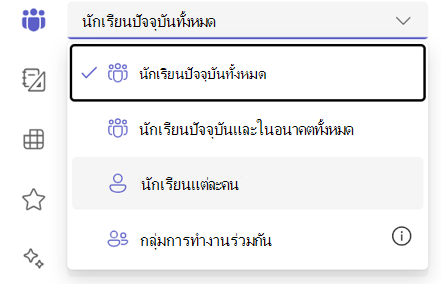
เลือกดรอปดาวน์นักเรียนภายใต้ มอบหมายให้ ตามค่าเริ่มต้น นักเรียนทั้งหมดจะถูก เลือกไว้ เลือกกลุ่มการทํางานร่วมกัน
เลือกว่าคุณต้องการสร้างกลุ่มด้วยตนเอง แบบสุ่ม หรือนําที่มีอยู่มาใช้ใหม่
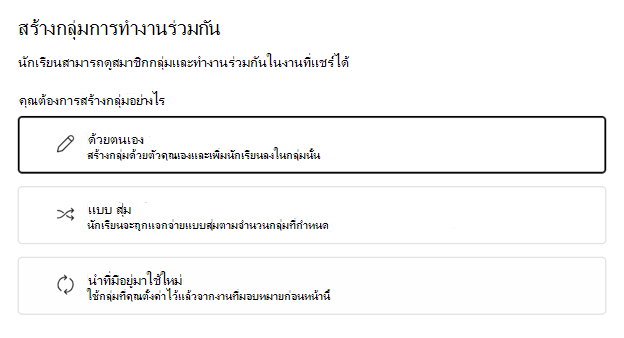
ถ้าคุณเลือกสุ่มจัดกลุ่มนักเรียน
ใส่จํานวนกลุ่ม จากนั้นเลือก สร้างกลุ่ม
ตรวจทานกลุ่มที่คุณสร้างขึ้น
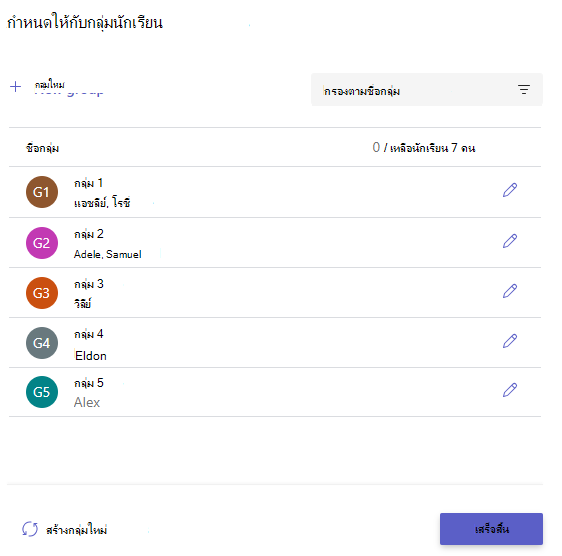
เลือก
 แก้ไขเพื่อเปลี่ยนชื่อกลุ่มหรือสมาชิก นอกจากนี้ คุณยังสามารถลบกลุ่มได้ด้วย
เลือก สร้างกลุ่มใหม่ เพื่อเริ่มต้นใหม่
เลือก + กลุ่มใหม่ เพื่อเพิ่มอีกกลุ่ม
หมายเหตุ
เมื่อต้องการเพิ่มกลุ่มใหม่ที่มีนักเรียน ให้นํานักเรียนเหล่านั้นออกจากกลุ่มปัจจุบันของพวกเขาก่อน นักเรียนแต่ละคนสามารถอยู่ในกลุ่มการทํางานร่วมกันได้เพียงกลุ่มเดียวเท่านั้น
เมื่อทุกอย่างเรียบร้อยแล้ว ให้เลือก เสร็จสิ้น
ถ้าคุณจําเป็นต้องทําการแก้ไขเพิ่มเติม ให้ย้อนกลับไปยังฟอร์มการสร้างงานที่มอบหมาย และเลือก กลุ่มการทํางานร่วมกัน เพื่อแก้ไข
เพิ่มรายละเอียดในงานที่มอบหมายของคุณให้เสร็จสิ้น แล้วเลือกมอบหมาย
เคล็ดลับ
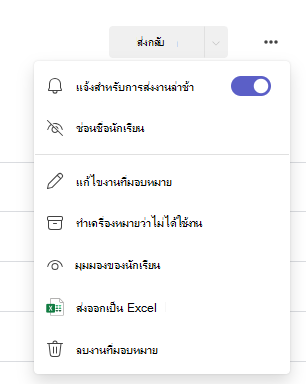
คุณสามารถดูตัวอย่างงานที่มอบหมายที่นักเรียนจะเห็นได้โดยการเปิดงานที่มอบหมาย และเลือกตัวเลือกเพิ่มเติม
 > มุมมองนักเรียน
ถ้าคุณเลือก จัดกลุ่มนักเรียนด้วยตนเอง
เลือก สร้างกลุ่ม
แก้ไขชื่อกลุ่มเริ่มต้นถ้าต้องการ
ค้นหานักเรียนด้วยวิธีใดวิธีหนึ่งต่อไปนี้:
- ใช้กล่องค้นหาเพื่อค้นหานักเรียนที่เฉพาะเจาะจงตามชื่อ
- เลื่อนดูบัญชีรายชื่อชั้นเรียนทั้งหมด
จากนั้นเลือกกล่องกาเครื่องหมายที่อยู่ถัดจากนักเรียนที่คุณต้องการเพิ่มลงในกลุ่มนี้
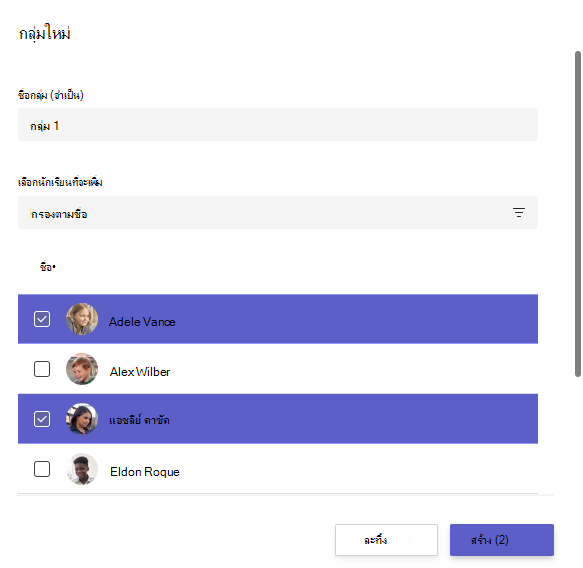
เลือก สร้าง
เมื่อคุณทําเสร็จแล้ว ให้เลือก + กลุ่มใหม่และ ทําซ้ําขั้นตอนที่ 2 และ 3 จนกว่านักเรียนทุกคนจะถูกกําหนดให้กับกลุ่ม
ตรวจทานกลุ่มที่คุณสร้างขึ้น
เมื่อต้องการเปลี่ยนชื่อกลุ่มหรือสมาชิก ให้เลือก
แก้ไข คุณยังสามารถลบกลุ่มได้ที่นี่เมื่อต้องการเริ่มต้นใหม่ ให้เลือกสร้างกลุ่มใหม่
เมื่อทุกอย่างเรียบร้อยแล้ว ให้เลือก เสร็จสิ้น
ถ้าคุณจําเป็นต้องทําการแก้ไขเพิ่มเติม ให้ย้อนกลับไปยังฟอร์มการสร้างงานที่มอบหมาย และเลือกกลุ่มการทํางานร่วมกันเพื่อแก้ไข
เพิ่มรายละเอียดในงานที่มอบหมายของคุณให้เสร็จสิ้น แล้วเลือกมอบหมาย
If you choose Reuse existing
ประหยัดเวลาด้วยการนํากลุ่มการทํางานร่วมกันจากงานที่มอบหมายก่อนหน้านี้มาใช้ซ้ําแทนการสร้างกลุ่มใหม่ทุกครั้ง
ข้อกําหนดเบื้องต้น: การนําที่มีอยู่มาใช้ใหม่จะใช้งานได้เฉพาะเมื่อคุณได้สร้างงานที่มอบหมายก่อนหน้านี้แล้วด้วยกลุ่มการทํางานร่วมกัน ถ้านี่เป็นงานที่มอบหมายกลุ่มครั้งแรกของคุณ ให้เลือกด้วยตนเองหรือแบบสุ่ม
วิธีการทํางานของการนํามาใช้ใหม่: นําสําเนาโครงสร้างกลุ่มทั้งหมดและการเป็นสมาชิกของนักเรียนจากงานที่มอบหมายก่อนหน้านี้กลับมาใช้ใหม่
- เลือก ใช้กลุ่มจากงานที่มอบหมายก่อนหน้านี้
- เลือกงานที่มอบหมายด้วยกลุ่มการทํางานร่วมกันที่คุณต้องการนํามาใช้ใหม่
- ตรวจสอบและยืนยันกลุ่ม
- ถ้าจําเป็น ให้เลือก แก้ไขเพื่อ อัปเดตชื่อกลุ่มหรือการเป็นสมาชิก
- เมื่อทุกอย่างเรียบร้อยแล้ว ให้เลือก เสร็จสิ้น
- เพิ่มรายละเอียดในงานที่มอบหมายของคุณให้เสร็จสิ้น แล้วเลือกมอบหมาย
ย้ายนักเรียนระหว่างกลุ่ม (ก่อนการส่ง)
สำคัญ
เมื่อนักเรียนในกลุ่มที่ทํางานร่วมกันส่งงาน การเป็นสมาชิกของกลุ่มนั้นจะถูกล็อก คุณสามารถย้ายนักเรียนระหว่างกลุ่มก่อนที่การส่งจะเริ่มต้นเท่านั้น
- เปิดงานที่มอบหมาย
- เลือก จัดการกลุ่มการทํางานร่วมกัน
- เลือกนักเรียนที่คุณต้องการย้าย
- เลือกกลุ่มใหม่จากรายการดรอปดาวน์
- เลือก บันทึก
นักเรียนจะได้รับการแจ้งเตือนเกี่ยวกับการเปลี่ยนแปลง และการส่งจะเชื่อมโยงกับกลุ่มใหม่ของนักเรียน
หมายเหตุ
เมื่อมีการแจกงานที่มอบหมายให้กับนักเรียนแล้ว คุณจะไม่สามารถแก้ไขกลุ่มได้อีกต่อไป
มอบหมายให้นักเรียนแต่ละคน
เลือกดรอปดาวน์นักเรียนภายใต้ มอบหมายให้ ตามค่าเริ่มต้น นักเรียนทั้งหมดจะถูก เลือกไว้ เลือกชื่อนักเรียนหรือพิมพ์เพื่อค้นหานักเรียน
หมายเหตุ
เมื่อคุณมอบหมายงานให้กับนักเรียนแต่ละคน คุณจะสามารถเลือกนักเรียนจากชั้นเรียนเดียวเท่านั้น คุณไม่สามารถรวมงานที่มอบหมายส่วนบุคคลและเป็นกลุ่มในงานที่มอบหมายเดียวกันได้
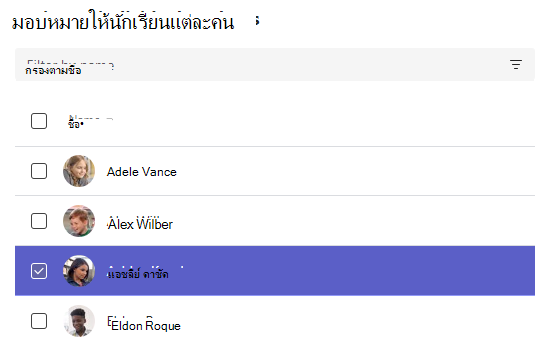
- หลังจากที่คุณเลือกนักเรียนแล้ว ให้เพิ่มรายละเอียดลงในงานที่มอบหมายของคุณให้เสร็จสิ้น
- เลือก มอบหมาย นักเรียนที่คุณเลือกจะได้รับการแจ้งเตือนเกี่ยวกับงานที่มอบหมายใหม่ของพวกเขา