
Microsoft Teams for Education ทําให้การให้คะแนนงานที่มอบหมายเป็นเรื่องง่ายและให้เกรดเหล่านั้นซิงค์กับสมุดเกรดของคุณใน Schoology โดยอัตโนมัติ ใน Teams คุณสามารถให้เกรดและคําติชมแก่นักเรียน ตั้งค่าประเภทการให้คะแนนและระบบการให้เกรดต่างๆ และดูว่าเกรดของนักเรียนของคุณเปลี่ยนแปลงไปอย่างไรเมื่อเวลาผ่านไป คุณยังสามารถขอให้นักเรียนตรวจทานแก้ไขงานของพวกเขาได้เช่นกัน เมื่อคุณให้คําติชมแก่พวกเขา
เรียนรู้เพิ่มเติมเกี่ยวกับวิธีให้เกรด ส่งคืน มอบหมายใหม่ และแก้ตัวนักเรียนจากงานที่มอบหมายด้านล่าง!
วิธีให้คะแนนงานที่มอบหมายใน Microsoft Teams
1. เปิดทีมชั้นเรียน
2. นําทางไปยัง งานที่มอบหมาย
3. เลือกงานที่มอบหมายซึ่งนักเรียนส่ง
4. เลือกสถานะของนักเรียนในคอลัมน์สถานะเพื่อเปิดงานของพวกเขา

5. ตรวจทานงาน และเพิ่มข้อคิดเห็นในเอกสารที่เกี่ยวข้อง ถ้านักเรียนส่งมากกว่าหนึ่งไฟล์ คุณสามารถเลือกไฟล์อื่นทางด้านขวาเพื่อดูได้
หมายเหตุ
ไม่เห็นไฟล์ใน Teams ใช่หรือไม่ คุณอาจต้องเปิดไฟล์ที่สร้างขึ้นในแอปอื่นๆ ด้วยตัวเอง ไฟล์ Microsoft Office เก่าที่มีนามสกุลไฟล์ .doc, .xls และ .ppt จําเป็นต้องได้รับการแก้ไขในเวอร์ชันเดสก์ท็อปของแอปเหล่านั้น
6. เพิ่มคําติชมโดยการพิมพ์ในกล่องข้อความ คําติชม แนบไฟล์โดยการเลือกแนบไฟล์หรือ + ใหม่
7. ถ้าคุณได้ระบุคะแนนสําหรับงานชิ้นนี้ ให้ใส่คะแนนในกล่องด้านล่างกล่องข้อความคําติชม
8. ถ้าคุณพร้อมที่จะส่งคืนงานให้นักเรียน ให้เลือกส่งคืน หรือเลือกส่งคืน > ส่งคืนเพื่อตรวจทานแก้ไข
9. ใช้ลูกศรที่ด้านใดด้านหนึ่งของชื่อของนักเรียนทางด้านขวาเพื่อนําทางจากนักเรียนคนหนึ่งไปยังอีกคนหนึ่ง
หมายเหตุ
เมื่อต้องการทํางานโดยที่รบกวนสมาธิน้อยลง คุณสามารถเลือก ซ่อนบานหน้าต่าง ที่มุมขวาล่างของบานหน้าต่างการตัดเกรด การดําเนินการนี้จะซ่อนบานหน้าต่าง แต่คุณยังคงสามารถใช้ลูกศรเพื่อย้ายไปยังงานของนักเรียนคนอื่นๆ และส่งคืนงานโดยการเลือกส่งคืน
10. เลือกปิดเพื่อกลับไปยังรายชื่อนักเรียนทั้งหมดสําหรับงานที่มอบหมายนี้
ทําเครื่องหมายนักเรียนว่าได้รับการยกเว้นจากงานที่มอบหมาย
1. ทําซ้ําคําแนะนําด้านบนเพื่อส่งคืนงานที่มอบหมายให้กับนักเรียนหลายคนหรือส่งคืนทีละคน
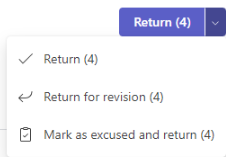
2. เลือกลูกศรดรอปดาวน์ที่อยู่ถัดจากส่งคืน จากนั้นเลือกส่งคืนสําหรับการตรวจทานแก้ไข
3. เลือกตัวเลือกสําหรับ ทําเครื่องหมายเป็นยกเว้น และ ส่งคืน
4. กล่องโต้ตอบจะปรากฏขึ้นเพื่อถามว่าคุณต้องการทําเครื่องหมายการส่งนี้เป็นได้รับการยกเว้นหรือไม่ โปรดทราบว่าข้อมูลรูบริคและคะแนนทั้งหมดจะถูกลบออก คําติชมจะยังคงถูกแชร์กับนักเรียน
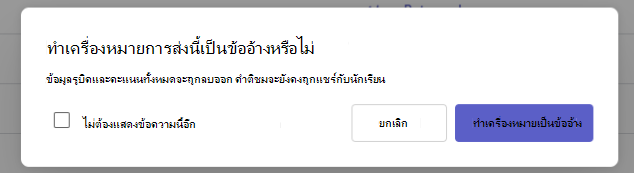
5. เลือกปุ่ม ทําเครื่องหมายเป็นข้อยกเว้น
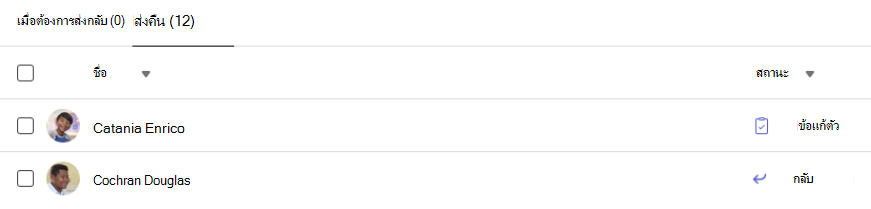
6. นักเรียนที่มีงานที่มอบหมายถูกทําเครื่องหมายเป็นขอโทษแล้วจะมีการเปลี่ยนสถานะเป็น "ขอโทษ"
ให้คะแนนงานที่มอบหมายหลายงานพร้อมกัน
1. นําทางไปยังชื่อของนักเรียนในรายการเพื่อส่งคืนของคุณ
เคล็ดลับ
เลือกลูกศรเพื่อเรียงลําดับนักเรียนจากน้อยไปหามากหรือจากมากไปหาน้อยตามลําดับตัวอักษร
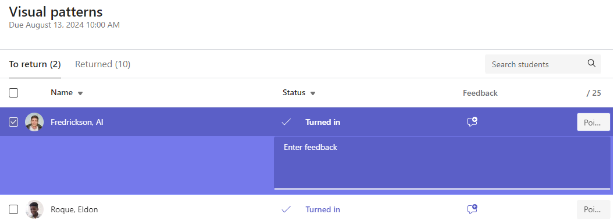
2. ตรวจสอบคอลัมน์ สถานะ เพื่อดูว่านักเรียนส่งเอกสารสําหรับงานที่มอบหมายนี้หรือไม่ นอกจากนี้ยังแสดงให้คุณทราบว่างานของพวกเขาพ้นกําหนด ขาดหายไป หรือส่งคืนสําหรับการตรวจทานแก้ไข
3. เลือกไอคอน คําติชม ที่อยู่ถัดจากสถานะของนักเรียนเพื่อเปิดกล่อง คําติชม สําหรับนักเรียนคนนั้น คุณสามารถเขียนข้อคิดเห็นด่วนได้ที่นี่ ข้อคิดเห็นของคุณจะถูกเก็บรักษาเอาไว้แม้ว่าคุณจะนําทางไปยังหน้าอื่นใน Teams ปิดแท็บ หรือเริ่มให้เกรดงานที่มอบหมายทีละคน
หมายเหตุ
ถ้าคุณต้องการแนบไฟล์เป็นคําติชม คุณจะต้องให้คะแนนและส่งคืนงานที่มอบหมายทีละคน นอกจากนี้ คุณยังสามารถ ดําเนินการหรือส่งงานในนามของนักเรียนได้
4. เพิ่มคะแนนในกล่องทางด้านขวาของกล่องข้อความคําติชม ถ้าคุณระบุคะแนนสําหรับงานชิ้นนี้ คุณสามารถเพิ่มแบบแผนการจัดเกรดได้ด้วย
เรียนรู้เพิ่มเติมเกี่ยวกับการตั้งค่าประเภทและแบบแผนการให้เกรดตามน้ําหนัก
5. เมื่อต้องการส่งคืนงานที่มอบหมายที่จัดเกรดแล้วให้กับนักเรียนที่เช็คแล้ว ให้เลือก ส่งคืน หรือ ส่งคืนเพื่อ > ตรวจทานที่ ด้านบน การตรวจสอบคําติชมหรือเกรดของนักเรียนจะตรวจสอบชื่อของพวกเขา ยกเลิกการเลือกพวกเขา ถ้าคุณต้องการเก็บงานที่มอบหมายของพวกเขา
หมายเหตุ
นักเรียนที่คุณเลือกจะได้รับการแจ้งเตือนว่าส่งคืนงานที่มอบหมายแล้ว ตอนนี้ชื่อของพวกเขาจะแสดงในรายการที่ส่งคืนแล้ว สถานะงานที่มอบหมายของพวกเขาในแท็บ เกรด จะอัปเดตเช่นกัน
ให้เกรดงานที่มอบหมายของกลุ่ม
หากคุณสร้างงานที่มอบหมายแบบกลุ่มแล้ว ให้ให้เกรดกลุ่มหรือให้เกรดเป็นรายบุคคลให้กับสมาชิกกลุ่ม
หลังจากที่คุณเปิดงานที่มอบหมายแล้ว คุณจะสังเกตเห็นแต่ละกลุ่มและสมาชิกในแท็บส่งคืนของคุณ
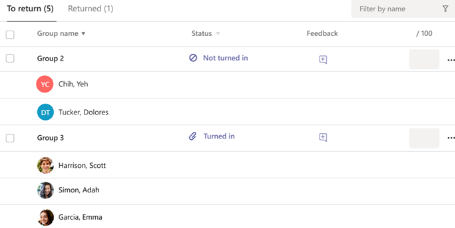
ให้เกรดและส่งคืนงานที่มอบหมายของกลุ่มหลายรายการในครั้งเดียว
1. นําทางไปยังกลุ่มในรายการส่งคืนของคุณ
เคล็ดลับ
เลือกลูกศรเพื่อจัดเรียงกลุ่มตามตัวอักษรจากน้อยไปหามากหรือมากไปหาน้อย
2. ตรวจสอบคอลัมน์ สถานะ ถ้ากลุ่มส่งเอกสารที่มีงานที่มอบหมายนี้ นอกจากนี้ คุณจะเห็นว่างานล่าช้า ไม่ส่งงาน หรือส่งคืนสําหรับการตรวจทานแก้ไข
3. เลือก ไอคอนคําติชม เพื่อเปิดกล่องคําติชมสําหรับกลุ่มนั้น จากนั้นเพิ่มข้อคิดเห็น ข้อคิดเห็นของคุณจะถูกบันทึกแม้ว่าคุณจะไปที่หน้าอื่นใน Teams ปิดแท็บ หรือเริ่มให้เกรดงานที่มอบหมายทีละรายการ
4. เพิ่มคะแนนในกล่องทางด้านขวาของกล่องข้อความคําติชม ถ้าคุณระบุคะแนนสําหรับงานชิ้นนี้
หมายเหตุ
ถ้าคุณต้องการให้เกรดเป็นรายบุคคลแก่สมาชิกกลุ่มแทน ให้เลือกตัวเลือกเพิ่มเติมในแถวของกลุ่ม จากนั้นให้เกรดนักเรียนเป็นรายบุคคล
5. เลือก ส่งคืน ส่งคืนเพื่อตรวจทานแก้ไข หรือ ทําเครื่องหมายเป็นยกเว้นแล้ว แล้วส่งคืน ที่ด้านบนของหน้าเพื่อส่งงานที่มอบหมายที่มีการจัดเกรดแล้วกลับไปยังกลุ่มที่ตรวจสอบแล้ว
เมื่อคุณให้เกรดหรือคําติชมกับงานที่มอบหมายของกลุ่ม กล่องกาเครื่องหมายที่อยู่ถัดจากชื่อของกลุ่มจะถูกทําเครื่องหมาย คุณสามารถยกเลิกการทําเครื่องหมายกล่องกาเครื่องหมายเหล่านั้นได้ถ้าคุณต้องการบันทึกงานที่มอบหมายของกลุ่มในภายหลัง
หมายเหตุ
นักเรียนในกลุ่มที่คุณเลือกจะได้รับการแจ้งเตือนว่าส่งคืนงานที่มอบหมายแล้ว หรือถ้าพวกเขาถูกทําเครื่องหมายเป็นขอโทษ ตอนนี้ชื่อของพวกเขาจะแสดงในรายการที่ส่งคืนแล้ว สถานะงานที่มอบหมายของพวกเขาในแท็บ เกรด จะอัปเดตเช่นกัน
คําติชมวิดีโอ
1. เลือกงานที่มอบหมาย
2. เลือกนักเรียนจากรายการ
3. งานที่มอบหมายของนักเรียนจะเปิดขึ้น นําทางลงไปที่ส่วนคําติชม
4. เลือกไอคอนกล้องเพื่อเปิดการประชุมทางวิดีโอ
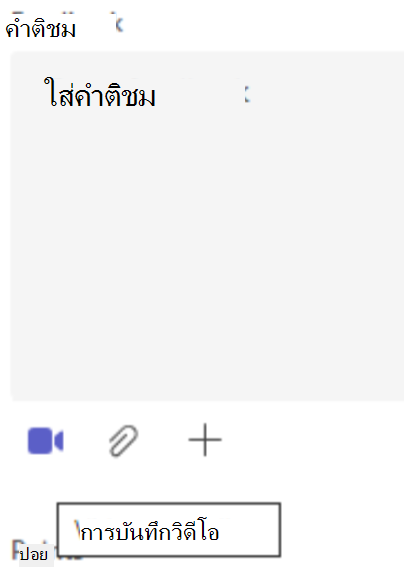
5. เมื่อหน้าต่างวิดีโอเปิด ให้กดปุ่มกลางเพื่อบันทึกและหยุดการบันทึก
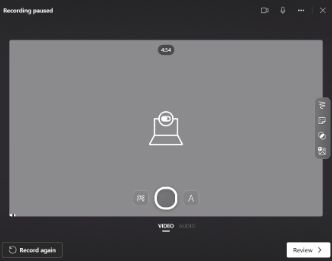
6. เมื่อเสร็จแล้ว ให้เลือกปุ่ม รีวิว เพื่อดูการบันทึก หากคุณอนุมัติ ให้ดําเนินการต่อโดยเลือกปุ่มถัดไป
7. ต้องใช้ชื่อไฟล์สําหรับการบันทึกเพื่ออัปโหลด ไฟล์จะถูกบันทึกเป็นนามสกุล .webm
8. เลือกปุ่ม อัปโหลด
9. เมื่ออัปโหลดวิดีโอแล้ว ให้เลือกปุ่ม เสร็จสิ้นเพื่อ กรอกคําติชมวิดีโอ
ส่งคืนเป็นงานที่มอบหมายสําหรับการตรวจทานแก้ไข
1. เลือกสถานะของนักเรียนในคอลัมน์สถานะเพื่อเปิดงานของพวกเขา
2. เลือกลูกศรดรอปดาวน์ที่อยู่ถัดจาก Return
3. เลือกตัวเลือกสําหรับ ส่งคืน เพื่อตรวจทานแก้ไข
งานที่มอบหมายของนักเรียนจะปรากฏในรายการส่งคืนของคุณ และพวกเขาจะเห็นการแก้ไข นักเรียนจะได้รับข้อความให้แก้ไขงานที่มอบหมายและส่งงานอีกครั้ง
เคล็ดลับ
ถ้าคุณต้องการเปลี่ยนวันครบกําหนดสําหรับการส่งงาน คุณสามารถทําได้ตลอดเวลาโดยการเลือกงานที่มอบหมาย แล้วเลือก แก้ไขตัวเลือก>เพิ่มเติม เลือก แก้ไขไทม์ไลน์ของงานที่มอบหมาย ภายใต้วันและเวลาครบกําหนด แล้วปรับ
ตั้งค่าประเภทการให้เกรดตามน้ําหนัก
1. นําทางไปยังทีมชั้นเรียนที่คุณต้องการ แล้วเลือกแท็บเกรด
2. เลือกไอคอนการตั้งค่า งานที่มอบหมาย
3. เลื่อนไปที่การตั้งค่าเกรด และสลับประเภทการให้คะแนนตามน้ําหนักเป็นเปิด
4. หน้าต่าง จัดการประเภทการให้คะแนน จะปรากฏขึ้น เลือก เพิ่มประเภทการแบ่งเกรด
5. ตั้งชื่อประเภทการแบ่งเกรดของคุณ แล้วป้อนเปอร์เซ็นต์ที่คุณต้องการกําหนดเป็นน้ําหนักของประเภทนั้น
6. ทําซ้ําสําหรับแต่ละประเภทการจัดเกรดที่ต้องการ
7. เมื่อคุณเพิ่มประเภทของคุณเสร็จแล้ว ให้เลือก บันทึก
หมายเหตุ
เปอร์เซ็นต์ต้องรวมกันถึง 100% จึงจะดําเนินการต่อ
8. ในการตั้งค่าเกรด ขณะนี้ประเภทการให้คะแนนและเปอร์เซ็นต์ของคุณจะปรากฏให้เห็น เมื่อต้องการแก้ไข ให้เลือกจัดการประเภทการแบ่งเกรด
9. ในตอนนี้ คุณสามารถเลือกประเภทการให้คะแนนในแต่ละครั้งที่คุณสร้างงานที่มอบหมายได้
สำคัญ
ในชั้นเรียนที่ใช้ประเภทการให้คะแนน งานที่มอบหมายใดๆ ที่มีคะแนนจะต้องมีประเภทการให้คะแนน
เกี่ยวกับ Schoology
ในชั้นเรียนที่ใช้ประเภทการให้คะแนน งานที่มอบหมายใดๆ ที่มีคะแนนจะต้องมีประเภทการให้คะแนน
สมุดเกรด Schoology
เกรดที่คุณใส่ใน Microsoft Teams จะซิงค์กับสมุดเกรดของคุณใน Schoology โดยอัตโนมัติ เราขอแนะนําให้คุณดําเนินการให้คะแนนและคําติชมทั้งหมดใน Teams เพื่อหลีกเลี่ยงความสับสนกับการซิงค์ข้อมูลระหว่าง Teams และ Schoology
คำเตือน
หลีกเลี่ยงการเปลี่ยนเกรดของคุณในสมุดเกรดของ Schoology การเปลี่ยนแปลงนี้อาจไม่มีผลกับเกรดที่คุณใส่ใน Teams ถ้าคุณต้องการเปลี่ยนเกรด โปรดดําเนินการใน Teams
เรียนรู้เพิ่มเติม
งานที่มอบหมายและเกรดในทีมชั้นเรียนของคุณ
ให้เกรด ส่งคืน และมอบหมายงานที่มอบหมายอีกครั้ง