
ขณะนี้รูปแบบการให้เกรดทางเลือกพร้อมใช้งานแล้วในงานที่มอบหมายของ Teams! รูปแบบการให้คะแนนทางเลือกช่วยให้นักการศึกษาสามารถสร้างแผนการให้เกรดที่แตกต่างกันได้ เช่น เกรดที่เป็นตัวอักษร ระบบความสามารถ ผ่าน/ไม่ผ่าน และอื่นๆ สําหรับชั้นเรียนของพวกเขา ฟีเจอร์นี้ช่วยให้นักการศึกษามีความยืดหยุ่นในการเพิ่มแบบแผนการให้เกรดที่แตกต่างกันลงในงานที่มอบหมายต่างๆ และดูเกรดโดยใช้แบบแผนอื่นๆ ตอนนี้ผู้ใช้จะสามารถดูเกรดเฉลี่ยในแบบการให้คะแนนทางเลือกได้เช่นกัน
วิธีการตั้งค่าแบบแผนการให้เกรด
เมื่อต้องการตั้งค่ารูปแบบการให้เกรดทางเลือกในงานที่มอบหมายของ Teams ให้ทําตามขั้นตอนด้านล่าง:
- นําทางไปยังทีมชั้นเรียนและเลือกงาน ที่มอบหมาย หรือ เกรด
- เลือก การตั้งค่างานที่มอบหมาย ไอคอนรูป
 อยู่ที่ด้านบนขวาของโฮมเพจงานที่มอบหมายหรือเกรด
 - ภายใต้ส่วน ให้เกรดแบบแผน ให้เลือก เพิ่มแบบแผน
หมายเหตุ
ถ้ามีการตั้งค่าแบบแผนการให้เกรดอื่นๆ แล้ว ลิงก์นี้จะอ่านได้ การจัดการแบบแผน
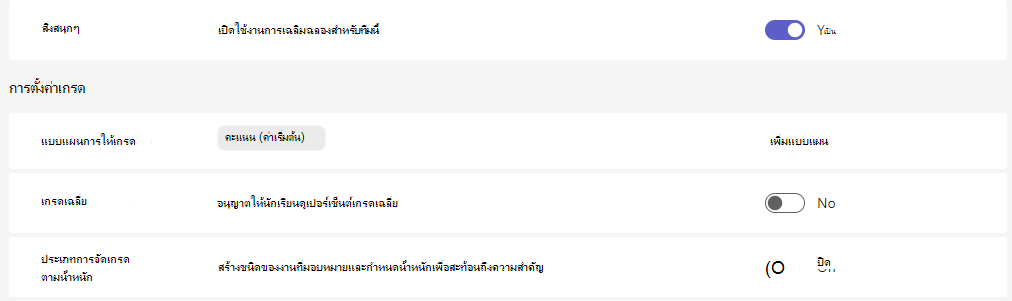
4. เลือกตัวเลือก + เพิ่มแบบแผนใน กล่องโต้ตอบป็อปอัพจัดการแบบแผนการให้เกรด
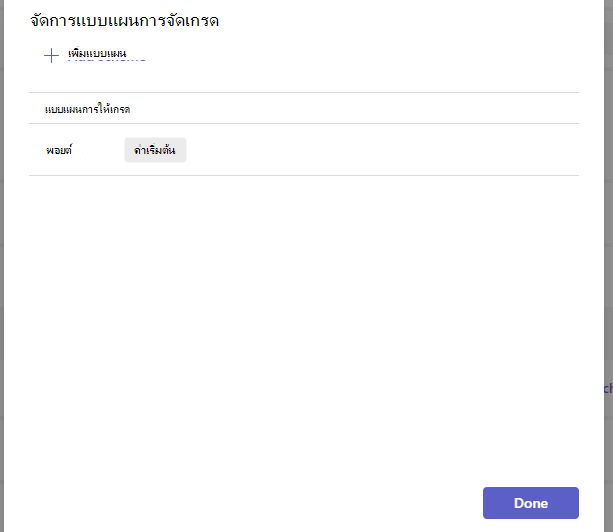
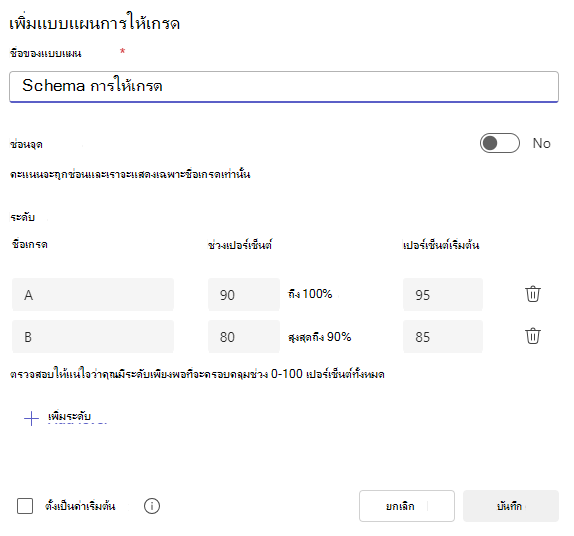
5. เพิ่มรูปแบบการแบ่งเกรด โดยการตั้งชื่อแบบแผนใหม่ของคุณก่อน แล้วกําหนดช่วงเปอร์เซ็นต์สําหรับแต่ละเกรด ตรวจสอบให้แน่ใจว่าคุณมีระดับเพียงพอที่จะครอบคลุมช่วง 0-100 ทั้งหมด
สองระดับแรกจะเติมข้อมูลโดยอัตโนมัติตามค่าเริ่มต้น เพิ่มระดับด้วยการเลือกตัวเลือก + เพิ่มระดับ คุณยังสามารถลบระดับได้โดยการเลือกไอคอนถังขยะ
เลือกปุ่ม บันทึก เมื่อเสร็จสิ้น
6. เลือกปุ่ม เสร็จสิ้น เพื่อเสร็จสิ้นกระบวนการ
ตอนนี้คุณสามารถเลือกได้ระหว่างคะแนนหรือรูปแบบการให้คะแนนตามตัวอักษร นอกจากนี้ คุณจะสังเกตเห็นว่าลิงก์ก่อนหน้านี้มีชื่อว่า "เพิ่มแบบแผน" ถูกเปลี่ยนชื่อเป็น จัดการแบบแผน

เรียนรู้เพิ่มเติม
ให้เกรด ส่งคืน และมอบหมายงานที่มอบหมายอีกครั้ง
ตั้งค่าประเภทการให้คะแนนตามน้ําหนักในงานที่มอบหมายของ Teams