
แนวทาง AI ของนักเรียนช่วยให้คุณสื่อสารความคาดหวังที่ชัดเจนเกี่ยวกับการใช้ AI สําหรับงานที่มอบหมายแต่ละรายการ เมื่อคุณตั้งค่าแนวทาง นักเรียนจะเห็นแนวทางนั้นเมื่อเปิดงานที่มอบหมาย พร้อมกับตัวเลือกในการเปิดใช้ Microsoft Copilot
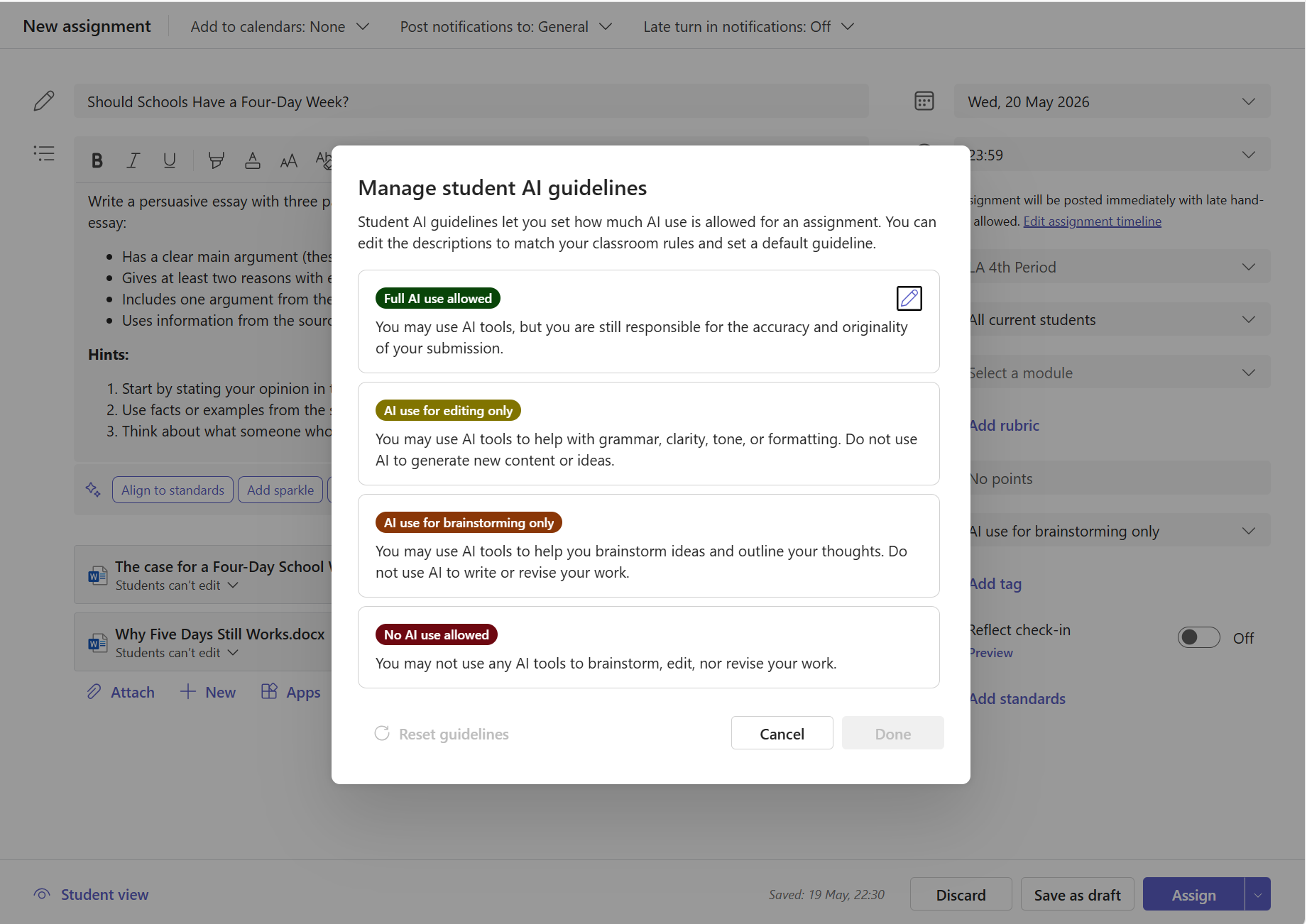
กําหนดแนวทาง AI ในงานที่ได้รับมอบหมายใหม่
ในทีมชั้นเรียนของคุณ ให้เลือกงานที่มอบหมาย
เลือก งานที่มอบหมายใหม่ และกรอกรายละเอียดงานที่มอบหมาย
ทางด้านขวาของงานที่มอบหมาย ให้เลือกเมนูดรอปดาวน์กําหนดแนวทาง AI
เลือกระดับแนวทาง:
- อนุญาตให้ใช้ AI เต็มรูปแบบได้ — นักเรียนอาจใช้เครื่องมือ AI แต่พวกเขายังคงต้องรับผิดชอบต่อความถูกต้องและความคิดริเริ่มของการส่ง
- การใช้ AI สําหรับการแก้ไขเท่านั้น — นักเรียนอาจใช้เครื่องมือ AI เพื่อช่วยเกี่ยวกับไวยากรณ์ ความชัดเจน น้ําเสียง หรือการจัดรูปแบบ พวกเขาไม่ควรใช้ AI เพื่อสร้างเนื้อหาหรือไอเดียใหม่
- ใช้ AI สําหรับการระดมความคิดเท่านั้น — นักเรียนอาจใช้เครื่องมือ AI เพื่อระดมความคิดและร่างความคิดของตน พวกเขาไม่ควรใช้ AI เพื่อเขียนหรือแก้ไขงาน
- ไม่อนุญาตให้ใช้ AI — นักเรียนต้องทํางานที่มอบหมายให้เสร็จด้วยตัวเองทั้งหมดโดยไม่ต้องใช้เครื่องมือ AI ในทุกขั้นตอน
เลือก มอบหมาย เพื่อโพสต์งานที่มอบหมาย
เคล็ดลับ
ถ้าไม่มีการกําหนดแนวทาง นักเรียนจะเห็นงานที่มอบหมายโดยไม่มีคําแนะนําจาก AI ซึ่งเป็นประสบการณ์เดียวกับก่อนหน้านี้ฟีเจอร์นี้
เปลี่ยนแปลง หรือเอาแนวทางออก
- เปิดงานที่มอบหมาย แล้วเลือกแก้ไขงานที่มอบหมาย
- เลือกเมนูดรอปดาวน์ ตั้งค่าแนวทาง AI
- เลือกระดับอื่น หรือเลือก ไม่มีการเลือก เพื่อเอาแนวทางออก
- บันทึกการเปลี่ยนแปลงของคุณ
สิ่งที่นักเรียนเห็น
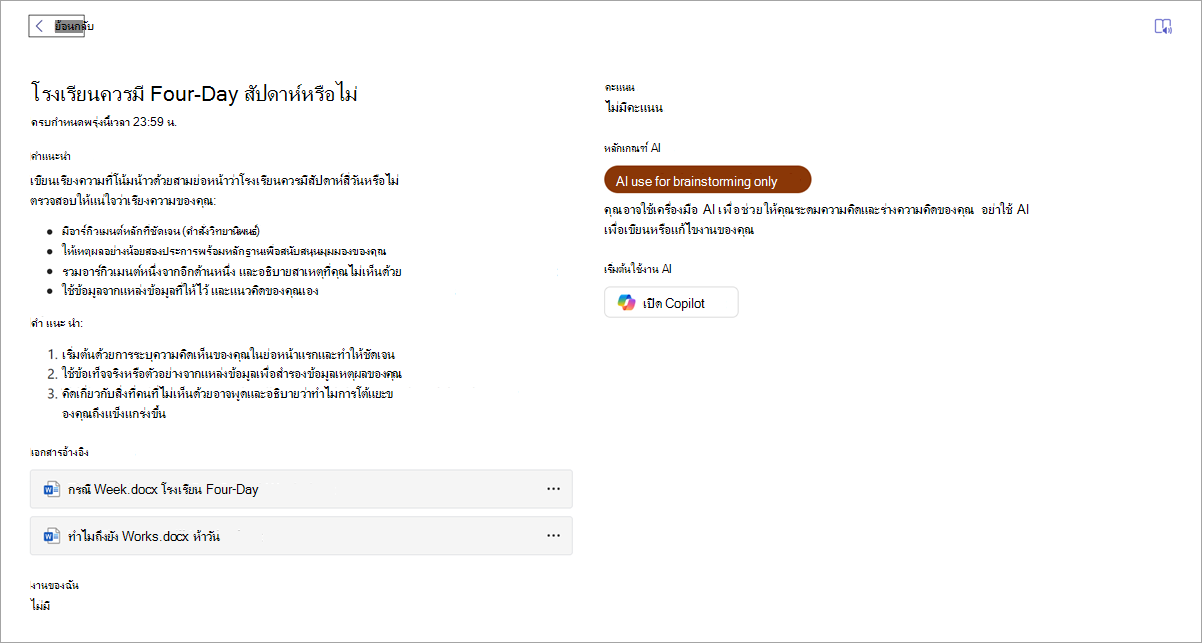
เมื่อคุณกําหนดแนวทางในงานที่มอบหมาย นักเรียนจะเห็นส่วน แนวทาง AI ทางด้านขวาของมุมมองงานที่มอบหมาย ส่วนดังกล่าวจะแสดง:
- ชื่อระดับแนวทาง (ตัวอย่างเช่น "อนุญาตให้ใช้ AI เต็มรูปแบบ") เป็นสี
- คําอธิบายเกี่ยวกับสิ่งที่คาดหวัง
- ปุ่ม Copilot ที่เปิด Microsoft 365 Copilot เพื่อให้สามารถเริ่มต้นใช้งานภายในขอบเขตที่คุณตั้งไว้
หากแนวทางคือ "ไม่อนุญาตให้ใช้ AI" ตัวเลือกการเปิดใช้ Copilot จะไม่แสดงขึ้น
แสดงตัวอย่างประสบการณ์การใช้งานของนักเรียน
ก่อนที่คุณจะมอบหมายงาน ให้เลือก ตัวอย่างนักเรียนที่ด้านล่างของ หน้าจอการสร้างงานที่มอบหมาย สิ่งนี้แสดงให้เห็นอย่างชัดเจนว่านักเรียนจะเห็นอะไร รวมถึงแนวทาง AI และตัวเลือกการเปิดใช้ Copilot
สิ่งที่ควรทราบ
- แนวทาง AI ของนักเรียนเป็นเพียงข้อมูลเท่านั้น สื่อสารความคาดหวังของคุณ แต่ในทางเทคนิคไม่ได้บล็อกนักเรียนไม่ให้ใช้เครื่องมือ AI นอกเหนือจากงานที่มอบหมาย
- คุณสามารถปรับแต่งชื่อเรื่องและข้อความคําอธิบายสําหรับแต่ละระดับแนวทางเพื่อให้ตรงกับนโยบาย AI ของโรงเรียนของคุณได้ ดู จัดการแนวทาง AI ของนักเรียนใน Microsoft Teams สําหรับรายละเอียด
- หลักเกณฑ์นําไปใช้สําหรับการมอบหมาย คุณจะตั้งค่าทีละรายการเมื่อสร้างหรือแก้ไขแต่ละงานที่มอบหมาย