
คําแนะนํา AI สําหรับนักการศึกษาได้รับการออกแบบมาเพื่อเสนอตัวเลือกในการเพิ่มรายละเอียดเพิ่มเติม เพิ่มความครอบคลุม และดึงดูดผู้อ่านรุ่นเยาว์ การใช้ AI ครูสามารถถ่ายทอดคําแนะนําที่ชัดเจน กระชับ และเหมาะสมกับระดับเกรดของนักเรียนได้อย่างรวดเร็ว
วิธีใช้ AI เพื่อช่วยสร้างคําแนะนํา
1. เริ่มต้นด้วยการนําทางไปยังทีมชั้นเรียนของคุณ และเลือก งานที่มอบหมาย
2. เลือก สร้าง > งานที่มอบหมาย
3. ใส่ ชื่อสําหรับงาน ที่มอบหมายของคุณ
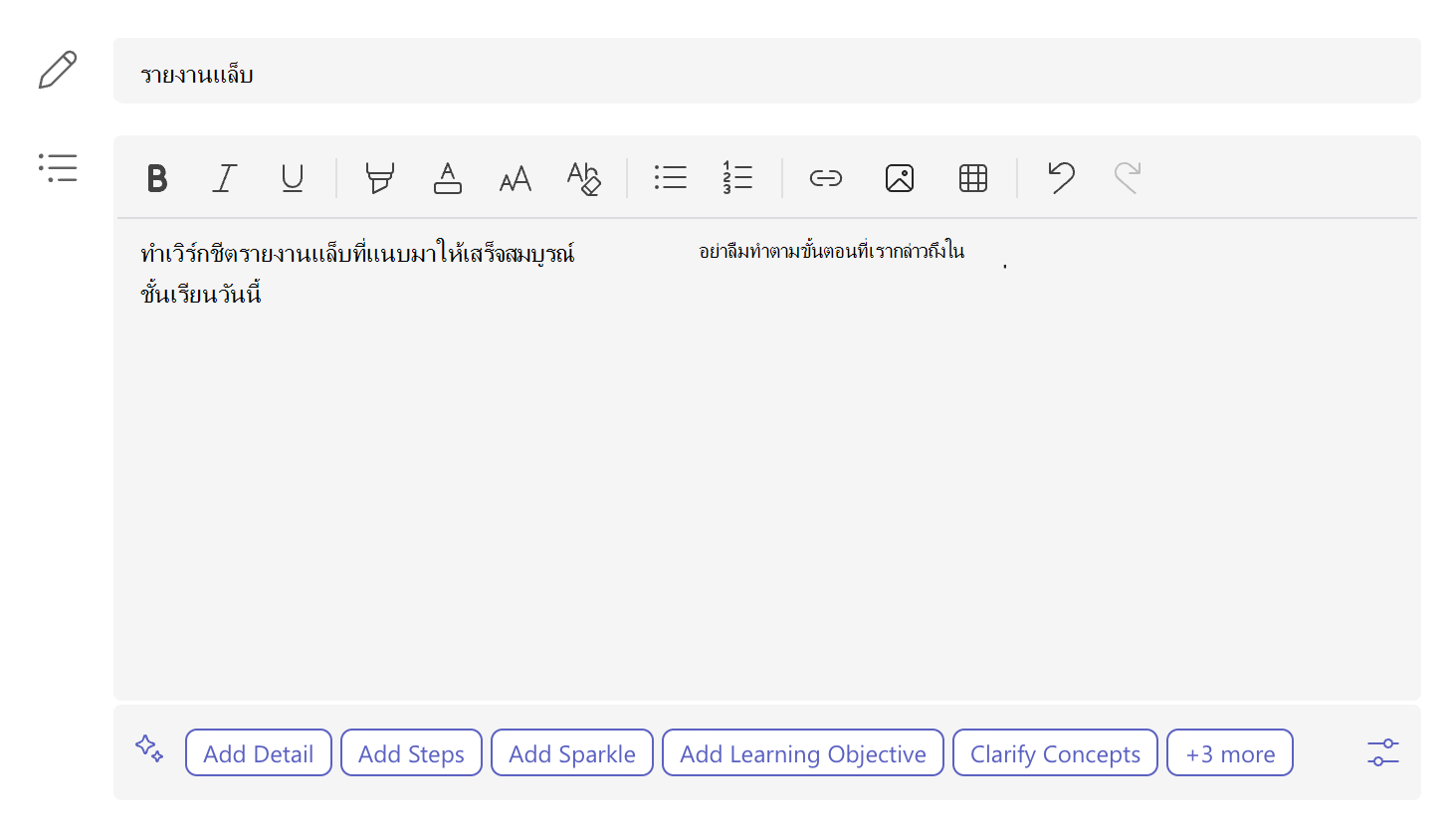
4. เริ่มคําแนะนําในการพิมพ์สําหรับงานที่มอบหมาย หลังจากที่คุณพิมพ์อักขระสิบตัว เนื้อหาที่แนะนําโดย AI ช่วยเหลือโดยยึดตามชื่องานที่มอบหมาย ข้อมูลในเขตข้อมูลคําแนะนํา มอดูลงานของชั้นเรียน (หากมี) ชื่อชั้นเรียน และระดับเกรดจะปรากฏในแถบเครื่องมือที่ด้านล่างของกล่องข้อความ
ยิ่งใส่เนื้อหาในตอนแรกมากเท่าใด ผลลัพธ์เนื้อหา AI สร้างสรรค์ก็จะยิ่งดีขึ้นเท่านั้น
เคล็ดลับ
เคล็ดลับที่ดีในการสร้างงานที่มอบหมายคือให้เจาะจงและใช้ตัวอย่าง จํานวนอักขระขั้นต่ําที่ใส่คือ 50 ตัว ซึ่งจะช่วยให้ AI สร้างความเข้าใจโดยละเอียดมากขึ้นเกี่ยวกับงานที่ได้รับมอบหมายและเป้าหมายที่คุณหวังว่าจะบรรลุ
ระดับเกรด: มีการตั้งค่าระดับเกรดที่นี่เพื่อช่วยแนะนํา LLM (โมเดลภาษาขนาดใหญ่) ที่ขับเคลื่อน AI สร้างสรรค์ ระดับเกรดที่กําหนดคือกลุ่มเป้าหมายที่ใช้งานอยู่สําหรับงานที่มอบหมาย "เกรด 8" เป็นระดับเกรดเริ่มต้น แต่สามารถเปลี่ยนแปลงได้
เลือกไอคอน
 ที่มุมขวาของแถบเครื่องมือ AI เพื่อกําหนดระดับเกรด สําหรับการสร้างสรรค์ครั้งต่อไปในชั้นเรียนนี้ ระดับเกรดที่ใช้ล่าสุดจะใช้งานอยู่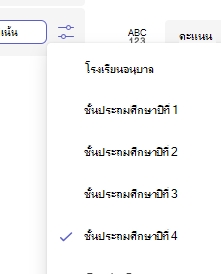
เพิ่มรายละเอียด: ใช้ข้อความปัจจุบัน แต่ขยายแนวคิดที่ระบุไว้ในคําแนะนํา
เพิ่มขั้นตอน: ใช้ข้อความปัจจุบันแต่จัดรูปแบบพร้อมขั้นตอนที่ชัดเจนในคําแนะนําเพื่อให้นักเรียนปฏิบัติตาม
เพิ่มประกายไฟ: ใช้ข้อความปัจจุบัน แต่เพิ่มอีโมจิสําหรับแนวคิดและขั้นตอนหลัก
เพิ่มวัตถุประสงค์การเรียนรู้: ใช้ข้อความปัจจุบัน แต่เพิ่มวัตถุประสงค์การเรียนรู้ที่แนะนําสําหรับงานที่มอบหมาย
ชี้แจงแนวคิด: ใช้ข้อความปัจจุบันและร่างแนวคิดหลักที่ควรทราบสําหรับงานที่มอบหมาย
ทําให้ง่ายขึ้น: แก้ไขข้อความปัจจุบันเพื่อให้อ่านได้ง่ายขึ้น
เน้นแนวคิดหลัก: ใช้ข้อความปัจจุบัน แต่ใช้แนวคิดหลักเป็นตัวหนาในข้อความ
เพิ่มเติม: ตัวเลือก เพิ่มเติม จะแสดงการดําเนินการ AI สร้างสรรค์เพิ่มเติม ซึ่งไม่สามารถแสดงได้เนื่องจากพื้นที่ที่พร้อมใช้งานในแถบเครื่องมือ AI มีจํากัด
หมายเหตุ
คําแนะนํา AI สร้างสรรค์ถูกจํากัดไว้ที่ 10 รุ่น แต่ละการดําเนินการที่เพิ่มเข้ามาจะนับเป็นรุ่น ตัวนับภายใต้แถบเครื่องมือ AI จะแสดงจํานวนรุ่นที่เหลืออยู่
5. เลือกหนึ่งในคําแนะนํา AI เหล่านี้เพื่อสร้างคําแนะนําโดยละเอียดสําหรับงานที่มอบหมาย
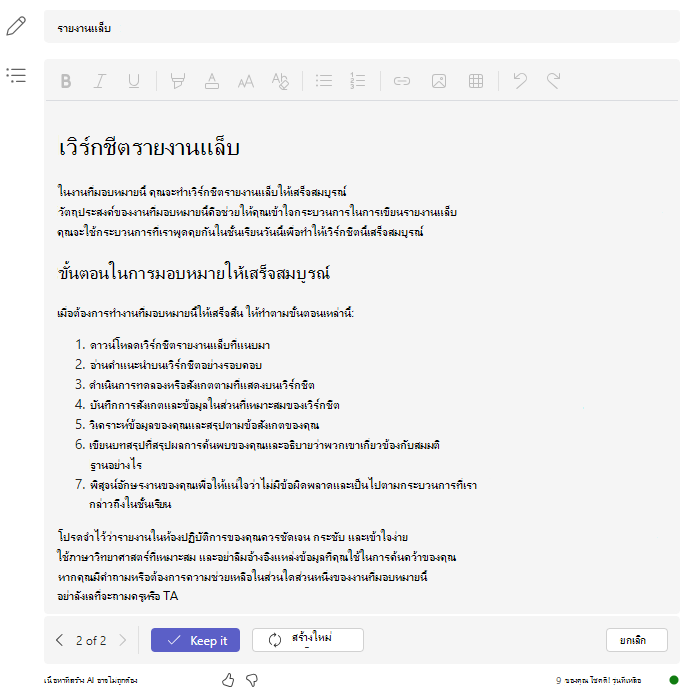
เลือกปุ่มเก็บไว้ ถ้าคุณชอบสิ่งที่สร้างขึ้น
เลือกปุ่ม สร้างใหม่ สําหรับผลลัพธ์อื่นที่อาจปรับให้เหมาะกับงานที่มอบหมายของคุณมากขึ้น
คุณสามารถเลือกปุ่ม ยกเลิกได้ตลอดเวลา เพื่อกลับไปยังคําแนะนําเดิมของคุณ
หมายเหตุ
คุณสามารถใช้การนําทางเวอร์ชันที่มุมซ้ายของแถบเครื่องมือ AI เพื่อเปรียบเทียบรุ่นใหม่กับเวอร์ชันก่อนหน้า
6. ให้คําติชมสําหรับผลลัพธ์ AI ที่สร้างขึ้นของคุณโดยการเลือกไอคอนยกนิ้วโป้งขึ้นหรือลง คําติชมเป็นประจําจะช่วยฝึกระบบและปรับปรุงคําแนะนําที่สร้างโดย AI สําหรับนักการศึกษาคนอื่นๆ

7. ดําเนินการสร้างงานที่มอบหมายของคุณต่อไป เรียนรู้เพิ่มเติมเกี่ยวกับการสร้างงานที่มอบหมายใน Microsoft Teams
วิธีการแปลคําแนะนํางานที่มอบหมายเป็นภาษาอื่น
เมื่อต้องการสร้างคําแนะนํางานที่มอบหมายเป็นภาษาอื่นที่ไม่ใช่ภาษาอังกฤษ คุณสามารถเขียนเนื้อหาเป็นภาษาอังกฤษและปรับเปลี่ยนตามขั้นตอนด้านล่างได้
1. ป้อนคําแนะนํางานที่มอบหมายในภาษาท้องถิ่นของคุณ
2. นําทางไปยัง  ไอคอนที่มุมขวาของกล่องข้อความคําแนะนําสําหรับงานที่มอบหมาย
3. เลือกตัวเลือกสําหรับ ภาษา
4. เลือกภาษาใหม่จากรายการ
AI สร้างสรรค์จะแปลคําแนะนําสําหรับงานที่มอบหมายของคุณเป็นภาษาที่คุณเลือก
เรียนรู้เพิ่มเติม
การสร้างคําแนะนํา: คําถามที่ถามบ่อยเกี่ยวกับ AI ที่รับผิดชอบ