
หลังจากที่คุณ บันทึกการประชุมสําหรับชั้นเรียน ใน Microsoft Teams แล้ว ให้เข้าถึงและแชร์การบันทึกนั้นกับนักเรียนและนักการศึกษาคนอื่นๆ ใน Teams การบันทึกการประชุม Teams จะถูกบันทึกเป็นไฟล์ OneDrive
ถ้าการประชุมจัดขึ้นในแชนแนลเฉพาะภายในทีม การบันทึกจะได้รับการประมวลผลและจัดเก็บไว้ในไฟล์ SharePoint ของแชนเนลนั้น ซึ่งจะปรากฏในการแชทระหว่างประชุมด้วย
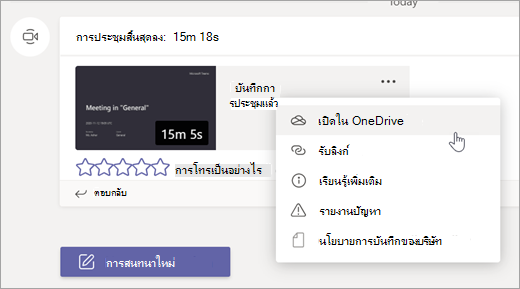
ค้นหาลิงก์การบันทึกใน Teams
- ถ้าการประชุมของคุณถูกสร้างขึ้นสำหรับแชนแนลเฉพาะ คุณจะพบลิงก์ในการสนทนาของแชนแนล สำหรับการประชุมอื่นๆ ทั้งหมด ลิงก์การบันทึกจะอยู่ในแชทการประชุม
หมายเหตุ
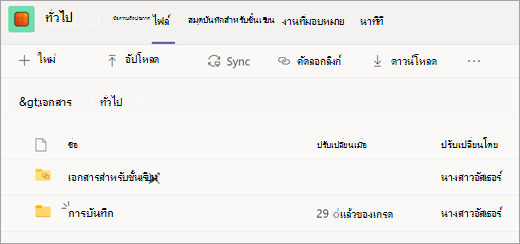
คุณสามารถค้นหาการบันทึกการประชุมของแชนแนลได้โดยการเลือกแท็บ Files ในแชนแนลของคุณ โฟลเดอร์ การบันทึกจะ ถูกสร้างขึ้นโดยอัตโนมัติเพื่อจัดเก็บการบันทึกการประชุมของคุณ
- เลือกการบันทึกการประชุม จากนั้นเลือก ตัวเลือก
 >เพิ่มเติมรับลิงก์เพื่อค้นหาลิงก์ของการบันทึก
การแชร์และสิทธิ์
การบันทึกการประชุมจะพร้อมใช้งานสําหรับทุกคนที่ได้รับเชิญให้เข้าร่วมการประชุมและสมาชิกของแชนเนลที่มีการประชุมโดยอัตโนมัติ คุณยังสามารถแชร์ลิงก์การบันทึกกับนักการศึกษาและนักเรียนภายในองค์กรของคุณที่ไม่ได้เข้าร่วมการประชุมแรกเริ่มได้
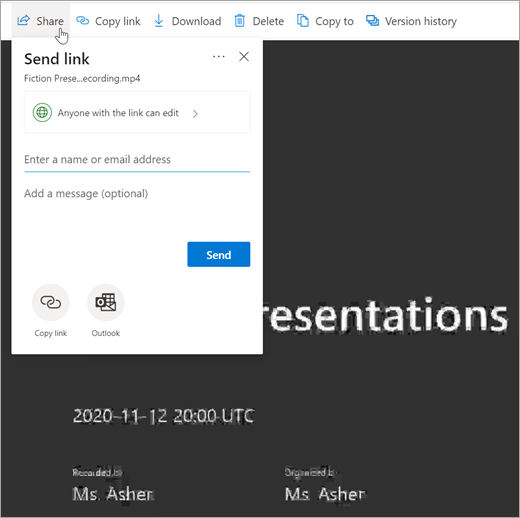
เมื่อต้องการแชร์ลิงก์ไปยังการประชุมของคุณและตั้งค่าสิทธิ์การดู:
- ในแชนเนล Teams หรือการแชทการประชุม ให้ค้นหาการบันทึกและเลือก ตัวเลือก>เพิ่มเติมเปิด
- เมื่อการประชุมเปิดขึ้นในเบราว์เซอร์ของคุณ ให้เลือก แชร์
- เพิ่มบุคคลจากโรงเรียนของคุณ และส่งการบันทึกและลิงก์ให้พวกเขา กําหนดว่าพวกเขาสามารถแก้ไขได้หรือสามารถดูลิงก์ได้เพียงอย่างเดียว
แหล่งข้อมูลที่เกี่ยวข้อง
ดูวิธีการสร้างเหตุการณ์สดจาก Microsoft Teams