
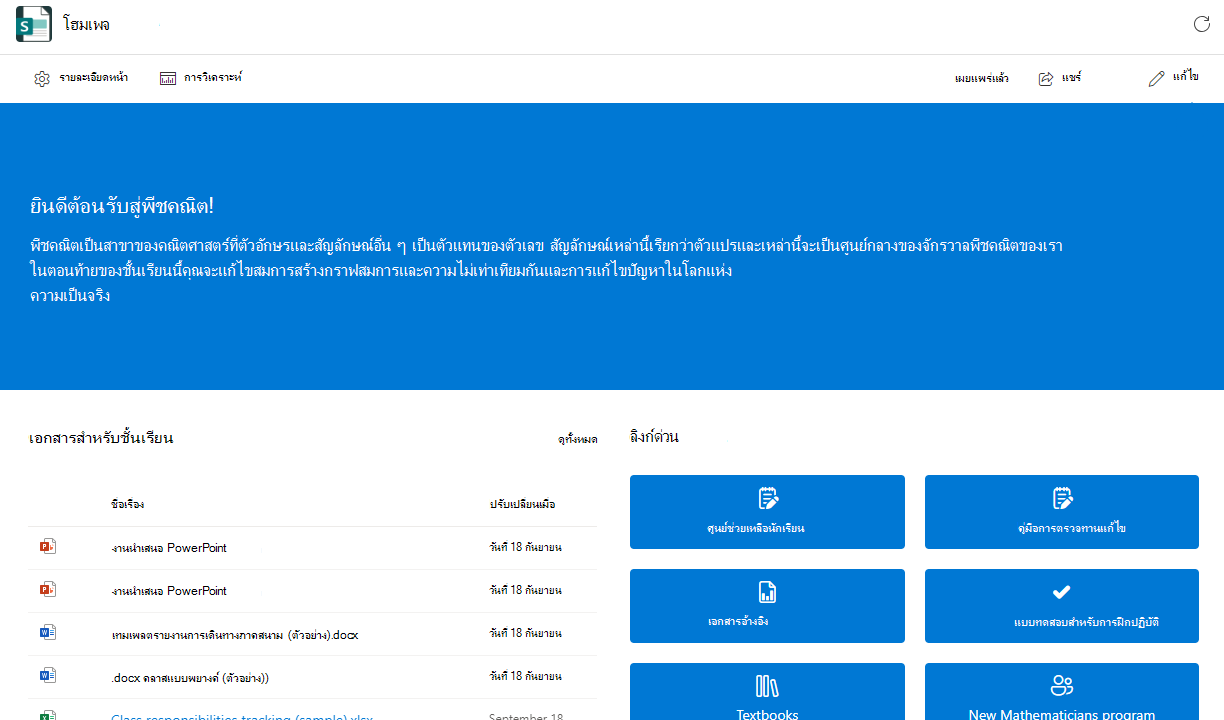
Microsoft Teams for Education ทําให้การสื่อสารข้อมูลระหว่างนักการศึกษาและนักเรียนเป็นเรื่องง่าย โฮมเพจจะรวมอยู่กับ ทีมชั้นเรียน ทั้งหมดโดยอัตโนมัติ และมีปลายทางเริ่มต้นจากศูนย์กลางเพื่อตรวจสอบประกาศ ทรัพยากรของชั้นเรียนที่ปักหมุดไว้ งานที่มอบหมายที่กําลังจะมาถึง ไฟล์ชั้นเรียนที่แก้ไขล่าสุด และอื่นๆ เฉพาะนักการศึกษาเท่านั้นที่สามารถเผยแพร่การเปลี่ยนแปลงไปยังโฮมเพจสําหรับชั้นเรียนจาก แอป Teams หรือ Teams สําหรับเว็บได้ การแก้ไขไม่พร้อมใช้งานบนอุปกรณ์เคลื่อนที่ นักเรียนสามารถดูและเข้าถึงเนื้อหาได้เมื่อพวกเขาเข้าเรียนในชั้นเรียน
ไปยังโฮมเพจของคุณ
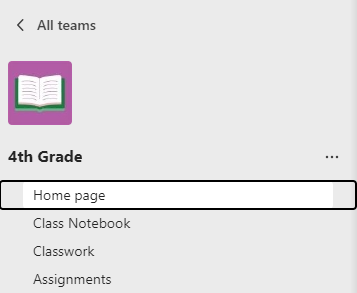
- นําทางไปยังทีมชั้นเรียนของคุณ แล้วเลือกโฮมเพจ
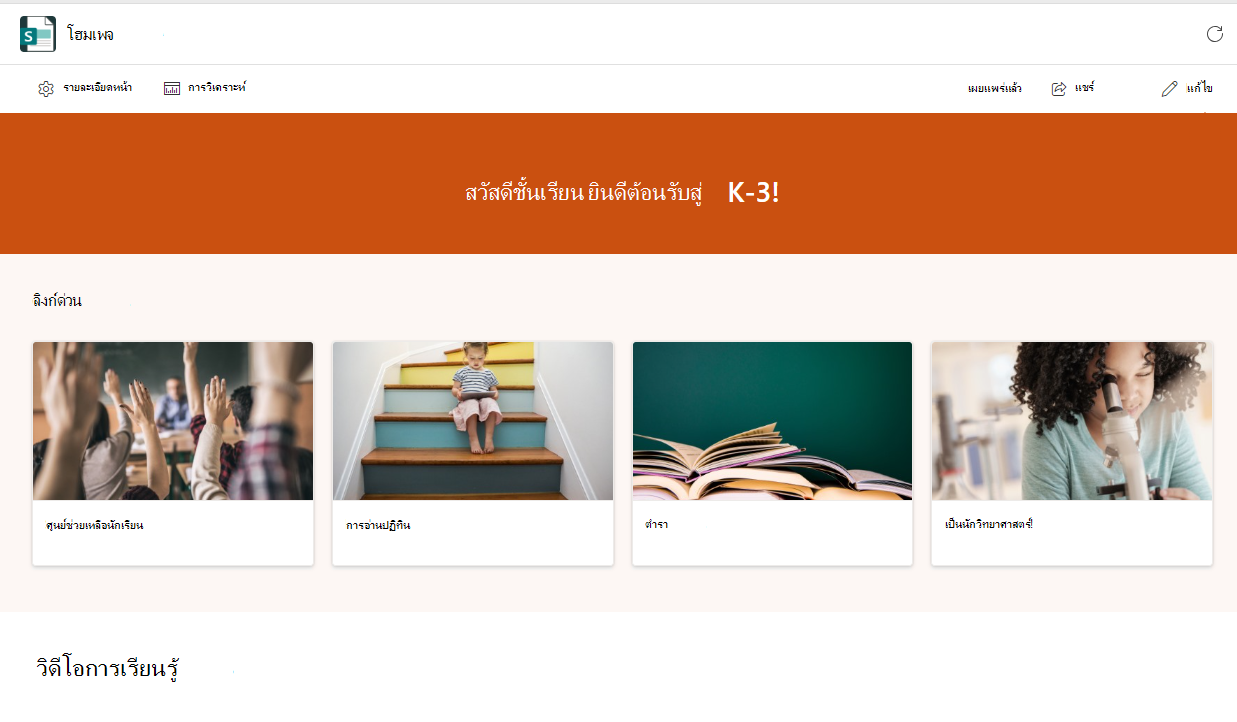
- โฮมเพจชั้นเรียนของคุณจะนำเข้าเทมเพลตพื้นฐานโดยอัตโนมัติ บางส่วนจะแสดงเนื้อหาที่คุณได้เพิ่มไว้แล้ว ส่วนอื่นๆ คุณจะต้องกําหนดและแก้ไขเอง
หมายเหตุ
ถ้าคุณสร้างหน้าใน SharePoint สําหรับทีมชั้นเรียนนี้แล้ว คุณจะเห็นกล่องโต้ตอบที่ขอให้คุณเลือกระหว่างหน้าปัจจุบันของคุณหรือเทมเพลตโฮมเพจสําหรับชั้นเรียน การเลือกโฮมเพจของชั้นเรียนจะเขียนทับหน้าที่มีอยู่ของคุณ เก็บหน้าปัจจุบันของคุณไว้ ถ้าคุณไม่ต้องการเปลี่ยนแปลง
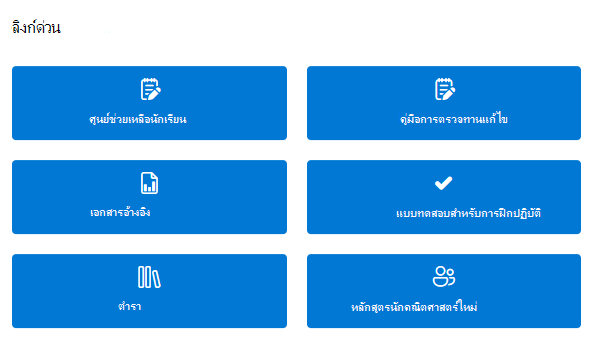
ลิงก์ด่วน
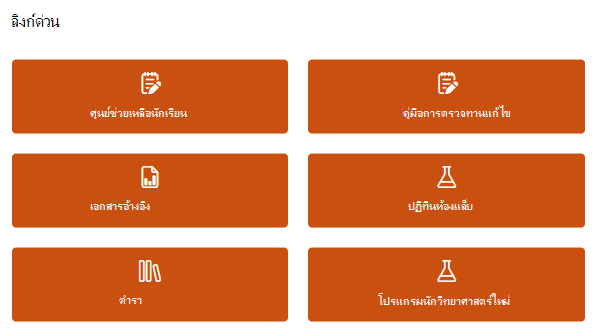
ส่วนเหล่านี้จะรวมอยู่ในทีมชั้นเรียนทั้งหมดตามค่าเริ่มต้น คุณสามารถแก้ไข ย้าย หรือนําส่วนใดๆ ออกได้
- ศูนย์ให้ความช่วยเหลือนักเรียน
- คู่มือการตรวจทานแก้ไข
- เอกสารอ้างอิง
- ปฏิทินแล็บ
- หนังสือเรียน
- โปรแกรมนักวิทยาศาสตร์ใหม่
แก้ไขและเผยแพร่การเปลี่ยนแปลง
หมายเหตุ
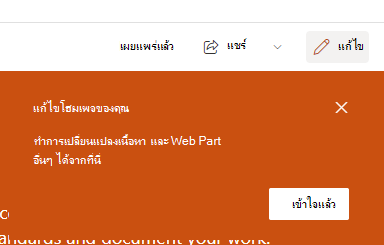
โฮมเพจสามารถแก้ไขได้จากแอป Teams หรือ Teams สําหรับเว็บเท่านั้น การแก้ไขไม่พร้อมใช้งานบนอุปกรณ์เคลื่อนที่ แม้ว่าทั้งนักการศึกษาและนักเรียนสามารถเข้าถึงและเปิดรายการจากแอป Teams สำหรับอุปกรณ์เคลื่อนที่ได้
เมื่อใดก็ตามที่คุณต้องการทำการเปลี่ยนแปลงโฮมเพจของคุณ:
- เลือก แก้ไข ที่ด้านบนของหน้า
- คลิกที่ส่วนของหน้าที่คุณต้องการแก้ไข
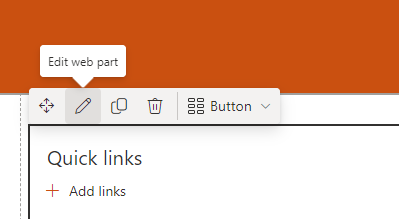
- เมื่อคุณคลิกที่ส่วน แถบเครื่องมือจะปรากฏขึ้น ซึ่งจะมีตัวเลือกต่างๆ แก่คุณ เลือก แก้ไขการแก้ไข Web Part
 เพื่อทําการเปลี่ยนแปลงเค้าโครงหรือรูปภาพของส่วน
- บานหน้าต่างการแก้ไขจะปรากฏขึ้น ทําการเปลี่ยนแปลงและปิดบานหน้าต่างเมื่อคุณทําเสร็จแล้ว
- คุณสามารถคลิกที่ข้อความโดยตรงเพื่อแก้ไขในส่วนแบนเนอร์ ประกาศ ทรัพยากร และเกี่ยวกับฉันของหน้า
- เมื่อต้องการจัดระเบียบหน้าใหม่ ให้เลือก ย้าย Web Part
 จากนั้นลากแล้วปล่อยส่วนไปยังตําแหน่งที่คุณต้องการ
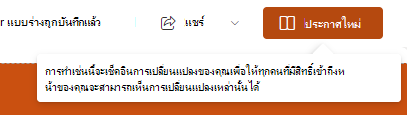
4. เมื่อคุณพร้อมแล้ว ให้เลือก ประกาศอีกครั้ง เพื่อให้ทั้งชั้นเรียนมองเห็นการเปลี่ยนแปลงของคุณ
เคล็ดลับ
ถ้าผู้ดูแลระบบ IT ของคุณได้สร้างทีมสําหรับคุณ แต่ยังไม่ได้ยอมรับนักเรียน ให้กําหนดค่าโฮมเพจของคุณก่อนที่จะเลือกเปิดใช้งานเพื่อยอมรับนักเรียนเข้าชั้นเรียน
เพิ่มและนําส่วนของหน้าออก
ตรวจสอบให้แน่ใจว่าได้เลือก แก้ไข ที่ด้านบนของหน้าของคุณก่อน
เมื่อต้องการนำส่วนออก:
- เลือกไฟล์ จากนั้นเลือก ลบ Web Part
 แถบเครื่องมือที่ปรากฏขึ้น
เมื่อต้องการเพิ่มส่วนใหม่:
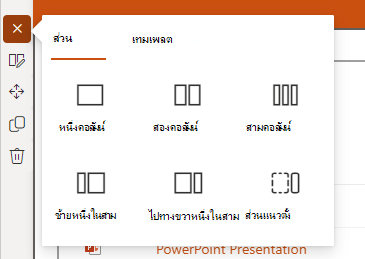
- เลือกปุ่ม + เพิ่มส่วนใหม่
- เลือกลักษณะของส่วนที่คุณต้องการโดยการเลือกส่วนหรือเทมเพลต
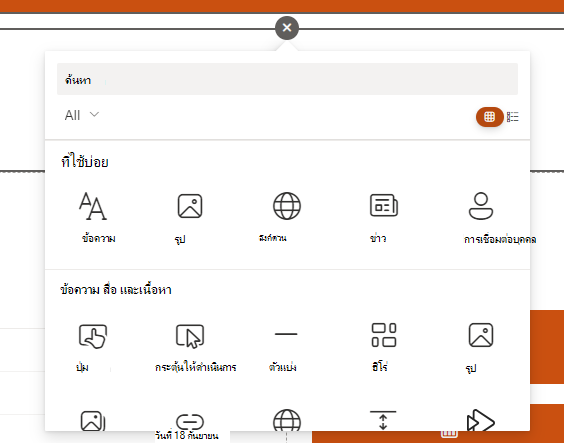
- เลือกปุ่ม + เพิ่ม Web Part ใหม่ที่ปรากฏขึ้นเมื่อคุณโฮเวอร์เหนือส่วนใหม่ของคุณ
- ปรับแต่งด้วยข้อความ รูปภาพ ลิงก์ วิดีโอ หรือหนึ่งในตัวเลือก Web Part อื่นๆ ที่พร้อมใช้งาน
เคล็ดลับ
เรียนรู้เพิ่มเติมเกี่ยวกับชนิดของ Web Part ที่คุณสามารถเพิ่มลงในโฮมเพจของคุณได้
เมื่อคุณเสร็จสิ้นการลบหรือเพิ่มส่วนลงในโฮมเพจ ให้เลือก ประกาศอีกครั้ง เพื่อให้ทั้งชั้นเรียนมองเห็นการเปลี่ยนแปลงของคุณ
เรียนรู้เพิ่มเติม
การเริ่มต้นใช้งานด่วนของ Teams for Education
การใช้ Web Part บนหน้า SharePoint
แจ้งและมีส่วนร่วมกับเจ้าหน้าที่โรงเรียนและนักเรียนของคุณด้วยเทมเพลตไซต์