
จัดการการตั้งค่าของทีมสําหรับชั้นเรียนของคุณใน Microsoft Teams forEducationonline หรือในแอป Teams บนเดสก์ท็อป จากเดสก์ท็อปและเว็บ คุณสามารถ:
- จัดการสิทธิ์ของผู้เยี่ยมชมและสมาชิก (การสร้าง/ลบแชนเนล ความสามารถในการอัปโหลดแอป ความสามารถในการแก้ไข/ลบข้อความ เป็นต้น)
- เปลี่ยนอวาตาร์ของชั้นเรียนของคุณ
- สร้างรหัสทีมที่สามารถแชร์ได้
- @Mention สิทธิ์
- สิทธิ์อีโมจิ, giphy, สติกเกอร์ และมีม
การตั้งค่าที่จํากัดยังสามารถปรับเปลี่ยนได้ในแอป Teams สําหรับอุปกรณ์เคลื่อนที่ จากอุปกรณ์เคลื่อนที่ คุณสามารถ:
- เปลี่ยนอวาตาร์ของชั้นเรียนของคุณ
- แก้ไขชื่อทีมและคําอธิบาย
- จัดการสมาชิก แท็ก และแชนเนล
- ออกจากทีมหรือลบทีม
ค้นหาการตั้งค่าทีมสำหรับชั้นเรียนของคุณ
เดสก์ท็อป/เว็บ
ลงชื่อเข้าใช้ Microsoft Teams ออนไลน์ หรือเปิด Teams ในแอปบนเดสก์ท็อป
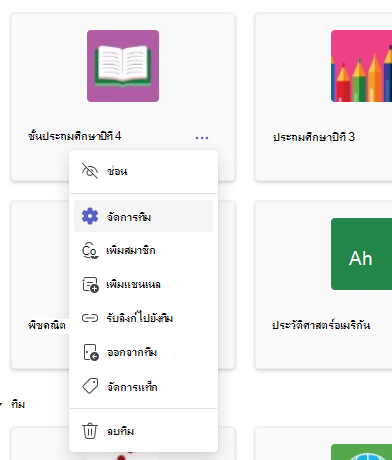
นําทางไปยังทีมชั้นเรียน จากนั้นเลือก ตัวเลือกเพิ่มเติม

เลือก จัดการทีม
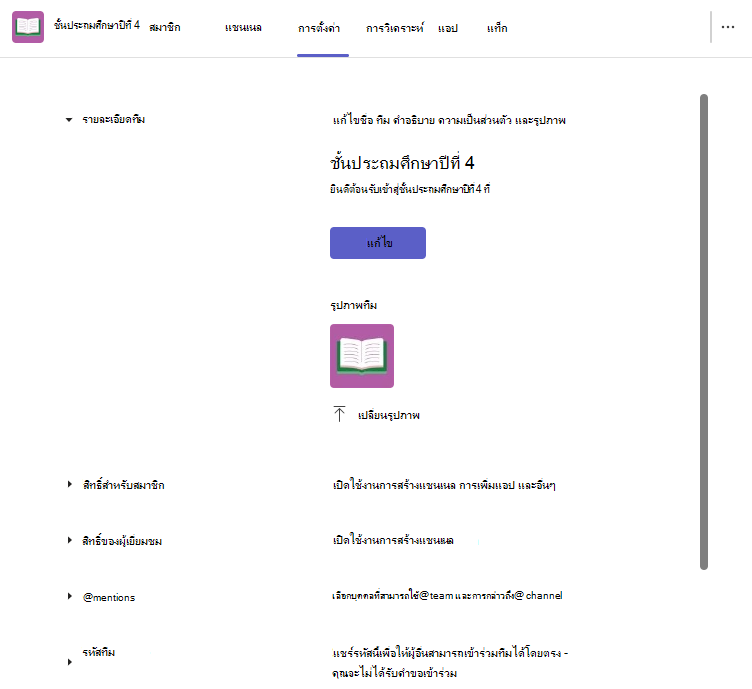
เลือกแท็บ ตั้งค่า แล้วเลือกส่วนเพื่อขยายและทำการเปลี่ยนแปลง
อุปกรณ์เคลื่อนที่
- เปิด แอป Microsoft Teams บนอุปกรณ์เคลื่อนที่ของคุณ
- แตะ Teams แล้วเลือกทีมสําหรับชั้นเรียนที่คุณต้องการปรับเปลี่ยน
- แตะ ตัวเลือกเพิ่มเติม
- แตะการตั้งค่าที่คุณต้องการปรับ
เรียนรู้เพิ่มเติม
จัดการการตั้งค่าสำหรับสมุดบันทึกสำหรับชั้นเรียนของ OneNote
ปิดเสียงนักเรียนในทีม Microsoft