
เริ่มต้นด้วยฮับสําหรับการทํางานเป็นทีมใน Office 365 Education
เพิ่มประสิทธิภาพในการสื่อสารและร่วมมือกันภายในโรงเรียนให้ง่ายยิ่งขึ้น
เคล็ดลับ
"Microsoft Teams ได้พัฒนาวิธีที่เราสื่อสารในฐานะพนักงานทั่วทั้งโรงเรียน ซึ่งทําให้เราสามารถลดจํานวนอีเมลที่ถูกส่งโดยมีศูนย์กลางเพียงที่เดียวสําหรับการสนทนาและจัดเก็บไฟล์" —ผู้ช่วยอาจารย์ใหญ่โรงเรียนประถม
Microsoft Teams เป็นฮับดิจิทัลที่นําการสนทนา การประชุม ไฟล์ และแอปต่างๆ มาอยู่รวมกันโดยผู้ใช้จะมีประสบการณ์ใช้งานเดียวใน Office 365 Education การใช้ Teams ทําให้พนักงานสามารถย้ายจากการสนทนาไปยังการสร้างเนื้อหาได้อย่างรวดเร็วและง่ายดายพร้อมด้วยบริบท ความต่อเนื่อง และความโปร่งใส Teams ตอบสนองความต้องการเฉพาะของกลุ่มต่างๆ เพื่อให้พวกเขาสามารถทํางานร่วมกันได้อย่างง่ายดายและทําสิ่งต่างๆ ให้สําเร็จ:
- จัดการโครงการ งาน และเนื้อหา โดยใช้แอปพลิเคชันต่าง ๆ ที่คุณใช้ทุกวัน—ทั้งหมดนี้มีให้ในพื้นที่ทำงานเดี่ยวที่กำหนดได้เอง
- รับข้อมูลและการอัปเดตใหม่ ๆ แบบเรียลไทม์ที่แชร์ในการสนทนาทีมที่มีประจำ การแชทส่วนตัว (ซึ่งสามารถควบคุมให้น้อยลงได้ตามความจำเป็น) การประชุมทีมและช่องทางอื่น ๆ
- สนับสนุนการทํางานร่วมกันที่หลากหลายและประสบการณ์ที่ราบรื่นด้วยแอปแบบบูรณาการจาก Microsoft 365 เช่น Word, Excel, PowerPoint และ OneNote รวมถึงคู่ค้าด้านการศึกษา เช่น busuu, Canvas, Flipgrid และ Kahoot!
หมายเหตุ
ขณะนี้ Office 365 Education มี Teams แล้ว ซึ่งก็หมายความว่า Teams พร้อมให้บริการแบบไม่มีค่าใช้จ่ายสําหรับคณาจารย์ พนักงาน และนักเรียนผ่าน Office 365 Education!
ตารางด้านล่างนี้อธิบายถึงตัวอย่างบางรายการของวิธีที่นักการศึกษาสามารถทำงานร่วมกันใน Teams เพื่อสนับสนุนในวิธีการสอนที่มีความริเริ่มสร้างสรรค์ และวิธีการปฏิบัติที่เป็นเลิศในโรงเรียนที่ร่วมมือกัน
| สถานการณ์ | คำอธิบาย |
|---|---|
| คณะกรรมการที่ปรึกษาด้านการปรับปรุงโรงเรียน (SIAC) | โปรแกรมการปรับปรุงโรงเรียนที่มีประสิทธิผลและการริเริ่มสร้างสรรค์ต้องการความสะดวกที่คณะผู้ทำงานจะสามารถเข้าถึงข้อมูลเชิงวิเคราะห์ที่เข้มข้นได้ (เช่น การจัดอันดับเปอร์เซ็นไทล์) และความง่ายในการร่วมมือกันในหมู่ทีมงานที่มีความหลากหลาย ซึ่งรวมถึงผู้ดูแลระบบ คณะครูผู้สอน และบุคลากรอื่น ๆ ทั่วทั้งเขต |
| ภาควิชาารตอบรับสถานการณ์ | เมื่อเกิดเหตุการณ์ (เช่น ความเสี่ยงด้านสุขภาพ) การสื่อสารที่รวดเร็วและแม่นยําจะช่วยรับรองการตอบสนองที่มีประสิทธิภาพ การใช้ Teams ทีมตอบสนองต่อเหตุการณ์สามารถร่างและแชร์ข้อมูลที่เหมาะสมและทันเวลากับนักเรียน ผู้ปกครอง ชุมชน และประสานงานทรัพยากรเพิ่มเติมได้อย่างง่ายดาย (เช่น พยาบาลของโรงเรียน) |
| โปรแกรมการเรียนรู้ด้านสังคมและอารมณ์ (SEL) | โปรแกรม SEL สามารถส่งเสริมความสําเร็จทางวิชาการและพฤติกรรมเชิงบวกในขณะที่ลดปัญหาทางอารมณ์และการกระทําผิดทั่วไป¹ แชนเนลใน Teams สามารถจัดระเบียบได้ ตัวอย่างเช่น เกี่ยวกับความสามารถ SEL หลักห้าประการ: ความเข้าใจตนเอง การจัดการตนเอง การรับรู้ทางสังคม ทักษะความสัมพันธ์ และการตัดสินใจที่รับผิดชอบ |
| การประเมินผลครูผู้สอน | การประเมินประสิทธิภาพของนักการศึกษาเป็นกิจกรรมที่ใช้เวลานาน แต่เป็นกิจกรรมปกติที่สําคัญ การใช้ Teams จะทําให้ผู้ดูแลระบบสามารถแชร์ทรัพยากรการพัฒนาวิชาชีพกับนักการศึกษาทุกคนในแชนเนลทั่วไป และจัดการการสื่อสารส่วนตัว (ในการสนทนา) และเนื้อหา (ตัวอย่างเช่น การใช้สมุดบันทึกสําหรับเจ้าหน้าที่ของ OneNote) กับนักการศึกษาแต่ละคนในแชนเนลที่แยกต่างหาก |
¹Hinton, M. (2017, มีนาคม). การศึกษาเชื่อมโยงโปรแกรม After-School เพื่อพัฒนาความรู้ STEM สัปดาห์การศึกษา สืบค้นจาก http://blogs.edweek.org/edweek/time_and_learning/2017/03/new_study_examines_link_between_after-school_programs_stem_knowledge.html?cmp=eml-enl-eu-news3
การทำความเข้าใจ Teams
สร้างทีมเจ้าหน้าที่สําหรับโครงการ กิจกรรม คณะกรรมการ และกระบวนการต่างๆ ได้ตามต้องการ คุณยังสามารถเชิญผู้อื่นในโรงเรียนหรือเขตให้เข้าร่วมในฐานะสมาชิกทีมได้ นอกจากนี้ Teams ยังสามารถสร้างตามกลุ่ม Microsoft 365 ที่มีอยู่ และการเปลี่ยนแปลงใดๆ ที่ทํากับกลุ่ม Microsoft 365 จะถูกซิงค์ใน Teams โดยอัตโนมัติ ซึ่งทําให้กระบวนการเชิญและการจัดการสมาชิกในทีมง่ายขึ้น ไฟล์กลุ่มจะถูกบันทึกใน Teams
เคล็ดลับ
ซึ่งอาจดึงดูดให้จัดกลุ่มรายชื่อการแจกจ่ายเป็นทีมพนักงานแต่ละทีมโดยอัตโนมัติ แต่ Teams เป็นเรื่องเกี่ยวกับการทํางานร่วมกันไปสู่เป้าหมายทั่วไป คุณสามารถเอาชนะการยกเว้นและข้อจํากัด "การจําเป็นต้องทราบ" ของรายชื่อการแจกจ่ายโดยการสร้างทีมพนักงานที่เกี่ยวข้องในระดับที่เหมาะสมสําหรับกลุ่มการทํางานในโรงเรียนหรือเขตของคุณ
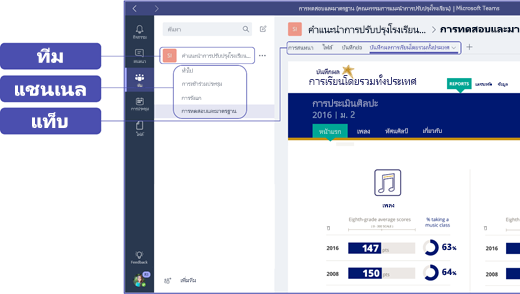
ทีมเจ้าหน้าที่แต่ละคนสามารถจัดระเบียบเป็นแชนเนลที่มีแท็บสําหรับการสนทนา ไฟล์ บันทึกย่อ และอื่นๆ ได้มากขึ้น สามารถสร้างแชนเนลได้ตามความต้องการที่แตกต่างกันของทีม ตัวอย่างเช่น ตามหัวข้อ สาขาวิชา หรือประเด็น แท็บช่วยให้พนักงานสามารถอัปโหลด ตรวจทาน และแก้ไขไฟล์ บันทึกย่อ และเนื้อหาแบบกําหนดเอง (เช่น เอกสาร สเปรดชีต งานนําเสนอ วิดีโอ ลิงก์ภายนอก แอปพลิเคชันอื่นๆ และอื่นๆ) ทุกคนในทีมสามารถเข้าถึงเนื้อหานี้ได้อย่างง่ายดาย
เคล็ดลับ
การตั้งค่า Teams บนอุปกรณ์เคลื่อนที่ของคุณเป็นเรื่องง่ายและจะมั่นใจได้ว่าคุณสามารถเชื่อมต่อกับทีมของคุณได้จากทุกที่ ทุกเวลา และบนอุปกรณ์ทุกชนิดได้อย่างสะดวก คุณสามารถดาวน์โหลด Teams ได้จาก Windows Store (Windows Phone), App Store (Apple iOS) หรือ Google Play (Android)
แนะนำ Teams ให้เพื่อนร่วมงานได้รู้จัก
เริ่มต้นด้วยการประชุมเริ่มต้นเพื่อตั้งความคาดหวัง ให้คําแนะนํา และสาธิตพื้นฐานของ Teams ขอให้เพื่อนของคุณใช้ Teams เป็นเครื่องมือการสื่อสารและการทํางานร่วมกันหลักสําหรับกิจกรรมในทีมของคุณ ลองใช้การแชทใน Teams เพื่อแทนที่อีเมลสั้นๆ และข้อความเป็นวิธีง่ายๆ ในการแนะนําทุกคนให้ได้รับความสะดวกสบายและใช้ฟังก์ชันการทํางานใน Teams
กำหนด Teams ได้เองสำหรับสถานการณ์ที่ไม่เหมือนใครของคุณ
ทีมเจ้าหน้าที่ที่ประสบความสําเร็จต้องการเครื่องมือที่เรียบง่ายและใช้งานง่ายเพื่อให้สามารถติดต่อสื่อสารและทํางานร่วมกันได้อย่างรวดเร็วและมีประสิทธิภาพ ไม่ว่าคุณจะเป็นประธานคณะกรรมาธิการ การเตรียมแผนการตอบสนองต่อเหตุการณ์ การสร้างโปรแกรมนักเรียนส่วนบุคคล การประเมินนักการศึกษา หรือการจัดการกิจกรรมการทํางานร่วมกันอื่นๆ Teams สามารถช่วยให้คุณได้รับการจัดการเพื่อความสําเร็จได้ มาเริ่มต้นใช้งานและปรับแต่ง Teams สําหรับสถานการณ์สมมติของคุณโดยใช้ขั้นตอนต่อไปนี้:
สร้างทีมและเชิญสมาชิกเข้าร่วมในทีมของคุณ
เมื่อต้องการเปิดใช้ Teams ให้ลงชื่อเข้าใช้ Office.com และเปิดตัวเปิดใช้แอป
 ใน Office 365 Education จากนั้นเลือก Teams เพื่อไปยังเวอร์ชันเว็บ หรือดาวน์โหลดแอป
หมายเหตุ
หากคุณมีปัญหาในการเข้าถึง Teams โปรดติดต่อ IT Admin ของคุณเพื่อตรวจสอบให้แน่ใจว่าคุณมีสิทธิการใช้งานที่ถูกต้อง
เลือก เพิ่มทีม ใน Teams
เลือก สร้างสมาชิกเจ้าหน้าที่ของทีม>
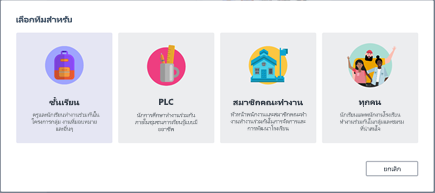
หมายเหตุ
หากโรงเรียนของคุณใช้ การทําข้อมูลโรงเรียนให้ตรงกัน (School Data Sync) ชั้นเรียนของคุณจะถูกสร้างให้คุณพร้อมทั้งรายชื่อนักเรียนที่เชื่อมต่อกับระบบข้อมูลของโรงเรียนโดยอัตโนมัติ ดังนั้นคุณจึงไม่ต้องกังวลในขั้นตอนนี้
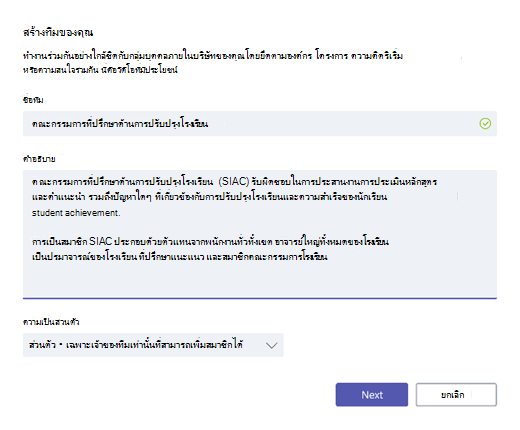
ในหน้าต่าง สร้างทีมของคุณ ให้ตั้งชื่อชั้นเรียนของคุณและเขียนคําอธิบายสั้นๆ เกี่ยวกับวัตถุประสงค์ เลือก ถัดไป
หมายเหตุ
ปล่อยให้ค่าตัวเลือกความเป็นส่วนตัวยังคงตั้งเป็น ส่วนตัว ซึ่งเฉพาะเจ้าของทีมเท่านั้นที่จะสามารถเพิ่มสมาชิกได้ (คุณสามารถเปลี่ยนการตั้งค่านี้ภายหลังตามต้องการได้)
เคล็ดลับ
ก่อนที่คุณจะฝึกอบรมชั้นเรียนของคุณ ให้ดําเนินการและกําหนดการตั้งค่า Teams ด้วยตนเอง เริ่มต้นด้วยการสร้างชั้นเรียนของคุณ ตั้งค่าแชนเนลสองสามแชนเนล และเพิ่มแท็บสองสามแท็บ จากนั้นเริ่มต้นด้วยการโพสต์เนื้อหาที่เกี่ยวข้อง มีส่วนร่วม และมีประโยชน์
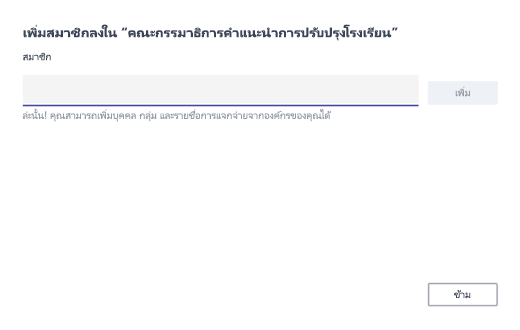
คุณสามารถเพิ่มบุคคล กลุ่ม และรายชื่อการแจกจ่ายจากโรงเรียนหรือเขตของคุณได้อย่างง่ายดาย เมื่อคุณเริ่มพิมพ์ชื่อ รายการดรอปดาวน์ของบุคคลในไดเรกทอรีอีเมลของคุณจะปรากฏขึ้น
เลือก เพิ่ม เพื่อเพิ่มสมาชิกทีม หรือเลือก ข้าม เพื่อเพิ่มสมาชิกทีมในภายหลังถ้าคุณต้องการตั้งค่าเนื้อหาของคุณก่อน (แนะนํา)
สร้างช่องทางสำคัญและแท็บบางรายการที่มีเนื้อหาที่ดีเยี่ยม
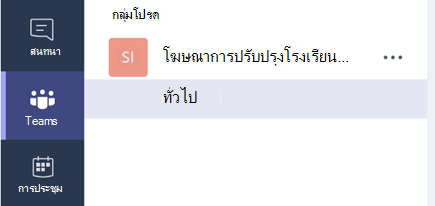
เมื่อคุณสร้างทีมคณะผู้ทำงานใหม่ ช่องทาง ทั่วไป จะถูกเพิ่มเข้าไปในทีมโดยอัตโนมัติ
คุณสามารถสร้างแชนเนลเพิ่มเติมเพื่อจัดระเบียบทีมของคุณ ตามค่าเริ่มต้น ทุกคนในทีมสามารถเข้าถึงแชนเนลเหล่านี้ได้
เคล็ดลับ
โพสต์เคล็ดลับและประกาศการฝึกอบรม Teams ไปยังแชนเนลทั่วไปเพื่อให้ง่ายต่อการอ้างอิง นี่เป็นที่ที่สะดวกสําหรับทั้งชั้นเรียนเพื่อรับความช่วยเหลือและแนวทาง แต่มีประโยชน์อย่างยิ่งสําหรับสมาชิกใหม่ที่เข้าร่วม Teams
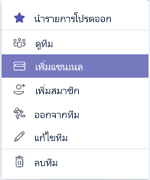
ในการสร้างช่องทางเพิ่มเติม เลือกวงรี (...) ที่อยู่ถัดจากชื่อทีมของคุณในรายชื่อช่องทาง แล้วเลือก เพิ่มช่องทางจาก รายการเลือกแบบหล่นลง
เคล็ดลับ
สร้างช่องทางสักสองสามช่องทางเพื่อเป็นการเริ่มต้น จากนั้นสนับสนุนให้สมาชิกของทีมสร้างช่องทางต่าง ๆ เพิ่มเติมตามหัวข้อ ความคิดริเริ่ม หรือความต้องการอื่น ๆ
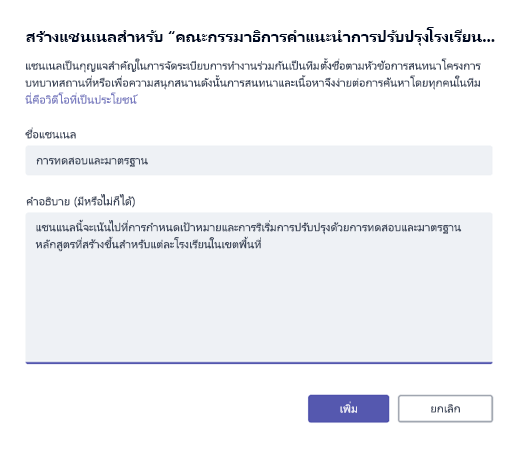
ในกล่องโต้ตอบ ตั้งชื่อแชนเนลของคุณและเขียนรายละเอียดสั้นๆ ที่อธิบายวัตถุประสงค์ของแชนเนลแล้วเลือก เพิ่ม
เคล็ดลับ
เมื่อคุณสร้างแชนเนลบางแชนเนลแล้ว คุณจะสามารถป้อนข้อมูลเริ่มต้นแก่แชนเนลเหล่านั้นด้วยเนื้อหาจริงได้เพื่อให้ชั้นเรียนของคุณไม่เห็นหน้าเปล่าในครั้งแรกที่ลงชื่อเข้าใช้ ตัวอย่างเช่น ท่านอาจเริ่มการสนทนาใหม่โดยการโพสต์คําถามสองสามข้อในแต่ละแชนเนลเพื่อเริ่มต้นการอภิปรายสองสามข้อและดึง @mention สมาชิกชั้นเรียนที่เฉพาะเจาะจงเข้ามาในการสนทนา
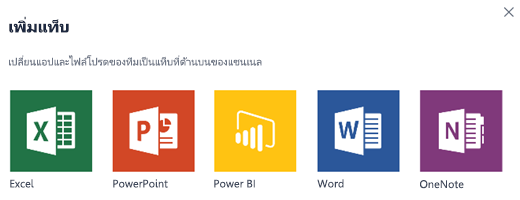
ภายในแต่ละแชนเนล คุณสามารถสร้างแท็บสําหรับเนื้อหาและแอปพลิเคชันที่แตกต่างกันได้ แท็บเริ่มต้นหลายแท็บจะถูกสร้างขึ้นภายในแต่ละแชนเนล รวมถึงการสนทนา ไฟล์ สมุดบันทึกสําหรับชั้นเรียน และงานที่มอบหมาย หากต้องการสร้างแท็บใหม่ ให้เลือก + ทางด้านขวาของแท็บเริ่มต้น จากนั้นเลือกแอปหรือไฟล์สําหรับแท็บ (เช่น PowerBI) ตั้งชื่อ และเลือกบันทึก

หมายเหตุ
ขั้นตอนการตั้งค่าสำหรับบางแอปพลิเคชันและบริการอาจแตกต่างเล็กน้อยจากคำอธิบายที่ให้ไว้นี้
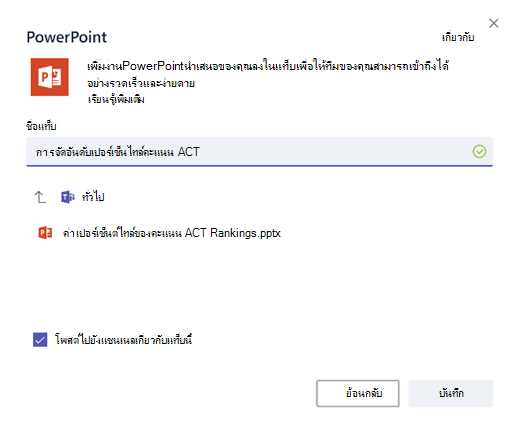
ในการสร้างแท็บใหม่ที่ลิงก์ตรงไปยังไฟล์ข้อมูลเฉพาะ (เช่น มาตรฐานระดับประเทศ การประเมินผลในระดับรัฐและเขต หรือ การจัดอันดับเปอร์เซ็นไทล์คะแนนทดสอบ) เลือกเครื่องหมาย + ที่อยู่ด้านขวาของแท็บค่าเริ่มต้น
จากนั้นเลือกแอปสําหรับชนิดไฟล์ (เช่น เอกสาร Word, สเปรดชีต Excel หรืองานนําเสนอ PowerPoint) เรียกดูชื่อไฟล์ภายใต้ ไฟล์ ตั้งชื่อแท็บ แล้วเลือก บันทึก
เคล็ดลับ
คุณจะสามารถปักหมุด สมุดบันทึกสำหรับชั้นเรียนของ OneNote ที่มีอยู่จากเว็บไซต์ SharePoint หรือเว็บไซต์อื่น (ไอคอนลูกโลก) โดยตรงไปยังช่องทางของคุณ เพื่อเป็นแท็บให้ง่ายต่อการเข้าถึงของทีม
ย้ายอีเมลการสนทนาไปที่ Teams
คุณจะสามารถส่งอีเมลไปยังช่องทางภายใน Teams เพื่อจัดการสื่อสารในทีมให้เป็นระเบียบและสามารถเข้าถึงได้โดยสมาชิกทุกคน
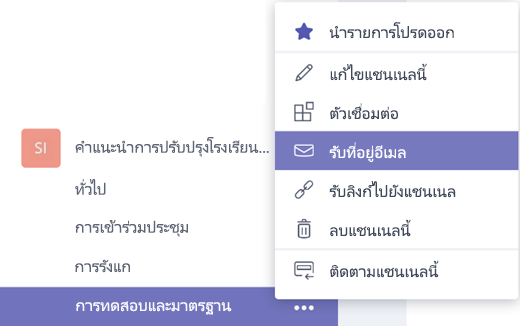
ในการสร้างที่อยู่อีเมลสําหรับช่องทาง เลือกจุดไข่ปลา (...) ที่ด้านขวาของช่องทาง จากนั้นเลือก รับที่อยู่อีเมล ในเมนูดรอปดาวน์
เลือกปุ่ม ทำสำเนา แล้วบันทึกที่อยู่อีเมลลงในรายชื่อผู้ติดต่อหรือสมุดที่อยู่อีเมลของคุณ
เคล็ดลับ
ส่งต่ออีเมลไปในช่องทางของคุณเพื่อทำการหารือต่อใน Teams
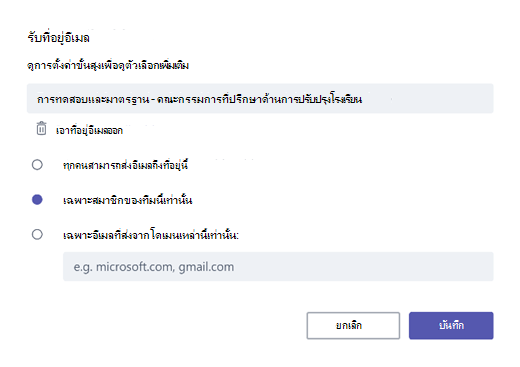
คุณจะสามารถ เลือกลิงก์ การตั้งค่าขั้นสูง ในหน้าต่าง รับที่อยู่อีเมล เพื่อจำกัดว่าใครจะสามารถส่งอีเมลไปยังทีมได้บ้าง (เช่น ทุกคน เฉพาะสมาชิกของทีมหรือเฉพาะอีเมลที่ส่งจากโดเมนที่ระบุไว้เท่านั้น)
เคล็ดลับ
การจำกัดว่าใครสามารถส่งอีเมลไปยังช่องทางได้ จะช่วยลดความน่าจะเป็นของการได้รับอีเมลสแปมหรืออีเมลหลอกลวงใน Teams
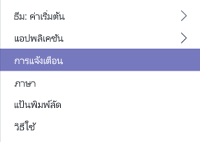
คุณจะกําหนดการตั้งค่าการแจ้งข่าวทางอีเมลของคุณสําหรับเหตุการณ์ต่าง ๆ ได้เองได้ (เช่น เหตุการณ์ส่วนบุคคล @mentions หรือการตอบการสนทนาที่คุณเริ่มไว้) โดยการคลิกที่รูปประวัติโดยย่อของคุณที่มุมล่างซ้ายของ Teams จากนั้นเลือกการแจ้งข่าวจากรายการเลือกแบบหล่นลง
กำหนดการประชุมใน Teams
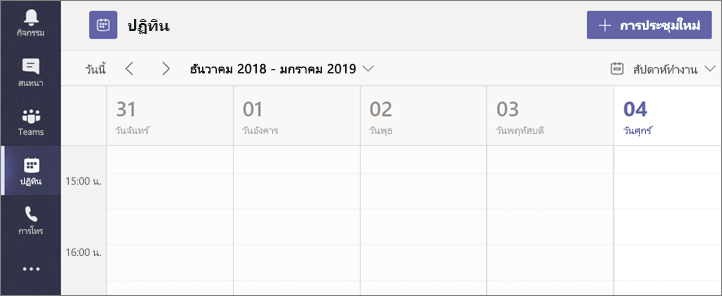
เมื่อต้องการจัดกําหนดการประชุมใน Teams ให้เลือก ปฏิทิน ในบานหน้าต่างนําทางด้านซ้าย แล้วเลือก + การประชุมใหม่
เคล็ดลับ
การประชุมที่จัดกําหนดการไว้จะแสดงอยู่ในบานหน้าต่างนําทางตรงกลาง คุณสามารถเข้าร่วมการประชุมได้โดยตรงจาก Teams โดยการเลือก เข้าร่วม ถัดจากการประชุม
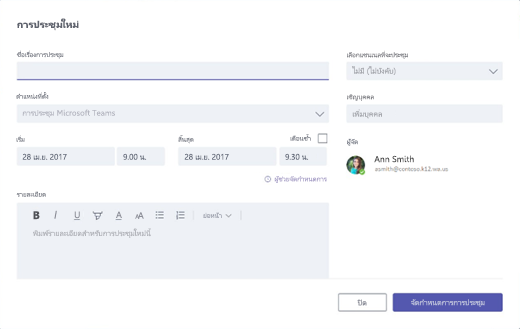
ในหน้าต่าง การประชุมใหม่ เพิ่มรายละเอียดการประชุมของคุณและเชิญผู้เข้าร่วมประชุม (ตรวจเทียบรายชื่อจากรายชื่ออีเมลของคุณซึ่งจะปรากฏขึ้นเมื่อคุณเริ่มพิมพ์ชื่อ) หรือเลือกช่องทางที่จะประชุมเพื่อที่ทุกคนในช่องทางทีมจะสามารถเข้าร่วมการประชุมได้
ใช้ ตัวช่วยจัดกําหนดการ เพื่อตรวจสอบความพร้อมทำงานของสมาชิกในทีมของคุณ และเลือกกล่องกาเครื่องหมาย ทําซ้ำ เพื่อตั้งค่าการประชุมที่เป็นกิจวัตร เลือก จัดกําหนดการประชุม เมื่อคุณทําเสร็จแล้ว
เคล็ดลับ
ประชุมทันที ฟีเจอร์
 (อยู่ที่ด้านล่างของแท็บการสนทนา) ช่วยให้สมาชิกทีมประชุมได้โดยไม่ต้องกําหนดหมายกําหนดการประชุมหรือสํารองห้องหรือหอประชุม
การทบทวนสิ่งที่คุณได้เรียนรู้เกี่ยวกับ Teams
- Teams เป็นฮับสําหรับการทํางานเป็นทีมที่ผนวกรวมเข้ากับ Office 365 Education อย่างสมบูรณ์ ดังนั้นสมาชิกทีมจึงสามารถสื่อสารและทํางานร่วมกันได้อย่างง่ายดายโดยใช้แอปพลิเคชัน Microsoft 365 ที่คุ้นเคย เช่น Word, Excel, OneNote และ PowerPoint สําหรับผู้สมัครใช้งาน Office 365 Education Teams นั้นใช้ฟรี เพื่อให้คุณสามารถเริ่มต้นใช้งานได้ทันที!
- คุณสามารถจัดระเบียบทีมของคุณโดยใช้แชนเนลและแท็บแบบกําหนดเองที่คุณสร้างขึ้นเพื่อให้ตรงตามความต้องการในการทํางานร่วมกันของคุณ แท็บสามารถลิงก์โดยตรงไปยังไฟล์หรือเนื้อหาอื่นๆ หรือไปยังแอปพลิเคชัน Microsoft 365 เช่น Planner และ PowerBI หรือแอปจากคู่ค้าด้านการศึกษา เช่น busuu, Canvas, Flipgrid และ Kahoot!
- ย้ายการสนทนาทางอีเมลไปยัง Teams เพื่อทําให้สมาชิกในทีมของคุณทันสมัยอยู่เสมอในพื้นที่ทํางานที่สะดวกและใช้งานง่ายในที่เดียว ใช้ฟีเจอร์การแชทใน Teams แทนอีเมลสั้นๆ เพื่อให้กล่องจดหมายเข้าของคุณดูรกน้อยลง
- จัดการประชุมผ่านวิดีโอหรือ Skype ใน Teams โดยใช้ Meetings หรือใช้คุณลักษณะ Meet Now เพื่อเรียกประชุมสมาชิกของทีมได้อย่างรวดเร็วและง่ายดาย
- คุณสามารถรับคําแนะนําตามขั้นตอนได้ที่นี่: วิธีใช้ Microsoft Teams
- คุณสามารถอ่านเพิ่มเติมเกี่ยวกับประสบการณ์ใหม่ใน Teams ใน Office 365 Education ได้ที่นี่บนบล็อกการศึกษา
- สํารวจ Microsoft Education Help Center เพื่อดูความช่วยเหลืออื่นๆ ที่คุณอาจต้องการ