
เริ่มต้นด้วยฮับดิจิทัลสําหรับการเรียนการสอนใน Office 365 Education
จัดการลำดับขั้นตอนของกระบวนชั้นเรียนของคุณได้อย่างง่ายดาย แม้ขณะเข้าไปมีส่วนร่วมในความคิดเห็นของนักเรียนทุกคน
เคล็ดลับ
"Microsoft Teams ได้มอบให้แก่นักเรียนทุกคน – แม้แต่คนที่พูดน้อยที่สุด – โอกาสแสดงความคิดเห็นในชั้นเรียนของฉัน" —นักการศึกษาระดับประถม
Microsoft Teams เป็นฮับดิจิทัลที่นําการสนทนา การประชุม ไฟล์ และแอปต่างๆ มาอยู่รวมกันโดยผู้ใช้จะมีประสบการณ์ใช้งานเดียวใน Office 365 Education การใช้ Teams นักการศึกษาสามารถย้ายจากการสนทนาไปยังการสร้างเนื้อหาได้อย่างรวดเร็วและง่ายดายพร้อมด้วยบริบท ความต่อเนื่อง และความโปร่งใส Teams ตอบสนองความต้องการเฉพาะของกลุ่มต่างๆ และช่วยให้พวกเขาสามารถทํางานร่วมกันได้อย่างง่ายดายและทําสิ่งต่างๆ ให้สําเร็จ:
- จัดการโครงการ งาน และเนื้อหา โดยใช้แอปพลิเคชันต่าง ๆ ที่คุณใช้ทุกวัน—ทั้งหมดนี้มีให้ในพื้นที่ทำงานเดี่ยวที่กำหนดได้เอง
- รับข้อมูลและการอัปเดตใหม่ ๆ แบบเรียลไทม์ที่แชร์ในการสนทนาทีมที่มีประจำ การแชทส่วนตัว (ซึ่งสามารถควบคุมให้น้อยลงได้ตามความจำเป็น) การประชุมทีมและช่องทางอื่น ๆ
- สนับสนุนการทํางานร่วมกันที่หลากหลายและประสบการณ์ที่ราบรื่นด้วยแอปแบบบูรณาการจาก Microsoft 365 เช่น Word, Excel, PowerPoint และสมุดบันทึกสําหรับชั้นเรียนของ OneNote และคู่ค้าทางการศึกษา เช่น busuu, Canvas, Flipgrid และ Kahoot!
หมายเหตุ
ขณะนี้ Office 365 Education มี Teams แล้ว ซึ่งก็หมายความว่า Teams พร้อมให้บริการแบบไม่มีค่าใช้จ่ายสําหรับคณาจารย์ พนักงาน และนักเรียนผ่าน Office 365 Education!
ตารางด้านล่างนี้อธิบายถึงตัวอย่างบางรายการของวิธีที่นักการศึกษาสามารถทํางานร่วมกันใน Teams เพื่อสนับสนุนในวิธีการสอนที่มีความริเริ่มสร้างสรรค์ และวิธีการปฏิบัติที่เป็นเลิศในชั้นเรียนและโรงเรียนแบบร่วมมือกัน
| สถานการณ์ | คำอธิบาย |
|---|---|
| การมีส่วนร่วมในประสบการณ์ในชั้นเรียน | ประหยัดเวลาและง่านในการจัดการหารือในชั้นเรียน การจัดการงานที่มอบหมาย และทํางานร่วมกับนักเรียน เพื่อสร้างสภาพแวดล้อมในการเรียนรู้ที่เหมาะกับตัวบุคคล และให้ความสําคัญต่อการเรียนรู้และการพัฒนาที่แตกต่างกันของนักเรียนเฉพาะรายของคุณ |
| การวางภาควิชาารสอน | การพัฒนาภาควิชาารสอนสำหรับแต่ละหัวข้อและระดับชั้นต้องอาศัยการสื่อสารและการร่วมมือกันที่มีประสิทธิผลในกลุ่มครูผู้สอนทั่วทั้งโรงเรียนหรือเขตการศึกษา |
| ชุมชนการเรียนรู้แบบมืออาชีพ | ร่วมมือกันในชุมชนการเรียนรู้แบบมืออาชีพ (PLC) และแบ่งปันวิธีการปฏิบัติที่เป็นเลิศในการปรับโอกาสในการพัฒนาความสามารถในสายอาชีพและสนับสนุนเพื่อนร่วมอาชีพ |
| โปรแกรมหลังเลิกเรียน | การวิจัยล่าสุดพบว่าโปรแกรมหลังเลิกเรียนปรับปรุงความรู้ด้านอาชีพในสาขา STEM (วิทยาศาสตร์ เทคโนโลยี วิศวกรรม คณิตศาสตร์) ให้แก่นักเรียนมากถึง 80%, ส่งเสริมทัศนคติที่ดีเกี่ยวกับ STEM มากถึง 78%, และเพิ่มความวิริยะอุตสาหะและทักษะด้านการคิดเชิงวิพากษ์มากถึง (72%)1. นักการศึกษาสามารถทํางานร่วมกันเพื่อสร้างกิจกรรมที่น่าตื่นเต้นและกระตุ้นอย่างต่อเนื่องเพื่อกระตุ้นให้นักเรียนเข้าร่วมในโครงการอาสาสมัครที่สําคัญเหล่านี้ |
¹Hinton, M. (2017, มีนาคม). การศึกษาเชื่อมโยงโปรแกรม After-School เพื่อพัฒนาความรู้ STEM สัปดาห์การศึกษา สืบค้นจาก http://blogs.edweek.org/edweek/time_and_learning/2017/03/new_study_examines_link_between_after-school_programs_stem_knowledge.html?cmp=eml-enl-eu-news3
การทำความเข้าใจ Teams
คุณสามารถสร้างทีมสําหรับช่วงเวลาของชั้นเรียน โครงการ กิจกรรมต่าง ๆ (ได้ตามต้องการ) และเชิญผู้อื่นในโรงเรียนหรือเขตเข้ามาเป็นสมาชิกในทีมได้ นอกจากนี้ Teams ยังสามารถสร้างโดยยึดตามกลุ่ม Microsoft 365 ที่มีอยู่ และการเปลี่ยนแปลงใดๆ ที่ทํากับกลุ่ม Microsoft 365 จะถูกซิงค์ใน Teams โดยอัตโนมัติ ซึ่งทําให้กระบวนการเชิญและการจัดการสมาชิกในทีมง่ายขึ้น และบันทึกไฟล์กลุ่มใน Teams
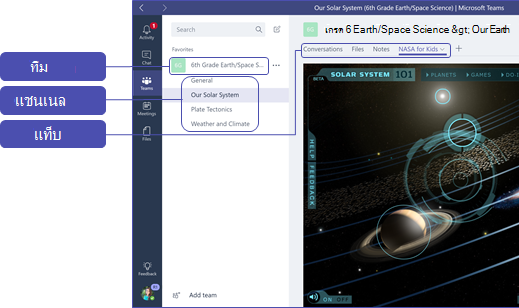
ตัวอย่างเช่น ชั้นเรียนหนึ่ง ๆ สามารถจัดให้เป็นแชนเนลที่มีแท็บสําหรับการสนทนา ไฟล์ บันทึกย่อ และอื่นๆ สามารถสร้างแชนเนลได้ตามความต้องการที่แตกต่างกันของชั้นเรียน ตัวอย่างเช่น ตามหน่วย หัวข้อ หรือตามกลุ่มโครงการ แท็บช่วยให้ชั้นเรียนสามารถอัปโหลด ตรวจสอบ และแก้ไขไฟล์ บันทึกย่อ และเนื้อหาแบบกําหนดเอง (เช่น เอกสาร สเปรดชีต งานนําเสนอ วิดีโอ ลิงก์ภายนอก แอปพลิเคชันอื่นๆ และอื่นๆ) จากนั้นทุกคนในชั้นเรียนจะสามารถเข้าถึงเนื้อหานี้ได้โดยง่าย
เคล็ดลับ
การตั้งค่า Teams บนอุปกรณ์เคลื่อนที่ของคุณเป็นเรื่องง่ายและจะทําให้แน่ใจว่าคุณสามารถเชื่อมต่อกับชั้นเรียนของคุณได้อย่างสะดวกสบายทุกที่ ทุกเวลา และบนอุปกรณ์ทุกชนิด ดาวน์โหลด Teams จาก Windows Store (Windows Phone), App Store (Apple iOS) หรือ Google Play (Android)
แนะนำ Teams ให้ชั้นเรียนของคุณได้รู้จัก
เริ่มต้นด้วยการประชุมเริ่มต้นเพื่อตั้งความคาดหวัง ให้คําแนะนํา และสาธิตพื้นฐานของ Teams ขอให้ชั้นเรียนของคุณใช้ Teams เป็นเครื่องมือการสื่อสารและการทํางานร่วมกันหลักสําหรับกิจกรรมในทีมของคุณ
กำหนด Teams ได้เองสำหรับสถานการณ์ที่ไม่เหมือนใครของคุณ
ทีมที่ประสบความสําเร็จต้องการเครื่องมือที่เรียบง่ายและใช้งานง่ายเพื่อให้มีการสื่อสารตลอดจนการทํางานร่วมกันที่รวดเร็วและมีประสิทธิภาพ ไม่ว่าคุณจะเตรียมภาควิชา ปรับแต่งสภาพแวดล้อมการเรียนรู้ การพัฒนาโปรแกรมหลังเลิกเรียน หรือการจัดการกิจกรรมตามทีมหรือตามโครงการอื่นๆ Teams สามารถช่วยเตรียมคุณให้พร้อมสําหรับความสําเร็จได้ ในขั้นตอนต่อไปนี้ เราจะแสดงวิธีเริ่มต้นและกําหนด Teams ชั้นเรียนที่ไม่ซ้ํากันเอง
สร้างทีมและเชิญสมาชิกเข้าร่วมในทีมของคุณ
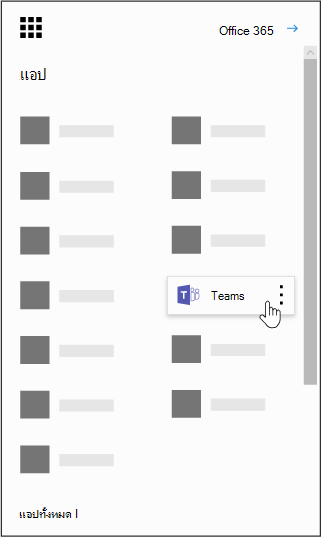
เมื่อต้องการเปิดใช้ Teams ให้ไปที่ตัวเปิดใช้แอป – "Waffle"
 ที่มุมบนซ้ายของ Office 365 Education แล้วเลือก Teams เพื่อเปิดแอปออนไลน์ (หรือดาวน์โหลดมาที่เดสก์ท็อปของคุณ)
หมายเหตุ
หากคุณมีปัญหาในการเข้าถึง Teams โปรดติดต่อ IT Admin ของคุณเพื่อตรวจสอบให้แน่ใจว่าคุณมีสิทธิการใช้งานที่ถูกต้อง
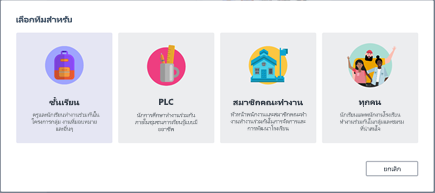
เลือกเข้าร่วม หรือสร้างทีม> สร้างชั้นเรียนของทีม>
หมายเหตุ
หากโรงเรียนของคุณใช้ การทําข้อมูลโรงเรียนให้ตรงกัน (School Data Sync) ชั้นเรียนของคุณจะถูกสร้างให้คุณพร้อมทั้งรายชื่อนักเรียนที่เชื่อมต่อกับระบบข้อมูลของโรงเรียนโดยอัตโนมัติ ดังนั้นคุณจึงไม่ต้องกังวลในขั้นตอนนี้
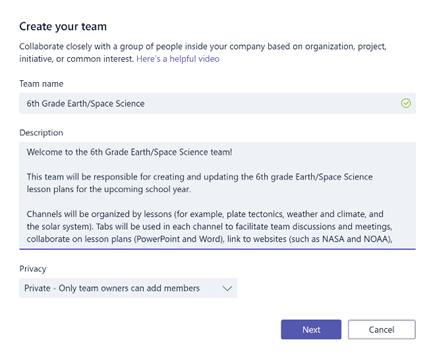
ในการสร้างทีมของคุณ ตั้งชื่อชั้นเรียนของคุณและเขียนคําอธิบายสั้น ๆ เพื่ออธิบายความมุ่งหมายของชั้นเรียน จากนั้นเลือก ถัดไป
หมายเหตุ
ปล่อยให้ค่าตัวเลือกความเป็นส่วนตัวตั้งเป็น เจ้าของทีม ส่วนตัว—เท่านั้น ที่จะสามารถเพิ่มสมาชิกได้ (คุณจะสามารถเปลี่ยนการตั้งค่านี้ภายหลังตามต้องการได้)
เคล็ดลับ
ก่อนที่คุณจะฝึกอบรมชั้นเรียนของคุณ ให้ดําเนินการและกําหนดการตั้งค่า Teams ด้วยตนเอง เริ่มต้นด้วยการสร้างชั้นเรียนของคุณ ตั้งค่าแชนเนลสองสามแชนเนล และเพิ่มแท็บสองสามแท็บ จากนั้นป้อนข้อมูลเริ่มต้นแก่แท็บสองสามแท็บที่มีเนื้อหาที่เกี่ยวข้อง มีส่วนร่วม และมีประโยชน์
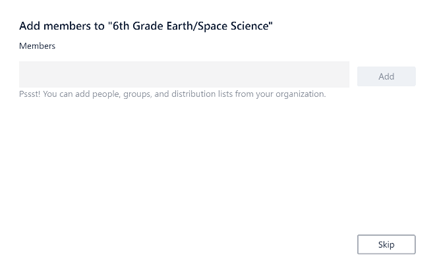
คุณสามารถเพิ่มบุคคล กลุ่ม และรายชื่อการแจกจ่ายจากโรงเรียนหรือเขตของคุณได้อย่างง่ายดาย เมื่อคุณเริ่มพิมพ์ชื่อ รายการดรอปดาวน์ของบุคคลจากที่ติดต่อทางอีเมลของคุณจะปรากฏขึ้น คลิกปุ่ม เพิ่ม เพื่อเพิ่มสมาชิกทีมหรือเลือก ข้าม เพื่อตั้งค่าเนื้อหาก่อนแล้วเพิ่มสมาชิกทีมในภายหลัง (แนะนํา)
สร้างช่องทางสำคัญและแท็บบางรายการที่มีเนื้อหาที่ดีเยี่ยม
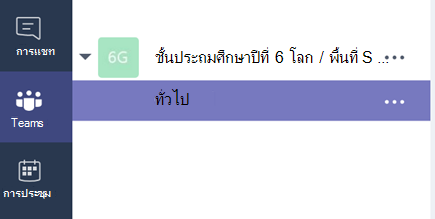
ทุกชั้นเรียนที่คุณสร้างจะมีแชนเนลทั่วไป คุณสามารถเพิ่มแชนเนลเพิ่มเติมเพื่อจัดระเบียบชั้นเรียนของคุณได้ ตามค่าเริ่มต้น ทุกคนในทีมชั้นเรียนสามารถเข้าถึงแชนเนลเหล่านี้ได้
เคล็ดลับ
โพสต์เคล็ดลับและประกาศการฝึกอบรม Teams ไปยังแชนเนล ทั่วไป เพื่อให้ง่ายต่อการอ้างอิง นี่เป็นที่ที่สะดวกสําหรับทั้งชั้นเรียนเพื่อรับความช่วยเหลือและแนวทาง แต่มีประโยชน์อย่างยิ่งสําหรับสมาชิกใหม่ที่เข้าร่วม Teams
ในการสร้างช่องทางเพิ่มเติม เลือกวงรี (...) ที่อยู่ถัดจากชื่อทีมชั้นเรียนของคุณในรายชื่อช่องทาง
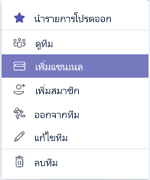
เลือก เพิ่มช่องทาง จากรายการเลือกแบบหล่นลง
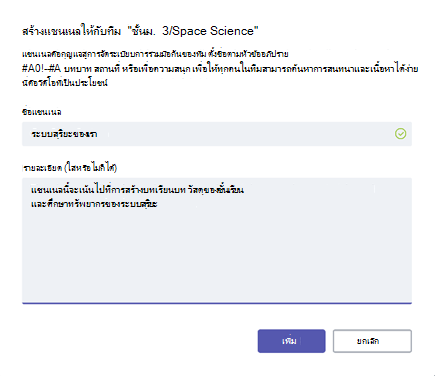
ในกล่องโต้ตอบ ตั้งชื่อแชนเนลของคุณและเขียนรายละเอียดสั้นๆ ที่อธิบายวัตถุประสงค์ของแชนเนล เลือก เพิ่ม
เคล็ดลับ
หลังจากที่คุณสร้างแชนเนลบางแชนเนลแล้ว ป้อนข้อมูลเริ่มต้นแก่แชนเนลเหล่านั้นด้วยเนื้อหาบทนําที่ชั้นเรียนของคุณสามารถดูได้เมื่อพวกเขาเข้าสู่ระบบเป็นครั้งแรก ตัวอย่างเช่น คุณสามารถเริ่มการสนทนาใหม่โดยการโพสต์คําถามในแต่ละแชนเนล ท่านยังสามารถ @mention เจาะจงสมาชิกชั้นเรียนให้พวกเขามีส่วนร่วมในการสนทนาของท่าน
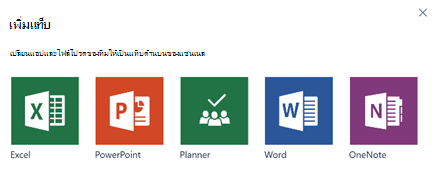
ภายในแต่ละแชนเนล คุณสามารถสร้างแท็บสําหรับเนื้อหาและแอปพลิเคชันที่แตกต่างกันได้ แท็บเริ่มต้นหลายแท็บจะถูกสร้างขึ้นภายในแต่ละแชนเนล รวมถึงการสนทนาFilesสมุดบันทึกสําหรับชั้นเรียน และงานที่มอบหมาย ในการสร้างแท็บใหม่ ให้เลือก + ทางด้านขวาของแท็บเริ่มต้น จากนั้นเลือกแอปหรือไฟล์สําหรับแท็บ (เช่น Word หรือ Planner) ตั้งชื่อ และเลือกปุ่มบันทึก

หมายเหตุ
ขั้นตอนการตั้งค่าสำหรับบางแอปพลิเคชันและบริการอาจแตกต่างเล็กน้อยจากคำอธิบายที่ให้ไว้นี้
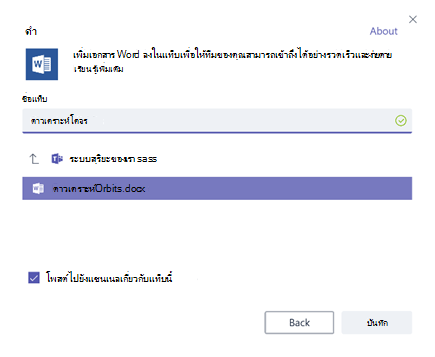
ในการสร้างแท็บใหม่ที่เชื่อมต่อโดยตรงไปที่แฟ้มข้อมูลเฉพาะ (เช่น ภาควิชาารสอนหรือโครงร่างหรือการบรรยายเชิงโต้ตอบในชั้นเรียน) ให้เลือก + แล้วเลือกแอปสําหรับประเภทแฟ้มข้อมูล (เช่น เอกสาร Word, Excel หรือ PowerPoint) ค้นหาชื่อไฟล์ภายใต้ Files ตั้งชื่อแท็บ แล้วเลือกปุ่ม บันทึก
เคล็ดลับ
คุณจะสามารถปักหมุด สมุดบันทึกสำหรับชั้นเรียนของ OneNote ที่มีอยู่จากเว็บไซต์ SharePoint หรือเว็บไซต์อื่น (ไอคอนลูกโลก) โดยตรงไปยังช่องทางของคุณ เพื่อเป็นแท็บให้ง่ายต่อการเข้าถึงของทีม
ย้ายอีเมลการสนทนาไปที่ Teams
คุณจะสามารถส่งอีเมลไปยังช่องทางที่อยู่ใน Teams เพื่อจัดระเบียบการสนทนาทั้งหมดในชั้นเรียนของคุณและให้สามารถเข้าถึงได้ในจุดเดียว
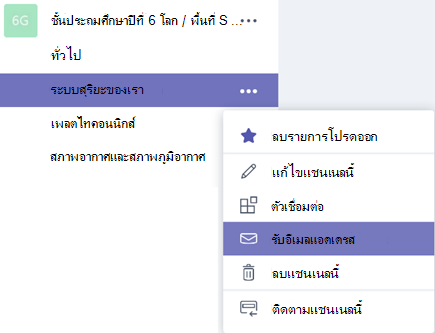
ในการสร้างที่อยู่อีเมลให้กับแชนเนล ให้โฮเวอร์เหนือแชนเนล แล้วเลือกจุดไข่ปลา (...)
เลือก รับที่อยู่อีเมล ในเมนูดรอปดาวน์
เลือกปุ่ม คัดลอก แล้วบันทึกที่อยู่อีเมลลงในรายชื่อผู้ติดต่อหรือสมุดที่อยู่อีเมลของคุณ
เคล็ดลับ
ส่งต่ออีเมลไปในช่องทางของคุณเพื่อทำการหารือต่อใน Teams
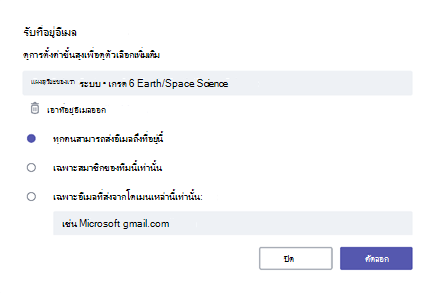
คุณจะสามารถคลิกลิงก์ การตั้งค่าขั้นสูง ในหน้าต่าง รับที่อยู่อีเมล เพื่อจํากัดว่าใครจะสามารถส่งอีเมลไปยังทีมได้บ้าง (ตัวอย่างเช่น ทุกคน เฉพาะสมาชิกของทีม หรือเฉพาะอีเมลที่ส่งจากโดเมนที่ระบุไว้เท่านั้น)
เคล็ดลับ
การจำกัดว่าใครสามารถส่งอีเมลไปยังช่องทางได้ จะช่วยลดความน่าจะเป็นของการได้รับอีเมลสแปมหรืออีเมลหลอกลวงใน Teams
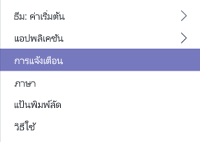
คุณจะกําหนดการตั้งค่าการแจ้งข่าวทางอีเมลของคุณสําหรับเหตุการณ์ต่าง ๆ ได้เองได้ (เช่น เหตุการณ์ส่วนบุคคล @mentions หรือการตอบกลับการสนทนาที่คุณเริ่มไว้) โดยการคลิกที่รูปประวัติโดยย่อของคุณที่อยู่มุมล่างซ้ายของ Teams จากนั้นเลือก การแจ้งข่าว จากรายการเลือกแบบหล่นลง
สร้างงานที่มอบหมายในชั้นเรียน
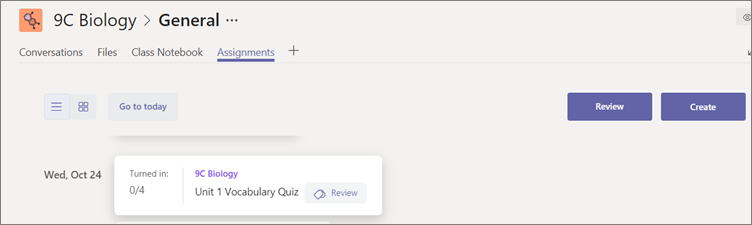
ในการสร้างงานที่มอบหมายใน Teams ให้เลือกแท็บ งานที่มอบหมาย ในทีมชั้นเรียนของคุณ
เลือก สร้าง>งานที่มอบหมายใหม่
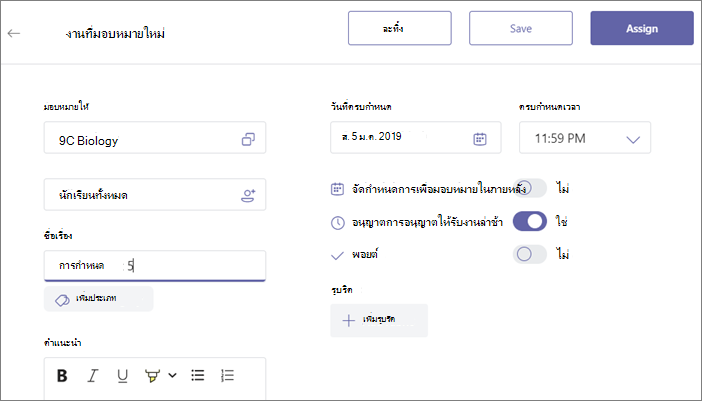
ในหน้าต่าง งานที่มอบหมายใหม่ เพิ่มรายละเอียดงานที่มอบหมายของคุณและแนบข้อมูลอ้างอิงให้แก่นักเรียนของคุณ จัดกําหนดการวันครบกําหนดและวันที่ปิด การเลือกวันที่ปิดหลังวันครบกําหนดจะทําให้นักเรียนสามารถส่งงานล่าช้าได้
เมื่อเสร็จแล้ว ให้เลือกมอบหมาย
เคล็ดลับ
คุณสามารถบันทึกงานที่มอบหมายเป็นร่างได้หากคุณยังไม่พร้อมที่จะส่งออกให้ทุกคน เพียงกลับมาที่แท็บ งานที่มอบหมาย ของคุณเพื่อมอบหมายงานในภายหลัง
เพื่อตรวจสอบและให้คะแนนนักเรียน ให้ไปที่ งานที่มอบหมาย ในชั้นเรียนของคุณ
เลือก ตรวจทาน เพื่อดูงานที่มอบหมายทั้งหมดที่นักเรียนของคุณส่ง
คุณจะสามารถให้คําติชมและบันทึกในรายชื่อหรือเลือกการส่งงานของนักเรียนรายคนเพื่อดูงานที่มอบหมาย คุณยังสามารถไปยังข้อมูลของนักเรียนคนอื่นได้อย่างรวดเร็วและง่ายดายจากมุมมองนั้น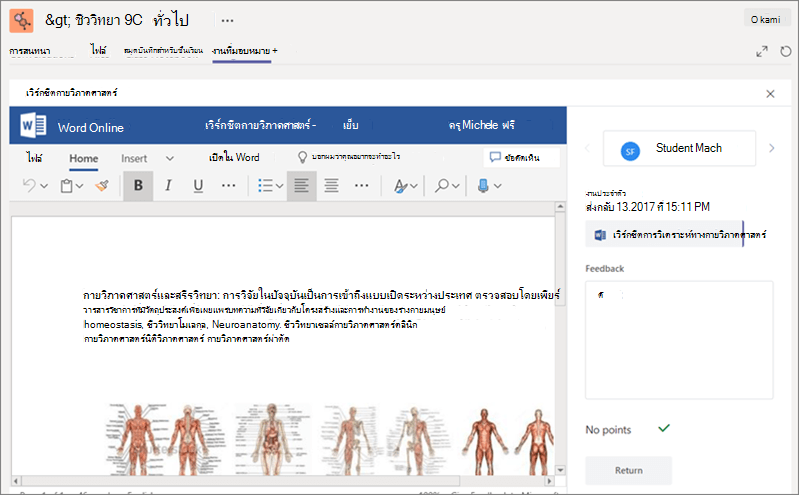
การให้คำแนะนำแก่นักเรียน
คุณอาจพบกับสถานการณ์ที่คุณต้องตอบคําถามแก่นักเรียน (หรือพวกเขาต้องตอบคําถามคุณ) โดยตรงแต่ระบบแชทไม่ทํางาน ไม่ต้องกังวลเพราะคุณจะสามารถใช้ฟังก์ชันภายใน @mention Teams ได้ตลอดเวลา เพียงใช้เครื่องหมาย "@" และป้อนชื่อนักเรียนของคุณแล้วพิมพ์คําแนะนําของคุณ--นักเรียนคนนั้นจะได้รับเตือนว่าคุณได้ตอบคําถามแล้ว ระลึกเสมอว่านี่ไม่ใช่ข้อความส่วนตัวและนักเรียนและครูผู้สอนสามารถเห็นได้
การกู้คืนทีมและช่องทางต่าง ๆ ที่ถูกลบไปแล้ว
ทีมและช่องทางต่าง ๆ ที่ถูกลบไปแล้วสามารถกู้คืนได้ โดยการทำตามขั้นตอนดังต่อไปนี้:
- เลือก ไฟล์ ภายใต้ที่เก็บข้อมูลบนระบบคลาวด์ ให้เลือก OneDrive
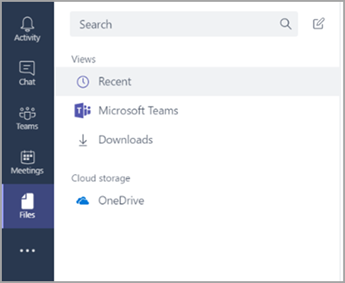
- เลือก เปิดใน OneDrive
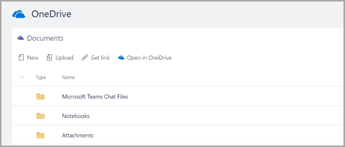
- จากนั้นเลือก ถังรีไซเคิล เพื่อเรียกดูสมุดบันทึกและเนื้อหาอื่นที่ถูกลบไป
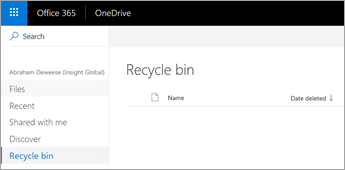
เนื้อหาที่บันทึกไว้
ขณะนี้ยังไม่มีวิธีเก็บถาวรเนื้อหา อย่างไรก็ตาม เมื่อต้องการบันทึกสมุดบันทึกหลังจากชั้นเรียนสิ้นสุดลง คุณสามารถเพิ่มทีมและติดป้ายว่า "เก็บถาวร" หรือคุณสามารถลบช่องทางต่าง ๆ และกู้คืนภายหลังใน OneDrive Cloud ได้ (ขั้นตอนการกู้คืนได้ระบุไว้ด้านบน)
การทบทวนสิ่งที่คุณได้เรียนรู้เกี่ยวกับ Teams
- Teams เป็นฮับดิจิทัลสําหรับการเรียนการสอนที่ผนวกรวมเข้ากับ Office 365 Education อย่างสมบูรณ์แบบ สมาชิกทีมสามารถสื่อสารและทํางานร่วมกันได้อย่างง่ายดายโดยใช้แอปพลิเคชัน Microsoft 365 ที่คุ้นเคย เช่น Word, Excel, สมุดบันทึกสําหรับชั้นเรียนของ OneNote และ PowerPoint Teams ไม่มีค่าใช้จ่ายสําหรับผู้สมัครใช้งาน Office 365 Education
- คุณสามารถจัดระเบียบทีมของคุณโดยการสร้างช่องทางและแท็บแบบกําหนดเองเพื่อให้เป็นไปตามข้อกําหนดในการร่วมมือกัน แท็บสามารถลิงก์โดยตรงไปยังไฟล์และเนื้อหาของคุณ ไปยังแอปพลิเคชัน Microsoft 365 เช่น Planner และ PowerBI หรือแอปด้านการศึกษา เช่น Flipgrid, Quizlet และ Nearpod!
- ย้ายอีเมลไปยัง Teams เพื่อรวมการสนทนาทั้งหมดในชั้นเรียนของคุณไว้ในที่เดียว
- ใช้ งานที่มอบหมาย ใน Teams เพื่อจัดการงานในชั้นเรียนอย่างครอบคลุมได้อย่างง่ายดาย สร้าง แจกจ่าย และให้คะแนนงานที่มอบหมายในเวลาไม่นาน!
- อ่านเพิ่มเติมเกี่ยวกับประสบการณ์ใหม่ใน Teams ใน Office 365 Education บนบล็อกการศึกษา
- สํารวจ Microsoft Education Help Center เพื่อดูความช่วยเหลืออื่นๆ ที่คุณอาจต้องการ