เรารู้สึกตื่นเต้นที่จะแนะนําวิธีใหม่ที่ง่ายขึ้นในการนําทางทีมของคุณ ดูทีมทั้งหมดของคุณในที่เดียว รวมถึงชั้นเรียน PLC เจ้าหน้าที่ และทีมอื่นๆ เลือกทีมใดก็ได้เพื่อโฟกัสไปยังการสนทนาและไฟล์ของคุณ โดยไม่มีการรบกวนการมองเห็นเพิ่มเติม ไม่ต้องกังวล เพราะไฟล์ การสนทนา และงานที่มอบหมายของคุณทั้งหมดจะยังคงอยู่ในที่ที่คุณปล่อยไว้ คุณสามารถสลับกลับไปยังมุมมองเก่าได้ตลอดเวลา และเราจะแสดงวิธีการด้านล่างนี้
มีอะไรเปลี่ยนแปลงบ้าง
ต่อไปนี้เป็นการเปรียบเทียบแบบเคียงข้างกันของประสบการณ์การใช้งาน Teams แบบใหม่ (มุมมองเส้นตาราง) และประสบการณ์การใช้งาน Teams แบบเดิม (มุมมองรายการ)
| มุมมองรายการ | มุมมองเส้นตาราง |
|---|---|
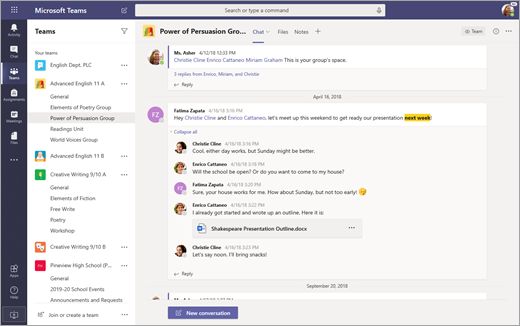
ขณะนี้คุณจะเห็นรายชื่อทีมของคุณตลอดเวลา |
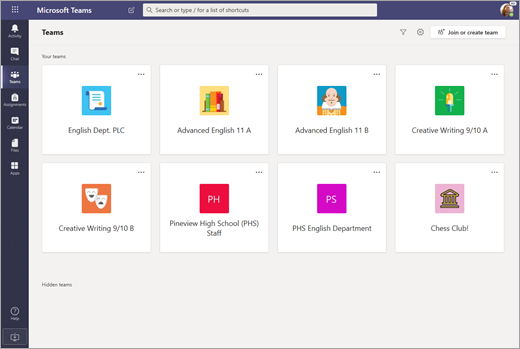
ในมุมมองเส้นตาราง ทีมของคุณจะถูกจัดเรียงเป็นไทล์เดี่ยวในมุมมองทีม |
|
นอกจากนี้ เมื่อคุณเปิดแชนเนลด้วย |
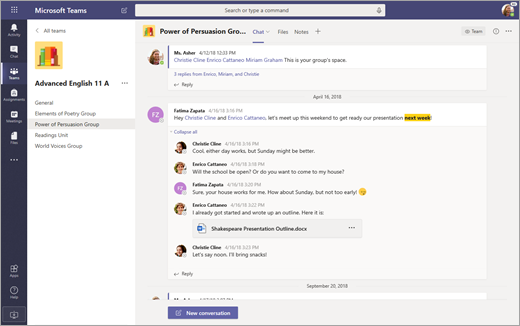
ภายในทีม สิ่งที่คุณเห็นคือแชนเนลและแท็บสําหรับทีมนั้นๆ |
นําทาง Teams ของคุณในมุมมองเส้นตาราง
เมื่อต้องการเปิดทีม ให้เลือกไอคอน ทีม จากนั้นเลือกบัตรของทีม
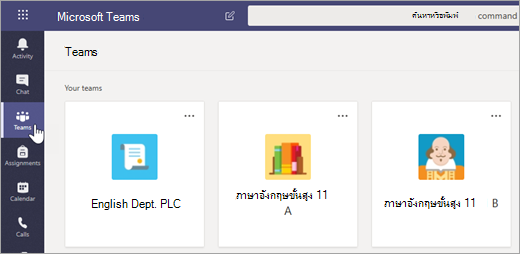
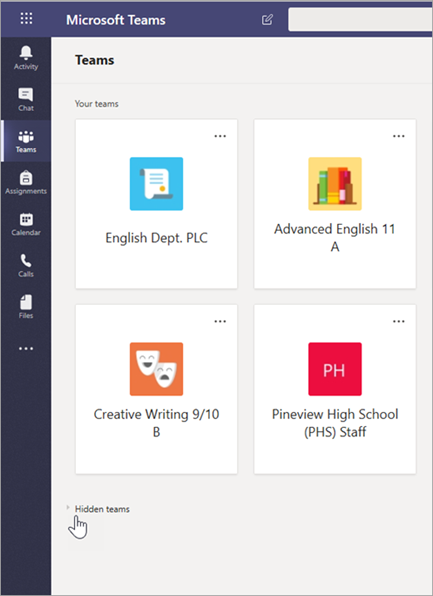
ทีมที่คุณโต้ตอบด้วยมากที่สุดจะอยู่ที่ด้านบนสุดของมุมมองของคุณ เลือก ทีมที่ซ่อนอยู่ เพื่อดูส่วนที่เหลือของทีมของคุณ เมื่อต้องการเรียงลําดับทีมของคุณใหม่ ให้เลือกและลากทีมไปรอบๆ พื้นที่
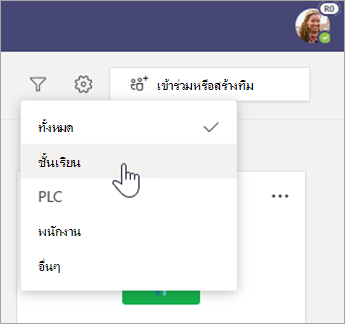
กรองทีมของคุณตามชนิด โดยการเลือก แล้วเลือกชนิดทีม
ทําการเปลี่ยนแปลงทีมหรือแก้ไขการตั้งค่าโดยการเลือก ตัวเลือกเพิ่มเติม ไอคอน บนบัตรทีม
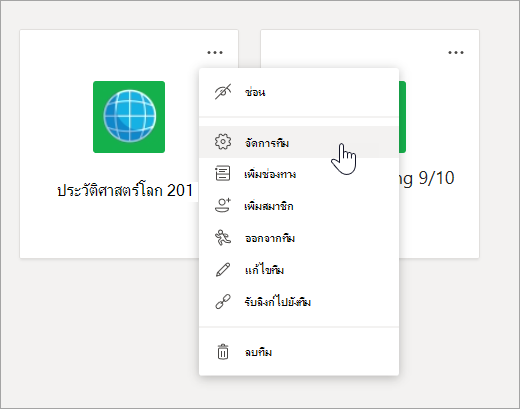
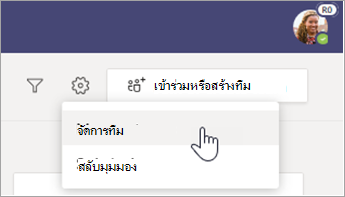
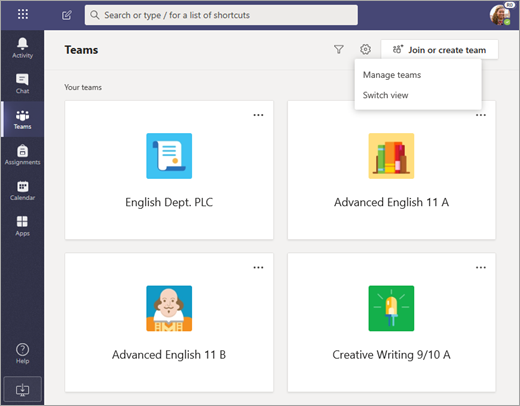
จัดการทีมของคุณทั้งหมดด้วยการเลือกตัวเลือกเพิ่มเติม ที่ด้านบนขวาของพื้นที่ทํางานของคุณ จากนั้น จัดการทีม
นําทางแชนเนลของคุณในมุมมองเส้นตาราง
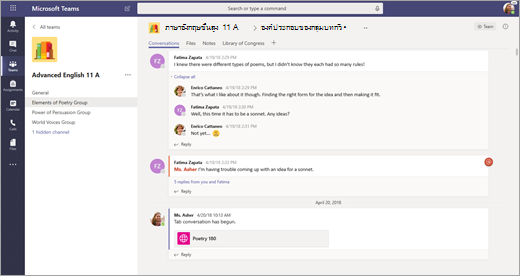
แชนเนลที่คุณใช้แล้วในทีมของคุณจะยังคงอยู่ที่นั่นพร้อมเนื้อหาเดิมทั้งหมด เมื่อต้องการเปิดรายการ:
เลือกทีม
เลือกแชนเนล
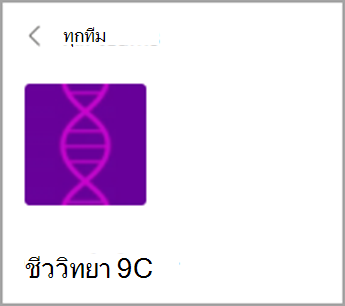
เมื่อต้องการกลับไปยังมุมมองทีมแบบเต็มของคุณ ให้เลือก ทีมทั้งหมด เหนือชื่อทีมและอวาตาร์ของคุณ
นําทางแท็บต่างๆ ในมุมมองเส้นตาราง
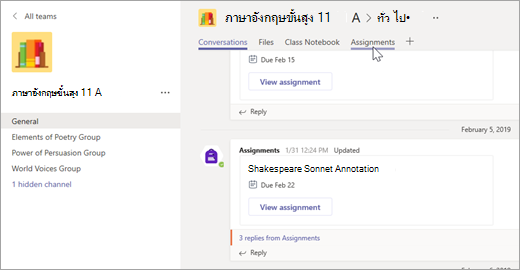
ไฟล์ การสนทนา และแท็บอื่นๆ ของคุณภายในแต่ละทีมยังไม่ถูกย้าย งานที่มอบหมาย และ สมุดบันทึกสําหรับชั้นเรียน จะยังคงอยู่ในแชนเนล ทั่วไป ของทีมชั้นเรียน
- เลือกทีม
- เลือกแชนเนล
- ค้นหาแท็บของคุณที่ด้านบนของพื้นที่ทํางานของคุณ
สลับกลับไปยังมุมมองรายการ
ไม่แน่ใจว่ามุมมองใหม่นี้เหมาะกับคุณใช่หรือไม่ คุณสามารถสลับกลับได้ตลอดเวลา:
เลือก Teams
เลือกตัวเลือกเพิ่มเติม
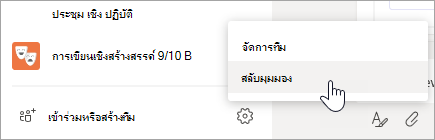
ถัดจากการเข้าร่วมหรือสร้างทีมเลือก สลับมุมมอง
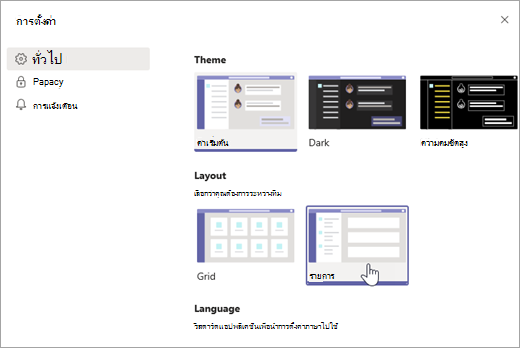
ภายใต้ เค้าโครง ให้เลือก รายการ
หมายเหตุ
ถ้าคุณเปลี่ยนใจเกี่ยวกับมุมมองเส้นตาราง ให้เลือกตัวเลือกเพิ่มเติมที่ด้านล่างของรายการ>ทีมของคุณ สลับมุมมอง ภายใต้เค้าโครง ให้เลือกเส้นตาราง