Her zaman bir şablondan veya başka bir projeden yeni proje oluşturabilirsiniz. Ancak, yeni bir tane başlatmanız gerekiyorsa boş bir proje dosyası oluşturabilirsiniz:
Dosya>Yeni>Boş Proje'yi tıklatın.
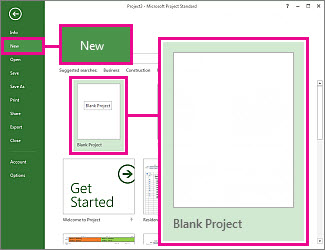
Üzerinde çalışılacak boş bir tuvaliniz olur. Bundan sonra ne yapacağınız hakkında bir fikriniz yoksa okumaya başlayın.
Not
Project'teki daha temel görevlere hızlı bir giriş için bkz. Project Hızlı Başlangıç.
Yeni projenizde yapmanız gerekenler
- Proje başlama veya bitiş tarihini ayarlama
- Adı veya başlığı ve diğer dosya özelliklerini ayarlama
- Görev ekleme
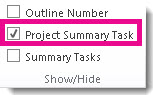
- Proje özet görevini gösterme
- Buradan nereye gidilmeli
Proje başlama veya bitiş tarihini ayarlama
-
Proje>Proje Bilgileri'ne tıklayın.
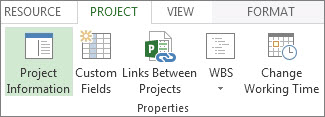
- Zamanlama Başlangıcı kutusuna gidin, Proje Başlangıç Tarihi veya Proje Bitiş Tarihi'ni seçin.
- Başlangıç tarihi veya Bitiş tarihi kutusuna tarih ekleyin.
Proje yönetimi ipucu Projeye ne kadar geç başlayıp yine de bitiş tarihini nasıl kaçırmayacağınızı anlamak için zamanlamaya bitiş tarihinden başlayın. Yukarıdaki ayarları, çalışmalar başladıktan sonra başlangıç tarihinden başlayarak zamanlamak için değiştirin, değişikliklerin bitiş tarihini ne zaman tehlikeye soktuğunu görün.
Her şey yerine oturduktan sonra Proje zamanlamanın ayrıntılarını sıralayabilir:
- Çalışma günlerini ve saatlerini değiştirmek için takvimi kullanma.
- Zamanlamaya tatil veya çalışılmayan günleri ekleme.
- Projede çalışan kişiler için tatil günlerini ayarlama.
- Belirli bir görev için farklı bir takvim ayarlama.
Adı veya başlığı ve diğer dosya özelliklerini ayarlama
Ad veya başlık vermek için projenizi kaydedin. İstediğiniz zaman adı ve diğer dosya özelliklerini değiştirebilirsiniz.
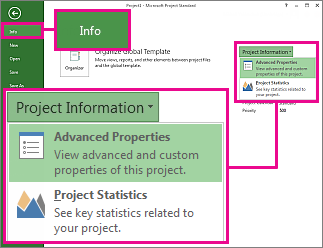
- Dosya>Bilgisi'ne tıklayın.
- Sağ tarafta Proje Bilgileri'ni ve Gelişmiş Özellikler'i tıklatın.
- Özet sekmesinde, Başlık kutusuna adı yazın.
- Proje dosyasının parçası olmasını istediğiniz diğer bilgileri ekleyin.
Not
Proje görünümünüze dönmek için geri düğmesine,  tıklayın.
Görev ekleme
Projelerin çoğu hayata ilk adımını Excel, Word ve hatta bir kağıt parçasına karalanmış bir görev listesi olarak atar. Bu görevleri zamanlamak ve yönetmek için bunları proje dosyasına atmanız gerekir.
- Görevleri el ile ekleme Başka bir deyişle, bunları Projeye yazın.
- Kes ve Yapıştır Project, Word, Outlook veya PowerPoint'te oluşturduğunuz görevlerinizin anahat yapısını hatırlar ve bunları Project'e yapıştırdığınızda özet görevlere ve alt görevlere dönüştürür.
- Excel'den veri içe aktarma Excel görev listenizde süre, maliyet tahmini, son teslim tarihi veya projeyle ilgili başka veriler varsa, bunları da taşıyabilirsiniz.
- SharePoint ile eşitlemeProject'le SharePoint'te çalışabilirsiniz. Bu görevleri zamanladıktan sonra, ekip üyeleriniz zamanlamayı görebilir ve SharePoint'te çalışmalarını güncelleştirebilir ve siz de değişiklikleri Project'te görürsünüz. Bunun tersi de olur.
Bunları ekledikten sonra görevlerinizle çalışmaya başlayabilirsiniz:
- Bitiş ve başlangıç tarihlerini ayarlama.
- Aralarında bağımlılıklar oluşturmak için birbirine bağlama.
- Zamanlamada önemli etkinlikleri işaretlemek için kilometre taşı ekleme.
- Özet görevlerin ve alt görevlerin bulunduğu projenizin anahattını oluşturma.
Proje özet görevini gösterme
Proje özet görevinde diğer tüm görevler bulunur ve görev listenizin en üstünde görüntülenir. Project, varsayılan olarak proje özet görevini gizler. Dönmek isterseniz Gantt Grafiğine gidip Biçim'i tıklatıp Proje Özet Görevi'ni işaretleyin.