
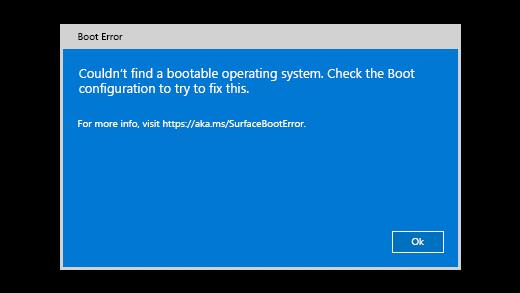
Surface cihazınızı açtığınızda aşağıdaki ileti görüntülenir:
Önyüklenebilir işletim sistemi bulunamadı. Bu sorunu düzeltmek için Önyükleme Yapılandırması'nı denetleyin.
Daha eski cihazlarda Surface açılır ve sağ üst köşede X işareti bulunan bir sürücü simgesi görüntüler.
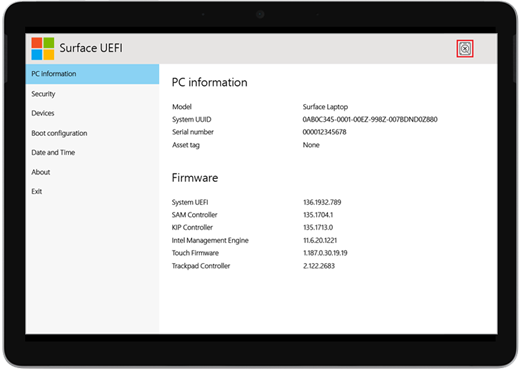
Surface'ı açtığınızda, UEFI (Birleşik Genişletilebilir Bellenim Arabirimi) önyüklemesi yapılır. Bunu görürseniz, olası bir çözüm için aşağıdaki adımları deneyin.
Yapılandırmayı denetleme
Cihazınızın yapılandırmasını denetleyin:
- Gösteriliyorsa, iletişim kutusunu kapatmak için Tamam'ı seçin.
- Soldaki menüden Önyükleme yapılandırması'nı seçin.
- Geçerli bir önyükleme cihazını seçtiğinizden emin olun. Windows Önyükleme Yöneticisi, Dahili Depolama, USB Depolama Alanı ve PXE Ağı dahil tüm seçenekler varsayılan olarak seçilmelidir.
Yeniden başlatmaya zorla
Surface cihazınız yeniden başlayana kadar açma/kapama düğmesine basılı tutun ve yaklaşık 20 saniye sonra Windows logosu ekranını görünce açma/kapama düğmesine basmayı bırakın.
Daha fazla bilgi için bkz. Surface'ınızı kapatmaya ve yeniden başlatmaya zorlayın.
USB kurtarma sürücüsü kullanarak Surface'ınızı sıfırlama
Surface'ınızı bir USB kurtarma sürücüsü ile şu şekilde sıfırlayabilirsiniz:
- USB kurtarma sürücüsünü Surface'ınızdaki USB bağlantı noktasına takın.
- Sesi kısma düğmesini basılı tutarken güç düğmesine basıp serbest bırakın.
- Surface logosu göründüğünde, sesi kısma düğmesini bırakın.
Daha fazla bilgi için bkz. Surface için USB kurtarma sürücüsü oluşturma ve kullanma.
Servis talep edin
Bu çözümler sorunu gidermenize yardımcı olmadıysa kendi başınıza onarma, servis siparişi veya yüz yüze destek size yardımcı olabilir. Surface cihazınız bir iş cihazıysa (bir kuruluşa ait) bkz. İş ve Eğitim için Surface servis seçenekleri.
| Seçenekler | |
|---|---|

|
Kendi kendine onarımTeknik olarak deneyimli ve doğru araçlara sahip misiniz? Microsoft, bazı onarımları sizin yapmanızı sağlayan bir dizi değiştirilebilir bileşen ve hizmet kılavuzuna sahiptir. |

|
Microsoft'a gönderCihazınızı onarıma göndermek için bir servis siparişi oluşturmanız ve bir gönderim etiketi yazdırmanız gerekir. Garanti durumunuzu denetleme ve cihazınızı Microsoft'a gönderilmek üzere hazırlama hakkında daha fazla bilgi edinin. |

|
Yüz yüze destek alınMicrosoft, bazı ülkelerde veya bölgelerde yüz yüze destek ve onarım sunan Yetkili Hizmet Sağlayıcıları ile iş ortaklığı kurmuştur. Seçenekler arasında profesyonel donanım denetimi, sorun giderme ve sistem kurtarma yer almaktadır. |
Daha fazla yardım mı gerekiyor?
Teknik destek

Teknik destek için Surface uygulamasını açın, sorununuzu açıklayın ve Yardım Al'ı seçin.
Topluluk desteği

Topluluklar soru sormanıza ve zengin bilgiye sahip uzmanlardan bilgi almanıza yardımcı olabilir. Topluluğa sorun.
Diğer destek seçenekleri

Surface cihazınızı kullanamıyorsanız veya başka bir konuda sorunuz varsa başka bir çevrimiçi destek almak için Yardım Alın bölümünü açın .


