
План зосередженої роботи в Microsoft Viva Insights дає змогу зарезервувати звичайний час для першочергової роботи, плануючи до чотирьох годин щодня для зосередженої роботи.
Коли ви реєструєтеся в плані зосередженої роботи, Viva Insights щодня резервує час у календарі, щоб зосередитися. Коли ви вперше використовуєте план зосередженої роботи, вам буде запропоновано налаштувати параметри.
Примітка.
Якщо ви залишите свій план зосередженої роботи та зареєструєтеся в ньому пізніше, ми використаємо ваші параметри, відтворені минулого разу. Ви можете змінити план зосередженої роботи або змінити його в будь-який момент.
Створіть план зосередженої роботи
План зосередженої роботи можна створити у двох наведених нижче розділах.
- Програма Viva Insights
- Надбудова Outlook "Деталізовані дані"
Щоб почати план зосередженої роботи, виконайте наведені нижче дії.
Перейдіть до розділу " Ужиття заходів для покращення добробуту " на вкладці "Добробут".
Знайдіть картку "Почати щоденний план зосередженої роботи ", а потім виберіть "Указати щоденний план зосередженої роботи".
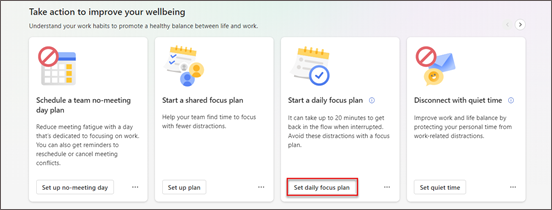
Якщо з'явиться запит, настройте параметри плану на основі таких даних:
- тривалість зосередженої роботи, яку потрібно запланувати кожного дня;
- Незалежно від того, чи віддаєте ви перевагу зосередженню вранці чи вдень.
- Незалежно від того, чи бажаєте ви отримувати нагадування в Teams, щоб запустити режим фокусу.
- Незалежно від того, чи хочете, щоб Teams вимикав сповіщення під час запланованого часу зосередженої роботи?
Якщо ви раніше використовували план зосередженої роботи, буде застосовано ті самі параметри, що й минулого разу. Ви можете змінити ці параметри в будь-який час.
Коли план налаштовано, у розділі "Вжити заходів для покращення добробуту" з'явиться картка підтвердження.
Щоб одразу змінити параметри, виберіть елемент "Змінити параметри". В іншому разі можна внести зміни, як описано в розділі "Внесення змін".
Примітка.
Під час зосередженої роботи звук чатів вимикається. Докладні відомості див. в статті "Керування сповіщеннями в Teams".

Перевірка виконання плану зосередженої роботи
Розпочавши розробку плану, перевірте стан виконання та переконайтеся, що протягом наступних двох тижнів щодня заброньовано робочий час. Якщо план працював принаймні кілька днів, він міститиме цифри, про які потрібно повідомити.
У програмі перейдіть до розділу « Відстежуйте свій прогрес » на вкладці «Добробут». На картці "План зосередження" вказано, скільки годин робочого часу ви зберегли (тобто не видаляли з календаря) за поточний і останній місяць. Ця картка також дає змогу дізнатися, скільки годин робочого часу зарезервовано на наступний тиждень і в які дні.
Змінення або скасування плану зосередженої роботи
Ви можете скільки завгодно разів змінити план зосередженої роботи або відмовитися від нього.
Внесення змін
Щоб змінити параметри плану зосередженої роботи, виконайте наведені нижче дії.
- Виберіть три крапки (...) у верхньому правому куті будь-якої вкладки Viva Insights, а потім виберіть пункт "Настройки".
- Виберіть "Захистити час " в області ліворуч.
- Змінюйте заплановані години робочого часу на день, параметри ранку або дня, а також параметри нагадувань і сповіщень.
Вийти
- Натисніть кнопку "Вийти з плану " у верхньому правому куті.
- Дайте відповідь на запитання опитування, а потім знову виберіть "Вийти з плану ".
Докладніше
Функції керування часом у Viva Insights