
Переглядайте завтрашні наради, завдання та зобов'язання та завершуйте сьогоднішній день віртуальною поїздкою на роботу.
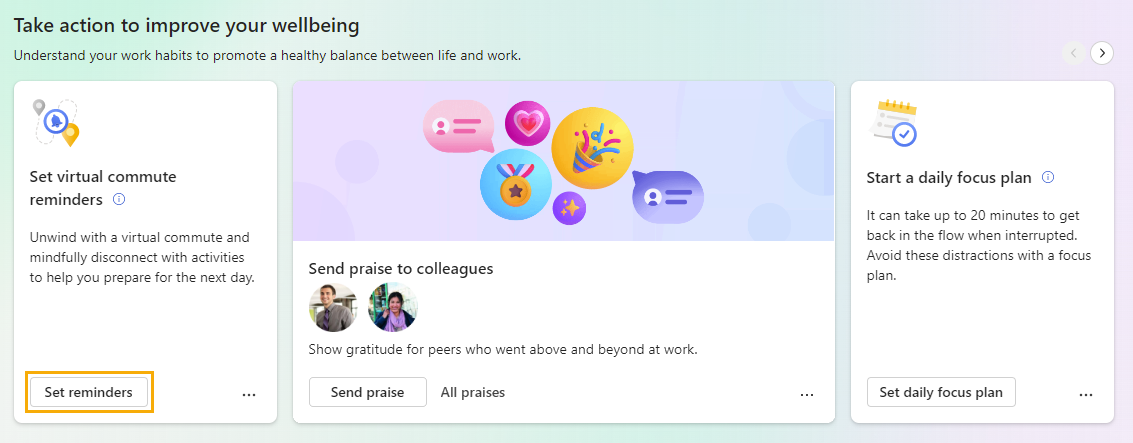
Щоб почати віртуальний аналіз роботи, виберіть вкладку "Добробут" ліворуч. Потім знайдіть віртуальну картку для поїздок на роботу та виберіть «Установити нагадування».
Віртуальні секції для поїздок на роботу
Коли ви натиснете кнопку "Почати поїздки на роботу", почнеться віртуальний маршрут на роботу. Поїздка на роботу допоможе вам ознайомитися з наступними розділами. Всі розділи необов'язкові; Щоб пропустити розділ, просто натисніть кнопку "Далі".
Наради
У розділі "Наради" перегляньте події завтра: ті, що триватимуть цілий день, ті, які ви прийняли, і ті, для яких ще потрібна відповідь на запрошення. Якщо подія потребує відповіді на запрошення, прийміть або відхиліть їх на цьому екрані.
Примітка.
Якщо на завтра у вас немає подій, у календарі відображатимуться пусті блоки, які можна використовувати для робочого часу. Натисніть "Зарезервувати час ", щоб додати цей робочий час до свого календаря.
Коли будете готові перейти до наступного розділу, натисніть кнопку "Далі " в нижньому правому куті сторінки.
Завдання
У розділі "Завдання" можна переглянути відкриті завдання. Ці завдання походять із Microsoft To Do, і їх потрібно виконати сьогодні або для них установлено нагадування на сьогодні.
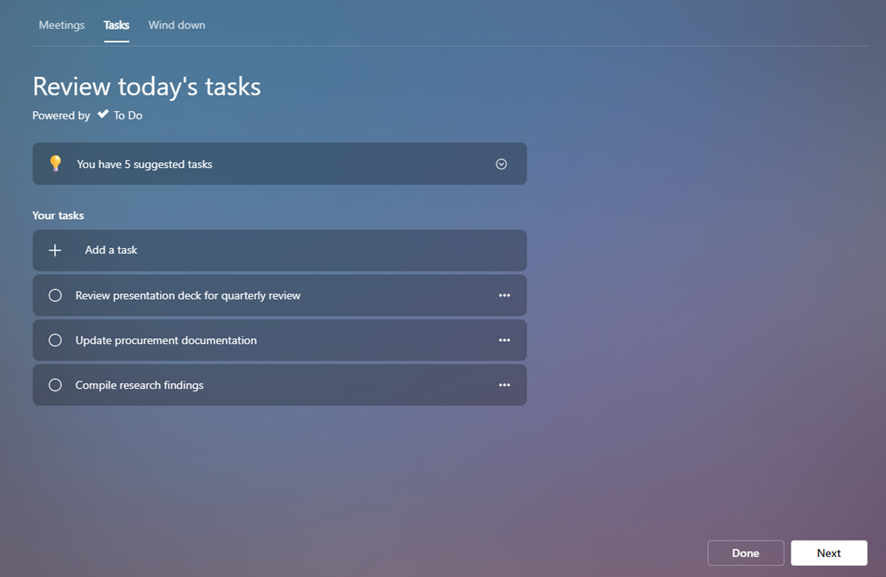
У цьому розділі можна не лише переглядати наявні завдання:
- Додавання нового завдання. Під завданнями виберіть " Додати завдання".
- Додайте запропоноване завдання з Outlook або Teams. Якщо To Do помітить потенційне завдання у ваших чатах або електронних листах, над завданнями з'явиться сповіщення. Клацніть стрілку вниз, щоб розгорнути повідомлення. Щоб додати це завдання до списку справ, натисніть кнопку "Додати до своїх завдань ".
- Викресліть виконане завдання зі списку. Клацніть коло ліворуч від назви завдання, щоб перейти до списку "Завдання, завершені сьогодні ". Щоб видалити завдання з To Do, виберіть піктограму кошика праворуч від імені завдання.
- Установити нагадування. Натисніть три крапки (...) праворуч від імені завдання та виберіть час, коли ви хочете отримувати нагадування. Нагадування відображаються у вашому списку справ Microsoft To Do та в електронному листі Брифінгу, якщо ви підписані на отримання електронних листів Брифінгу. У цьому меню також можна редагувати та видаляти завдання.
Завершивши перевірку завдань і керування ними, натисніть кнопку "Далі ", щоб перейти до останнього розділу.
Згортання
У режимі розслаблення передбачено кілька заходів, які допоможуть вам усвідомлено завершити робочий день і відключитися від роботи:
- Перепочинок
- Кілька відео з медитацією
- можливість поміркувати так само, як і за допомогою функції "Відобразити " на домашній сторінці
Почніть виконувати одну або кілька цих вправ, щоб перейти до наступної частини свого дня.
Коли будете готові завершити віртуальну поїздку, натисніть кнопку «Готово ».
Установіть нагадування про завершення віртуальної поїздки на роботу
Хочете отримати нагадування про те, як завершити день і розпочати віртуальну поїздку на роботу?
- Перейдіть на сторінку параметрів: натисніть три крапки (...) у верхньому правому куті програми Viva Insights, а потім виберіть пункт "Настройки".
- В області ліворуч перейдіть на вкладку « Віртуальний автомобіль ».
- Увімкніть перемикач нагадування .
- Налаштуйте, у які дні та години, щоб отримувати віртуальне нагадування про дорогу.
- Натисніть кнопку "Зареєструвати зараз".
Ближче до вибраного часу сповіщення на робочому столі Teams нагадає про початок віртуальної поїздки на роботу. Якщо вибрати сповіщення, Viva Insights допоможе вам під час поїздки на роботу, як описано вище.
Примітка.
- Ви можете запланувати віртуальні нагадування про дорогу на будь-який день тижня, зокрема дні, не визначені як робочі дні в параметрах Outlook.
- Вибраний час застосовуватиметься до кожного дня, коли ви отримуватимете нагадування. Не можна встановити різний час для різних днів тижня.
- Нагадування може надійти не в запланований час, але більшість із них з'являються за п'ять хвилин до запланованого часу. Наприклад, якщо нагадування заплановано на 5:00, воно може з'явитися між 4:55 і 5:00.
Ви можете змінити параметри віртуальних поїздок на роботу або вимкнути нагадування в будь-який час.